

複数のデバイスでApple Musicをプレイする3つの簡単な方法
あなたが Apple Music subscriber, chances are you've encountered the frustrating limitation of only being able to play your music on 1 device at a time. So, 遊び方 Apple Music 複数のデバイスで? 恐れる必要はありません。手間をかけずに複数のデバイスで音楽を楽しむ方法があります。
この記事では、 Apple Music 複数のデバイスで、 Apple Music Converterファミリープランを利用し、AirPlayを使用すれば、自宅でも外出先でも簡単に音楽を楽しめます。 すべてのデバイスでお気に入りの曲を楽しむ。 さあ、始めましょう!
記事の内容 パート1. 最高の遊び方 Apple Music 複数のデバイスでパート2. 聞く方法 Apple Music ファミリープランで複数のデバイスで利用できますか?パート3. プレイ方法 Apple Music 複数のデバイスでAirPlayを使用するには?パート4. 結論
パート1. 最高の遊び方 Apple Music 複数のデバイスで
TuneSolo Apple Music Converter は、あなたの Apple Music さまざまなデバイスと互換性のあるさまざまな形式に変換します。このソフトウェアを使用すると、簡単に DRM保護を解除する あなたから Apple Music に変換します MP3, FLAC, およびその他の一般的な形式。
今日試してみて、究極の自由を体験してください。 あなたの話を聞いて Apple Music いつでもどこでも歌!
最もよい事の一つ TuneSolo Apple Music Converter そのユーザーフレンドリーなインターフェースが特長です。このソフトウェアは初心者でも簡単に使えるように設計されており、ニーズに合わせて出力設定を調整できるさまざまなカスタマイズオプションが付属しています。 すべてを変換します Apple Music ライブラリ またはほんの数曲、 TuneSolo シンプルでわかりやすいものにします。

ツールを使ってダウンロードする方法は以下のとおりです。 Apple Music 演奏できる曲 Apple Music 複数のデバイスで:
- に行きます TuneSolo Web サイトにアクセスして、お使いのオペレーティング システム用のソフトウェアをダウンロードします。
- 画面の指示に従ってソフトウェアをインストールします。
- 「開く」をクリックしてください Apple Music 画面上の「Webプレーヤー」ボタン。
- Appleアカウントにログインして追加します Apple Music デバイスで聴きたい曲、アルバム、またはプレイリスト。
- 好みに応じて、出力形式やその他の設定を選択します。
- 「すべてのアイテムを変換」ボタンをクリックして、ダウンロードを開始します
遊ぶことになると Apple Music 複数のデバイスで、最も効果的な方法の 1 つは、次のようなサードパーティ ツールを使用することです。 TuneSolo Apple Music Converterこの強力なソフトウェアを使用すると、 ダウンロードして変換 Apple Music さまざまなデバイスに対応したさまざまな形式で、楽曲、アルバム、プレイリストを配信します。.

パート2. 聞く方法 Apple Music ファミリープランで複数のデバイスで利用できますか?
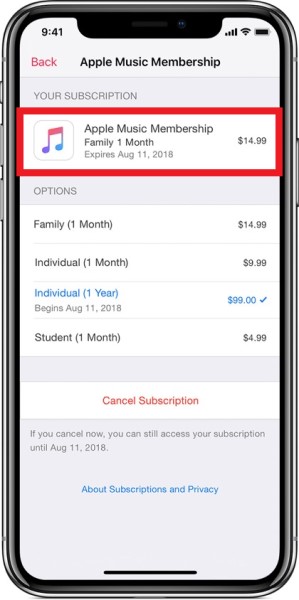
あなたがまだ 家族向けプラン Apple Music、複数のデバイスで簡単に音楽を再生できます。 設定方法は次のとおりです。
- ファミリー共有グループをまだ設定していない場合は、設定します。 これを行うには、設定アプリに移動し、自分の名前をタップしてから、[ファミリー共有の設定] をタップします。 指示に従ってグループを設定します。
- ファミリー共有グループを設定したら、家族を招待して参加してください。 まだ招待を受けていない場合は、招待を受け入れて自分の Apple ID を設定する必要があります。
- 家族がグループに参加すると、 Apple Music デバイスのミュージックアプリを開き、「おすすめ」タブをタップしてください。その際、各自のApple IDでサインインする必要があります。
- プレイする Apple Music 複数のデバイスでサインインするだけで Apple Music 各デバイスでご自身のApple IDを使用してアカウントを作成できます。ご家族もご自身のデバイスで同様の設定が可能です。
With the Family Plan, you can have up to 6 members in your group, and each member can access Apple Music 自分のデバイスと自分のApple IDを使って音楽を楽しめます。これにより、追加料金なしで複数のデバイスで簡単に音楽を楽しむことができます。
パート3. プレイ方法 Apple Music 複数のデバイスでAirPlayを使用するには?
別の遊び方 Apple Music 複数のデバイスで共有するには、AirPlayを使用します。
AirPlayを is an Apple technology that allows you to stream audio and video from 1 device to another. Here's how to use AirPlay to play Apple Music 複数のデバイスで:
- すべてのデバイスが同じ Wi-Fi ネットワークに接続されていることを確認します。
- iOS デバイスのミュージック アプリまたはコンピューターの iTunes を開き、ストリーミングしたい音楽の再生を開始します。
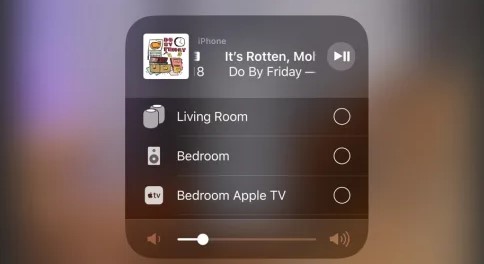
- iOS デバイスの画面を下から上にスワイプするか、コンピュータの iTunes で AirPlay アイコンをクリックして、AirPlay 設定にアクセスします。
- 利用可能な AirPlay デバイスのリストから、音楽をストリーミングしたいデバイスを選択します。
- 選択したデバイスで音楽の再生が開始されます。 iOS デバイスまたはコンピュータから再生を制御できます。
- AirPlay ストリーミングを停止するには、AirPlay アイコンをもう一度タップし、[iPhone] または [コンピューター] (デバイスによって異なります) を選択してストリーミングを停止します。
AirPlay を使用すると、簡単に再生できます Apple Music Apple TV、HomePod、その他のAirPlay対応スピーカーやデバイスなど、複数のデバイスで音楽を楽しめます。追加のハードウェアを用意する必要なく、家中のどこでも音楽を満喫できます。
パート4. 結論
結論として、あなたのゲームをプレイする方法はいくつかあります Apple Music 複数のデバイスで曲を再生できます。次のようなサードパーティツールを使用できます。 TuneSolo Apple Music Converter あなたを変換する Apple Music さまざまなデバイスと互換性のあるさまざまな形式に変換できます。ファミリープランを使用して、 Apple Music 最大で 6 family members or use AirPlay テクノロジー to stream your music from 1 デバイスを別のデバイスに転送する。
Each of these methods has its own benefits and drawbacks, so it's important to choose the 1 that works best for your needs. For example, TuneSolo Apple Music Converter は、 音楽ライブラリをオフラインに保つ、家中で音楽をストリーミングしたい場合は AirPlay が最適です。
信頼性が高く使いやすいツールをお探しの場合 遊びます Apple Music 複数のデバイスで、強くお勧めします TuneSoloこの強力なソフトウェアを使用すると、簡単に変換および転送できます。 Apple Music さまざまなデバイスに対応した異なるフォーマットに変換することで、お好きなデバイスでお気に入りの音楽を楽しむことができます。

