

Dropboxに音楽をダウンロードする3つの簡単な方法
現代の人々はテクノロジーに夢中です。提供されている進歩を最大限に活用できるのであれば、私たちはそうしています。そして、一般に利用可能になった素晴らしいものは、オンラインストレージクラウドの利用です。これにより、ユーザーはファイルを保存し、オンラインでアクセスすることができ、多くのメリットが得られます。Dropbox を含むこれらのプラットフォームでは、あらゆる種類のファイルを保存、アップロード、ダウンロードできます。この記事では、音楽ファイルと、 Dropboxに音楽をダウンロードする.
ここで議論する主な議題は、音楽のダウンロード、Dropboxへの音楽のダウンロード方法、Dropboxへのアクセスに関する情報、iPhoneでDropboxから音楽を再生する方法についてです。Dropboxへの音楽のダウンロード方法についてすぐに知りたい場合は、最初の部分をスキップして、次のページに進むことができます。 パート2.
記事の内容 パート1. Dropboxにファイルをアップロードできますか?パート2. 音楽をDropboxにダウンロードする方法は?パート3. 結論
パート1. Dropboxにファイルをアップロードできますか?
Dropbox は、アップロードまたはインポートのプロセスを通じてファイルを保存するために使用できる信頼性の高いオンライン ストレージ クラウドの 1 つです。 Dropbox には公式 Web サイトがあり、確認できるので、お持ちのどのデバイスからでも Dropbox にアクセスできます。 (ローカル ライブラリまたはフォルダがいっぱいのため)追加のストレージが必要な学生や社会人にとって、Dropbox の使用は間違いなく利点です。 ここでは、ドキュメント、ファイル、画像や写真、ビデオ、その他多くの種類のファイルを含む、あらゆる種類のファイルをアップロードできます。
これらのプラットフォームは十分に優れていますが、次の理由により、ユーザーが Dropbox アカウントからコンピュータ、ラップトップ、iPad、iPhone や Android などのモバイル デバイスなどのデバイスにファイルを戻したい場合もあります。 :
- ローカル ファイルをトランジットとして、一部のファイルを Dropbox から別のオンライン クラウドに移動したい場合があります。
- Google Drive や OneDrive などの別のオンライン プラットフォームへの切り替え。
- Dropbox 経由で友人や同僚と共有したドキュメントを編集する必要がある。
- データ接続が利用できない場合に備えて、オフラインでも視聴してストリーミングしたいビデオ、音楽、映画をダウンロードしたい場合。
- Dropbox アカウントにあるファイルのバックアップ ローカル ファイルを保存しておくとよいでしょう。
上記で述べた4つ目の理由を満たしたい場合は、Dropboxに音楽をダウンロードする方法があります。3については、この記事の後半で説明しますので、最後までお読みください。
パート2. 音楽をDropboxにダウンロードする方法は?
Dropboxに音楽をダウンロードするには、効果的な方法を確認する必要があります。ここでは、Dropboxアプリ、Dropboxウェブサイト、サードパーティ製ソフトウェアアプリケーションを使用してiPhoneからDropboxに音楽をダウンロードする簡単な方法をまとめてご紹介します。まずは最初の方法から始めましょう。
方法1. iPhoneのDropboxアプリで音楽をDropboxにダウンロードする
Dropbox アプリケーションの助けを借りて、Apple デバイス上の音楽ファイルを Dropbox に直接転送することが可能であり、間違いなく簡単に行うことができます。 以下の手順に従うだけです。
ステップ #1. Dropbox をインストール
お使いのデバイスにDropboxアプリがインストールされていることを確認してください。Apple Storeから入手できます。Dropboxアカウントを作成済みであることを確認するだけで、先に進むことができます。1をお持ちでない場合は、画面に表示される手順に従って、1を簡単に作成できます。
手順 #2. 「環境設定」を選択してください
メインページにアクセスしたら、右上隅に表示される「歯車」アイコンをクリックします。 画面に新しいオプションが表示されます。 その中から「設定」ボタンを選択します。
ステップ #3. ファイルの同期
新しいウィンドウが表示されます。 必ず「同期」タブに移動し、「選択的同期」オプションを選択してください。 これで、Dropbox アプリケーションから iPhone へのダウンロード プロセスを開始できます。
上記の手順(3)を実行するだけで、iPhone デバイス上の Dropbox アカウントに音楽ファイルを保存してアクセスできるようになります。
お気に入りの曲をiPhoneにダウンロードしたいだけなら、もっと詳しい情報をご提供できます!
方法2. Dropboxウェブサイトを使用してiPhoneに音楽をダウンロードする
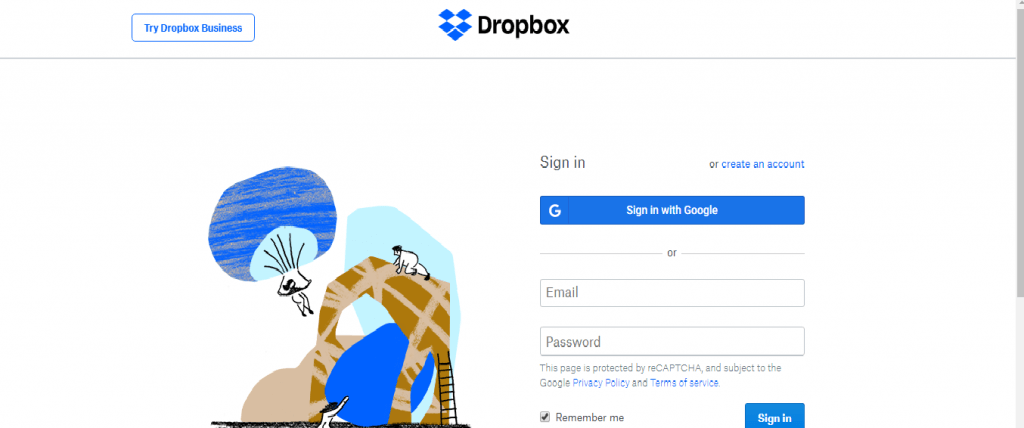
もう一つの方法として、Dropboxの公式サイトからiPhoneに音楽をダウンロードする方法があります。安定したインターネット接続があれば、どのパソコンからでもこのサイトにアクセスできます。これは、お使いのデバイスにDropboxアプリをダウンロードしてインストールしたくない場合の代替手段となります。
従う必要がある手順は次のとおりです。
ステップ #1. Dropbox の Web サイトにアクセスしてください
任意の Web ブラウザを介して Dropbox のメイン Web サイトにアクセスします。
ステップ #2. アカウントを開く
サイトにアクセスしたら、資格情報を入力してアカウントを開きます。
ステップ #3. ファイルを選択
Dropboxアカウントにあるファイルが表示されたら、保存またはダウンロードしたい音楽ファイルを含むフォルダを選択します。 “three-dot” ファイル名の横にあるアイコン。この 1 にチェックを入れると、2 オプション(ダウンロードまたは削除)が表示されます。
ステップ #4. ファイルをダウンロードする
「ダウンロード」ボタンをクリックすると、ダウンロードプロセスの実行が許可されます。 プロセスが完了するまで待つだけです。 プロセスが完了するまでにかかる時間は、ダウンロードする音楽ファイルのサイズによって異なります。
以下のヒントにも注意してください。
- ダウンロードされたファイルが保存されるデフォルトの場所が定義されている場合は、そこにすべてのファイルを見つけることができます。 そうでない場合は、要求されたら場所を設定する必要があります。
- ダウンロードできるファイルは、1 ファイルのみです。複数のファイルをダウンロードしたい場合は、それらをすべて 1 フォルダに入れ、フォルダ全体 1 を一度にダウンロードしてください。
- ダウンロードしたファイルを保存した後、解凍する必要がある場合があります。
パソコンをお持ちなのは承知しています。音楽ファイルをパソコンに保存するだけでOKです!
方法3. サードパーティ製ソフトウェアを使用して音楽をDropboxに保存する
Dropbox アプリと Dropbox ウェブサイトを使用して Dropbox に音楽をダウンロードする方法はご存知かもしれません。 続いて、3つ目の方法を紹介したいと思います。
3 番目の方法は、サードパーティのソフトウェア アプリケーションを使用して音楽を Dropbox に保存できるようにすることです。 両方なので iTunes また、Apple Music ファイルは保護されています DRM 保護されている場合、それらを直接ダウンロードして Dropbox に保存することは確実にエラーが発生するため不可能です。 したがって、これの必要性は、 TuneSolo Apple Music Converter が生じます。
このアプリケーションを使用すると何が得られますか? ここでは、Dropbox に音楽をダウンロードする方法の手順に進む前に、お楽しみいただける特典の概要を説明します。
- TuneSolo Apple Music Converter は、お持ちの iTunes および Apple Music ファイルの DRM 保護を解除できます。
- 変換プロセス全体が完了すると、出力ファイルは高品質であることが保証されます。 多くの出力形式がサポートされているため、Dropbox に保存する前に最初に持っているファイルを変換したい場合は、このアプリを使用して変換できます。
- 変換プロセスには数分しかかかりません。 したがって、結果の出力をすぐに取得できます。

Dropbox に音楽をダウンロードするために必要なことの概要を次に示します。
- TuneSolo Apple Music Converter. のインストールを進めてください。
- 変換したい保護されたトラックを追加します。
- 「変換」ボタンをタップすると、DRM の削除も実行されます。
新バージョンのTuneSolo Apple Music Converter では、オフライン音楽変換処理のためにiTunes との同期は不要になりました!ダウンロード効率を向上させるため、 Apple Music ウェブプレーヤーを内蔵しています。
アプリケーションを開いて起動すると、 “Add File” ボタン。ファイルをドラッグしてプラットフォームにドロップできます。複数のファイルを変換する場合は、この操作を行うと時間を節約できます。変換処理が行われている間、DRM の削除処理も同時に実行されます。

処理されたすべてのファイルは、指定した出力パスに表示されます。これらのファイルをDropboxに保存することも可能です。アップロード手順は非常に簡単です。
- Dropbox のメイン Web サイトにアクセスし、必要な認証情報をすべて入力するだけです。
- アップロードするフォルダを選択し、チェックを入れます。 “Upload files”
このアプリケーションを使用する利点は、DRM の保護を解除できることです。この保護は、ユーザーが 1 デバイスから別のデバイスにファイルを転送または移動することを妨げています。これを行うことができるアプリは多数ありますが、TuneSolo Apple Music Converter を使用すると確実に良い結果が得られます。
パート3. 結論
最後に、Dropboxに音楽をダウンロードする方法をすでに学びました。これは、Dropboxアプリケーション自体を使用するか、そのメインWebサイトを使用するか、DRM を使用してファイルのTuneSolo Apple Music Converter. 保護を解除することによって行うことができます。

