

iPhoneに音楽をダウンロードする5つの簡単な方法とは?
音楽を聴くことは多くの人の趣味です。 さて、音楽を聴くのがどれほどリラックスできるかを見て驚くことではありません。 残念ながら、誰もが音楽にアクセスできるわけではありません。
まず、インターネットから音楽を入手する必要があります。 また、次のような音楽ストリーミングプラットフォームのアカウントを持っている必要があります Apple Music。 しかし、あなたが音楽を聴きたいのなら、あなたは本当にこれらのものを持っているべきですか?
音楽を聴く方法をチェック Apple Music アカウントまたはインターネット接続を学ぶ iPhoneに音楽をダウンロードする方法 コンピューターから。 私はあなたが今尋ねているかもしれない質問に答えることから始めます。
記事の内容 パート1. iPhoneに音楽をダウンロードする必要がある理由とは?パート2. iPhoneに音楽をダウンロードする方法は?パート3. iTunesを使わずに、パソコンからiPhoneに音楽をダウンロードする方法は?パート4. 製品概要
パート1. iPhoneに音楽をダウンロードする必要がある理由とは?
iTunesなしでiPhoneに音楽をダウンロードする方法を知る必要がある理由にはいくつかの理由があります。 それは単に好みのためではありません。 また、実際のメリットにも注意する必要があります。 しかしその前に、それは実際に行うことができますか?
iPhoneに音楽をダウンロードできますか?
iPhoneに音楽をダウンロードする方法を学ぶことは可能です。アプリを使用するだけで、 Apple MusicまたはiTunes。iPhoneのApp Storeからアプリを入手できます。iPhoneに音楽をダウンロードできるアプリはいくつかあります。有料アプリもあれば、無料アプリもあります。
残念ながら、信頼性が高く、うまく機能するアプリを見つけるのは困難です。 お金を騙すものもあるので、事前に調べておくといいでしょう。
iPhoneに音楽をダウンロードする利点
iPhoneに音楽をダウンロードする方法を学ぶことには、いくつかの利点があります。最大の利点は、 DRM保護から解放されることです。
DRMとはデジタル著作権管理の略で、コンテンツの利用方法や配信方法を管理するものです。iTunesからiPhoneに音楽をダウンロードする方法が分かれば、その音楽をデバイスに転送したり、友達と共有したりするなど、自由に利用できるようになります。
パート2. iPhoneに音楽をダウンロードする方法は?
iPhoneに音楽をダウンロードする方法はいくつかあります。このガイドでは、 5 これらの方法にはいくつかあります。無料のものもあれば、お金がかかるものもあります。まずは、お金がかかる方法から見ていきましょう。
方法1. iPhoneに音楽を直接ダウンロードする
iTunesを使わずにiPhoneに音楽をダウンロードできますか? はい、iPhoneに音楽をダウンロードする方法はとても簡単です。ただし、 Apple Music そのためには、一定の金額を支払う必要があります。 Apple Music 購読が必要です。さて、iPhoneに音楽をダウンロードするには、以下の手順に従ってください。
ステップ1. あなたのiPhoneで、開いて Apple Music.
ステップ2. ダウンロードしたいタイトルを探してください。
ステップ3. プラス(+)アイコンで表される「追加」ボタンをタップしてください。これで、その曲がライブラリに追加されます。
ステップ4. 帰ります Apple Music ホーム画面からライブラリに進んでください。
ステップ5. 先ほど追加した曲を探してください。
ステップ6. 今回は、ダウンロードボタンをタップしてください。
これは、音楽をiPhoneに直接ダウンロードする方法です。この方法では、 Apple Music 契約と安定したインターネット接続が必要です。
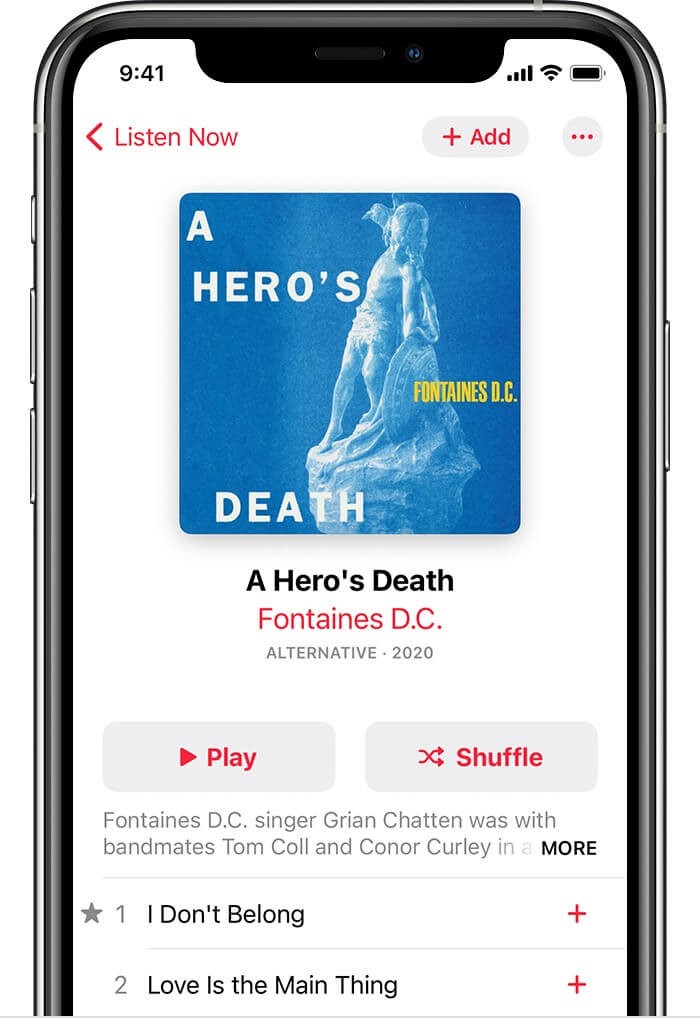
方法2. iTunesを使ってiPhoneに音楽をダウンロードする
iTunesを使用して購入したすべての曲をダウンロードするオプションもあります。 これは非常に簡単ですが、ダウンロードしたい曲を購入するにはお金を使う必要があります。
さらに、ダウンロードする曲を制御することはできません。 それらのすべてがダウンロードされ、それがあなたが使用しているものである場合、あなたのモバイルデータへのベントを作るかもしれません。 とにかく、iTunesでiPhoneに音楽をダウンロードする方法の手順は次のとおりです。
ステップ1. お使いのコンピューターで、iTunesプログラムを開いてください。
ステップ2. ウィンドウ上部のメニューバーから「ストア」をクリックしてください。
ステップ3. ドロップダウンメニューから「このコンピューターを承認する」を選択してください。
ステップ4. Appleアカウントのログイン情報を入力し、「承認」をクリックしてください。
ステップ5. ストアメニューに移動します。左側のサイドバーから「購入済み」をクリックしてください。
ステップ6. 最後に、「過去の購入履歴をダウンロード」を選択してください。
これにより、あなたが購入したすべてのものがダウンロードされます。これは非常に簡単ですが、コントロール権はなく、曲を個別に購入する必要があります。 Apple Music サブスクリプション。
方法3. iTunesStoreからiPhoneに音楽を追加する
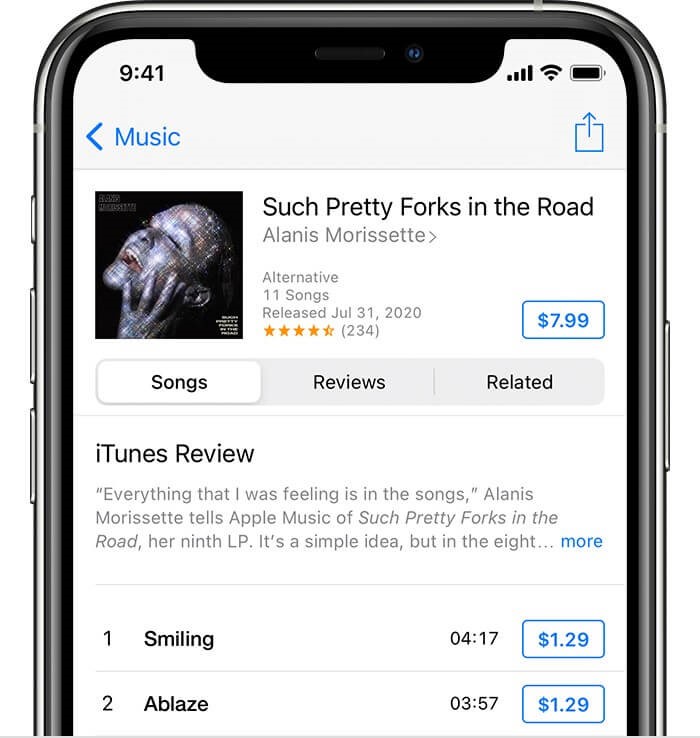
購入した曲をすべてダウンロードしたくない場合は、曲を選択するオプションがありますが、これには時間がかかります。この方法では、 Apple Music サブスクリプション制ですが、ダウンロードする曲ごとに料金が発生します。iTunes StoreからiPhoneに音楽を無料で直接ダウンロードする方法は以下のとおりです。
ステップ1. iPhoneでiTunes Storeを開きます。
ステップ2. アプリの一番下にある「音楽」オプションをタップしてください。
ステップ3. 購入・ダウンロードしたい曲のタイトルを探してください。
ステップ4. 見つけたら、その曲を選択してください。
ステップ5. その画面に移動します。曲の画像の横にある価格をタップしてください。
ステップ6. Appleアカウントにサインインして、購入内容を確認してください。
注:Appleアカウントがクレジットカード、デビットカード、またはPayPalアカウントなどの銀行決済方法に接続されていることを確認してください。
方法4. iPhoneに音楽をダウンロードするには Spotify
同様に、 Apple Music、その他のサードパーティの音楽ストリーミングサービス、例えば Spotify、iOS ユーザーの間で広く人気があります。このようなアプリケーションを iPhone にインストールすると、サブスクリプション プランに加入している場合、アプリ内で音楽を直接ダウンロードできるようになります。これを使って説明してみましょう Spotify 一例として。
を使用して iPhone に音楽をダウンロードするには Spotify、 次の手順を実行します:
ステップ1iPhoneにダウンロードしたいプレイリストまたはアルバムを選択してください。
ステップ2ダウンロードアイコンをタップして、曲のダウンロードを開始してください。
ステップ3アイコンが緑色に変わったら、ダウンロード処理が正常に完了したことを示します。
パート3. iTunesを使わずに、パソコンからiPhoneに音楽をダウンロードする方法は?
iTunes を使わずに iPhone に音楽をダウンロードできるの? iTunes を使わずにコンピューターから携帯電話に音楽をダウンロードできることは間違いありません。
TuneSolo Apple Music Converter は、iTunes からの情報を認識してそのコンテンツを変換およびダウンロードするように設計されたプログラムです。 これらには、オーディオブック、ポッドキャスト、歌が含まれます。 これは、iTunes からメタデータを収集し、それらを実際のファイルに変換することで可能になります。
ユーザーはを使用してファイルをダウンロードできます TuneSolo なしで Apple Music 購読すれば 将来的にはインターネットなしでそれらを聞く。これは、iPod、iPhone、Zune、Xbox、PSP、さらには Android などのデバイスに適用できます。下の安全なボタンをクリックして無料で試し、お気に入りの Apple トラックを iPhone にダウンロードしてください。
お願い:試してみることをお勧めします 新バージョン of TuneSolo Apple Music Converter なぜなら、このツールはオフライン音楽変換処理のためにiTunesとの同期を必要としなくなったからです! 組み込み Apple Music ウェブプレーヤーを使えば、変換やダウンロードがもっと簡単になります! ユーザーは、音楽の検索と変換プロセスを続行するために、Apple ID でログインする必要がある場合があります。
以上のことから、このソフトウェアが強力であることを知っておいてください。これで解決したので、それを使用して iPhone に音楽をダウンロードする方法の実際の手順に進みましょう。
ステップ1. 選択する Apple Music 曲
お使いのコンピュータにiTunesがインストールされていることを確認してください。確認後、iTunesを開いてください。 Apple Music Converter コンピューター上で、プログラムのメインページにリストが表示されます。このリストから、ダウンロード/変換したい曲を選択してください。

ステップ2. 出力設定の変更
リストの下に、出力設定というセクションが表示されます。 ここでは、フォーマット、品質、コーデックなどの設定を変更できます。 好きなように変更するだけです

ステップ3. ダウンロード/変換 Apple Music
設定を変更した後、[変換]ボタンをクリックして設定を変換できるようになります。 これにより変換が開始され、しばらく時間がかかります。 終了するまでお待ちください。
パート4. 製品概要
音楽を楽しむために、 iPhoneに音楽をダウンロードする方法を学ぶ必要はありません。しかし、ダウンロードすることで、より快適な音楽鑑賞体験が得られます。ですから、私ならすぐにiPhoneに音楽をダウンロードします。
これは、内部で問題が発生している可能性があるという事実にも起因しています。 Apple Music 将来的にそうなる可能性もあるので、音楽コレクションをダウンロードしてバックアップを常に準備しておくことをお勧めします。

