

iTunesの音楽をAndroidにエクスポートする3つの最適な方法
AppleがiTunesサービスから撤退しつつあることは周知の事実です。彼らはより多くの機会を創出するために、このプラットフォームを徐々に放棄しています。また、Androidユーザー向けにiTunes プラットフォームが存在しないことも周知の事実です。
iTunes, にアクセスしたい場合は、すべてを機能させるために追加の手順を実行する必要があります。 残念ながら、誰もがそのような手順を実行する時間があるわけではありません。
この記事では、Appleのサブスクリプション料金を支払うことなく、 iTunes の音楽をAndroidにエクスポートする方法をいくつかご紹介します。まずは、よくある質問にお答えしましょう。
記事内容パート1。iTunes? から音楽をエクスポートできますか?パート2。iTunes ミュージックをAndroidにエクスポートする方法は?パート3。AndroidへのiTunes ミュージックに関するFAQパート4。 概要
パート1。iTunes? から音楽をエクスポートできますか?
私たちは皆同じ質問をしていますが、iTunes? から音楽をエクスポートできますか? 幸いなことに、私たちは何年も前にその質問に答えることができました。 そして、このセクションでそれについて詳しく説明しようと思います。 iTunes Musicから始めましょう。
iTunes Musicとは何ですか?
iTunes Musicは、2015年に発売されました。さまざまな場所からの継続的な音楽ソースを提供していました。 このプラットフォームから音楽を購入でき、ブラウザ、アプリ、または専用プラットフォームから音楽にアクセスできます。
残念ながら、iTunes Musicに関していくつかの問題が発生したので、次にそれについて説明します。

iTunes ミュージックの制限
iTunes の登場に伴い、誰もが直面する問題が生じた。それは、iTunes ファイルに対するDRM
通常、ファイルをダウンロードしている限り、ファイルに対して何でもできるはずです。 ただし、iTunes, から音楽をエクスポートした後でも、制限が課せられます。 その結果、ユーザーから多くの苦情が寄せられました。
iTunes? から音楽をエクスポートできますか?
幸い、iTunes の音楽をAndroidにエクスポートする方法はいくつかありますが、それらを見つける前に、このテーマを深く掘り下げる必要があります。 そうです、iTunes, から音楽をエクスポートすることはできますが、それは簡単なことではありません。
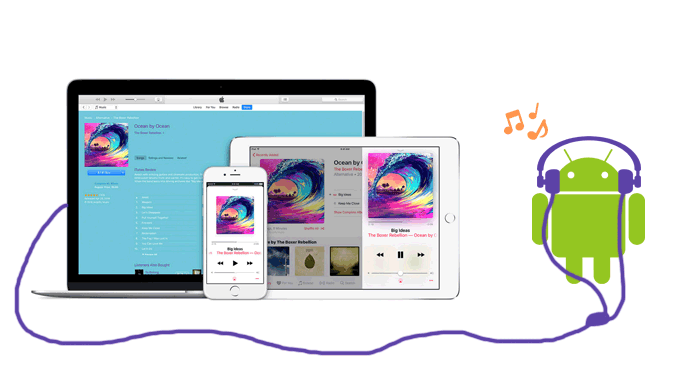
パート2。iTunes ミュージックをAndroidにエクスポートする方法は?
iTunes の音楽をAndroidにエクスポートする方法はいくつかあります。 一般に、さまざまな難しさを持つ3つの方法があります。 これを単純にするために、私が考える最も簡単な方法から始めましょう。 それで、これ以上面倒なことはせずに、iTunes をAndroidに無料で同期する最初の方法に進みましょう。
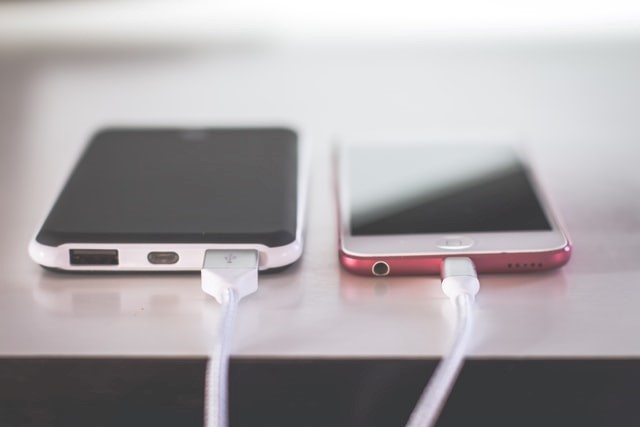
方法1.USBケーブルを介してiTunes ミュージックファイルをAndroidに移動する
最初の方法はUSBケーブルを使う方法です。お気づきかもしれませんが、この方法に必要なのはUSBケーブルだけです。もちろん、iTunes の音楽をAndroidにエクスポートするので、コンピュータに関する知識も必要です。それでは、AndroidスマートフォンにiTunes をダウンロードする手順を以下に示します。
- Androidをコンピューターに接続します。
- コンピュータでiTunes の音楽ファイルを見つけます。
- 音楽ファイルを見つけたら、コンピューターでファイルマネージャーを開きます。 PCの場合はファイルエクスプローラー、Macの場合はFinderである必要があります。
- ファイルマネージャーが開いたら、Androidの内部ストレージを見つけます。 PCの場合はマイコンピュータにあり、Macユーザーの場合はデスクトップにあります。
- iTunes の音楽ファイルをこのフォルダにドラッグアンドドロップします。
ファイルを上記のフォルダにドラッグアンドドロップすると、ポップアップウィンドウが表示されます。 これで、転送プロセスが完了したことを示すポップアップウィンドウが消えるまで待つだけです。 この時点で、USBケーブルを介してiTunes MusicをAndroidにエクスポートする方法を正常に学習しました。
方法2.iTunes MusicをGooglePlayMusicと同期する
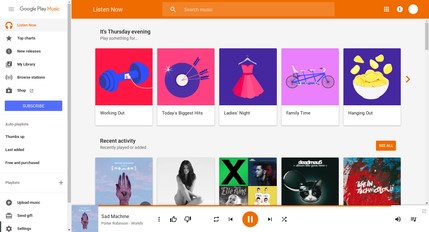
GooglePlayミュージックアプリを使用してiTunes ミュージックをAndroidにエクスポートすることもできます。 これは主に、GooglePlayミュージックプラットフォームがデスクトップと電話の両方でアクセスできる無料のクラウドストレージを提供しているためです。 さらに、iTunes, と互換性があるため、このタスクに最適なアプリです。 AndroidとiTunes の音楽が配置されているデバイスを同期するには、次の手順に従う必要があります。
- Googleミュージックマネージャーアプリをコンピューターにダウンロードします。 モバイルデバイスに、GooglePlayミュージックアプリをインストールします。
- パソコンでプログラムを開き、Googleアカウントにログインします。 モバイルデバイスのアプリでも同じことを行います。
- これで、コンピューターで、エクスポートするファイルを見つけます。 これらのファイルを見つけたら、Googleミュージックマネージャーデスクトップアプリに移動し、それらのファイルをアップロードします。
- 次に、Androidデバイスに移動し、GooglePlayミュージックアプリを開きます。
- [マイライブラリ]セクションに移動すると、以前にアップロードした曲がライブラリに表示されます。
- iTunes MusicをAndroidにエクスポートするために今しなければならないのは、ダウンロードしたい曲をダウンロードすることだけです。
大量のファイルのアップロードとダウンロードには時間がかかることに注意してください。 ですから、非常に時間がかかると思われる場合は、それが終わるまで待ってください。 これが終了すると、GooglePlayミュージックを介してiTunes ミュージックをAndroidに正常にエクスポートできます。
方法3.サードパーティソフトウェアを使用してiTunes MusicをAndroidにエクスポートする
TuneSolo Apple Music Converter は、iTunes. からファイルを変換およびダウンロードする機能を備えた強力なツールです。 基本的に、iTunes MusicをAndroidまたはその他のデバイスにエクスポートする機能があります。 以下のその他の機能のいくつかを確認できます。
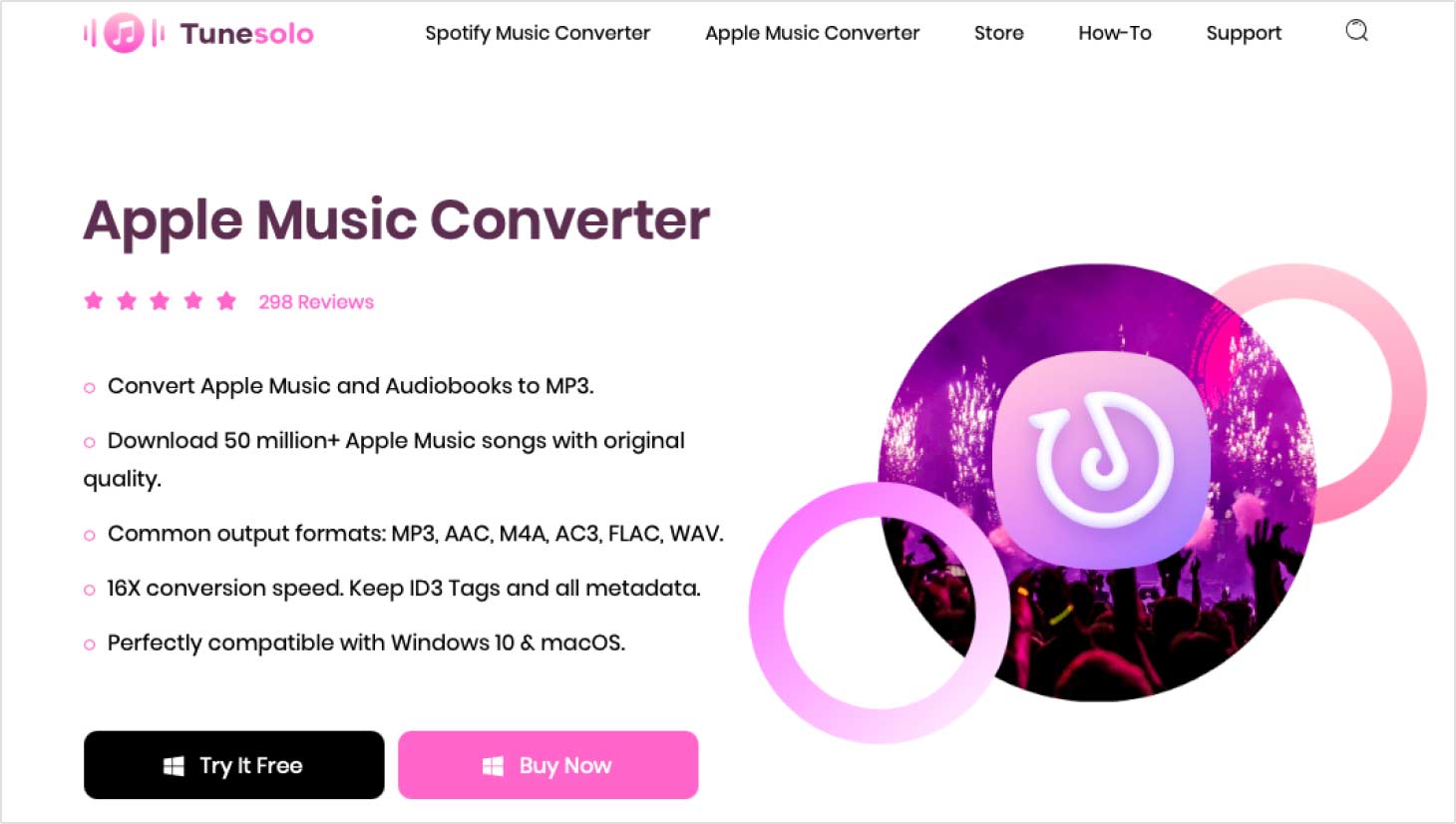
主な特長:
- オフラインリスニング。 TuneSolo、それは可能です iTunes の音楽をオフラインで利用できるようにする 正しくダウンロードする限り。 さらに、これらのファイルは、iPod、iPhone、Zune、そして最も重要なAndroidなどのデバイスで表示できるようになります。
他の特徴:
- DRM の削除。 それは可能です DRM 保護を解除する このソフトウェアを使用します。 DRM が削除されると、iTunes Musicで好きなことを行うことができます。
- より高速な変換。 他のコンバーターほど人気はありませんが、 TuneSolo 実際には、一般的なコンバーターよりも最大16倍速い変換速度があります。 さらに、複数のファイルを同時に変換できます。
- サポートされている形式。 このソフトウェアは、AAX、M4B、M4Vなどの人気のない形式から、MP3、WAV、FLACなどの人気のある形式まで、さまざまな形式をサポートしています。
今、あなたは何を考えているのですか TuneSolo つまり、「iTunes の音楽を携帯電話に取り込むにはどうすればよいのか」と疑問に思われるかもしれません。 以下は、従う必要のある手順です。
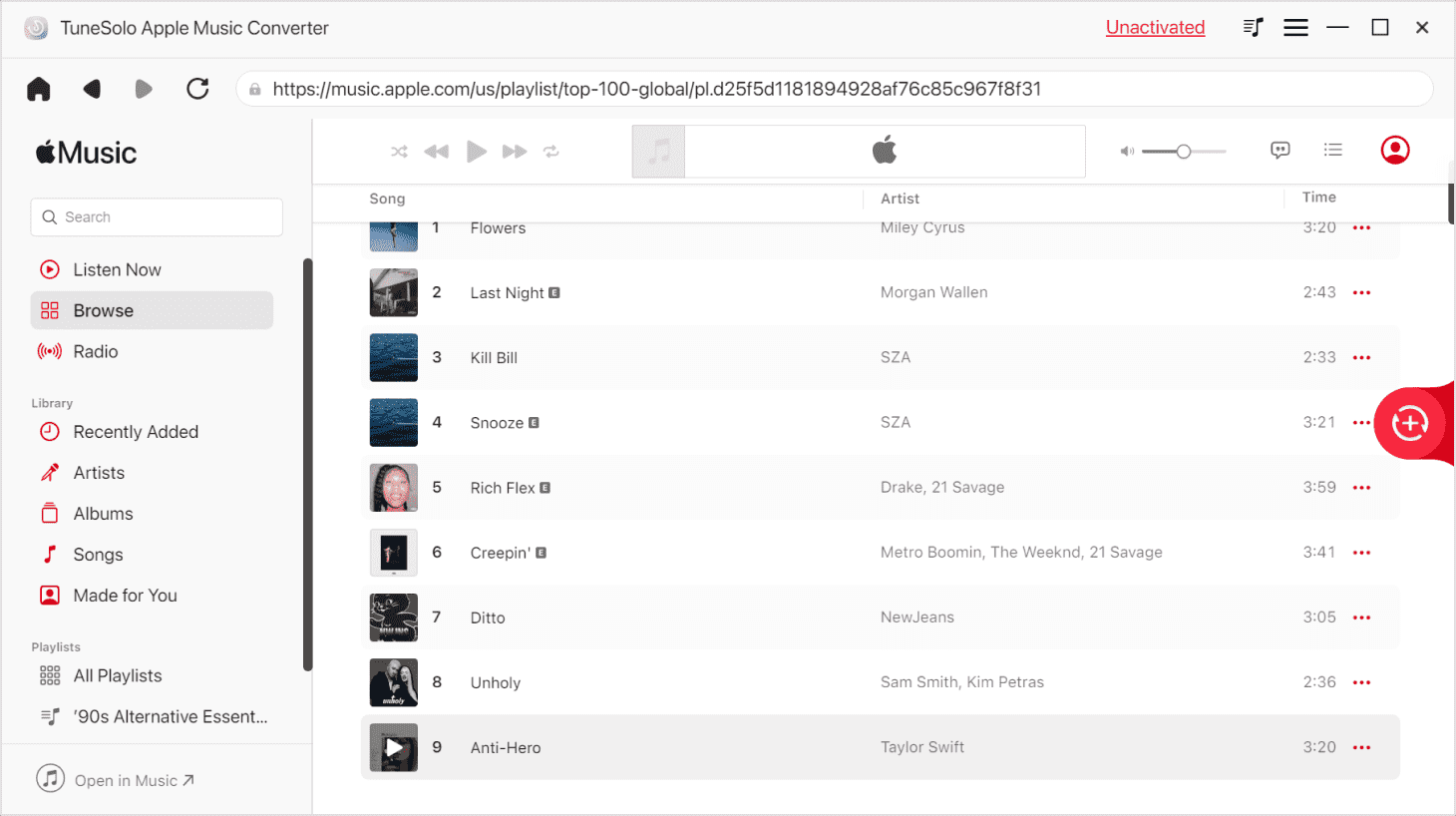
手順1.iTunes の音楽タイトルを選択します
始める前に、まずiTunes がすでにインストールされているかどうかをコンピュータで確認してください。 インストールされている場合は、コンバーターを開いて続行します。 最初に表示されるのは、タイトルのリストです。 このリストから、エクスポートするiTunes の音楽曲を選択します。
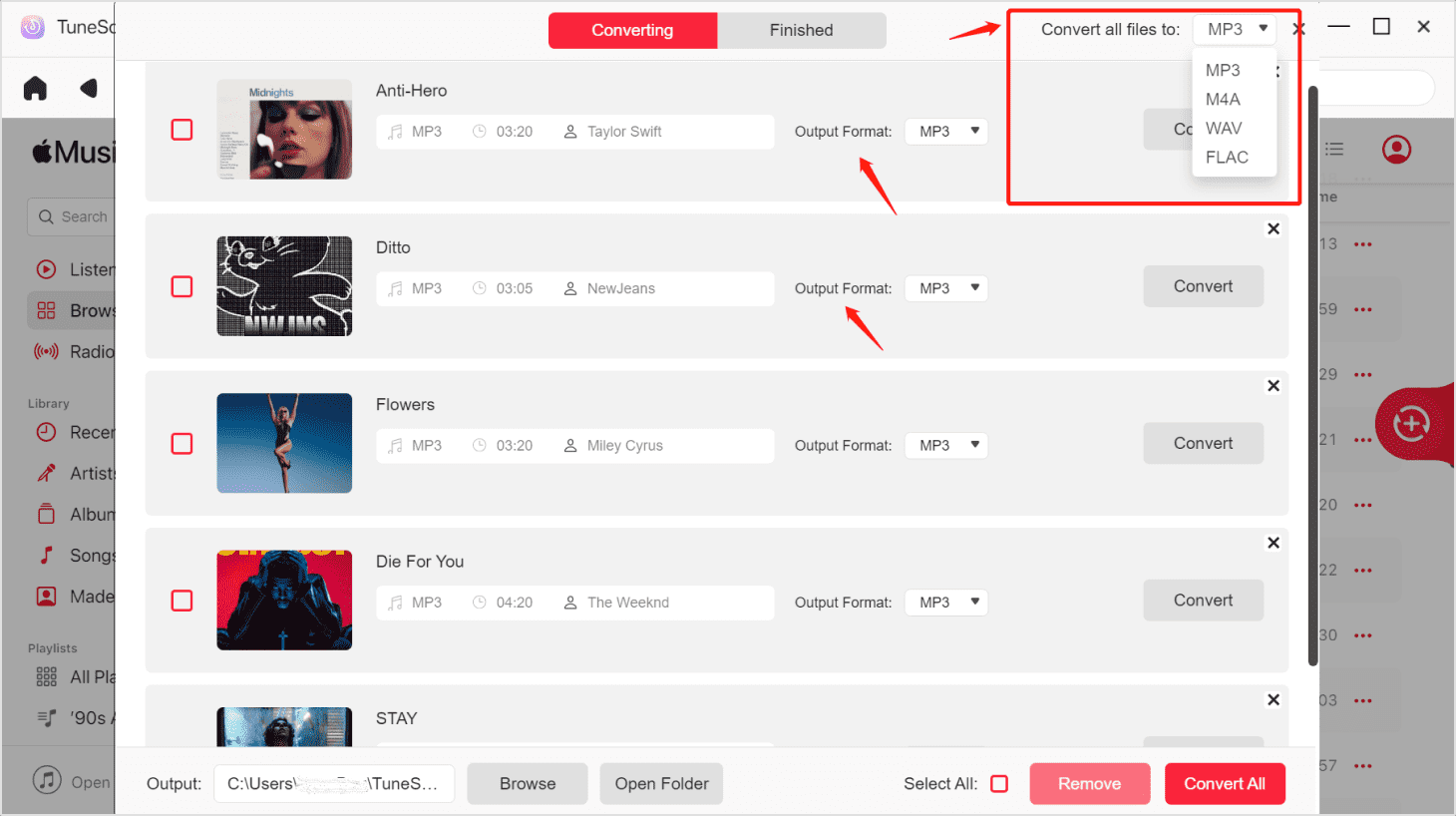
手順2.設定を変更する
タイトルのリストの下に、出力設定と呼ばれる別のセクションも表示されます。 このセクションでは、コーデック、品質、形式などを変更できます。
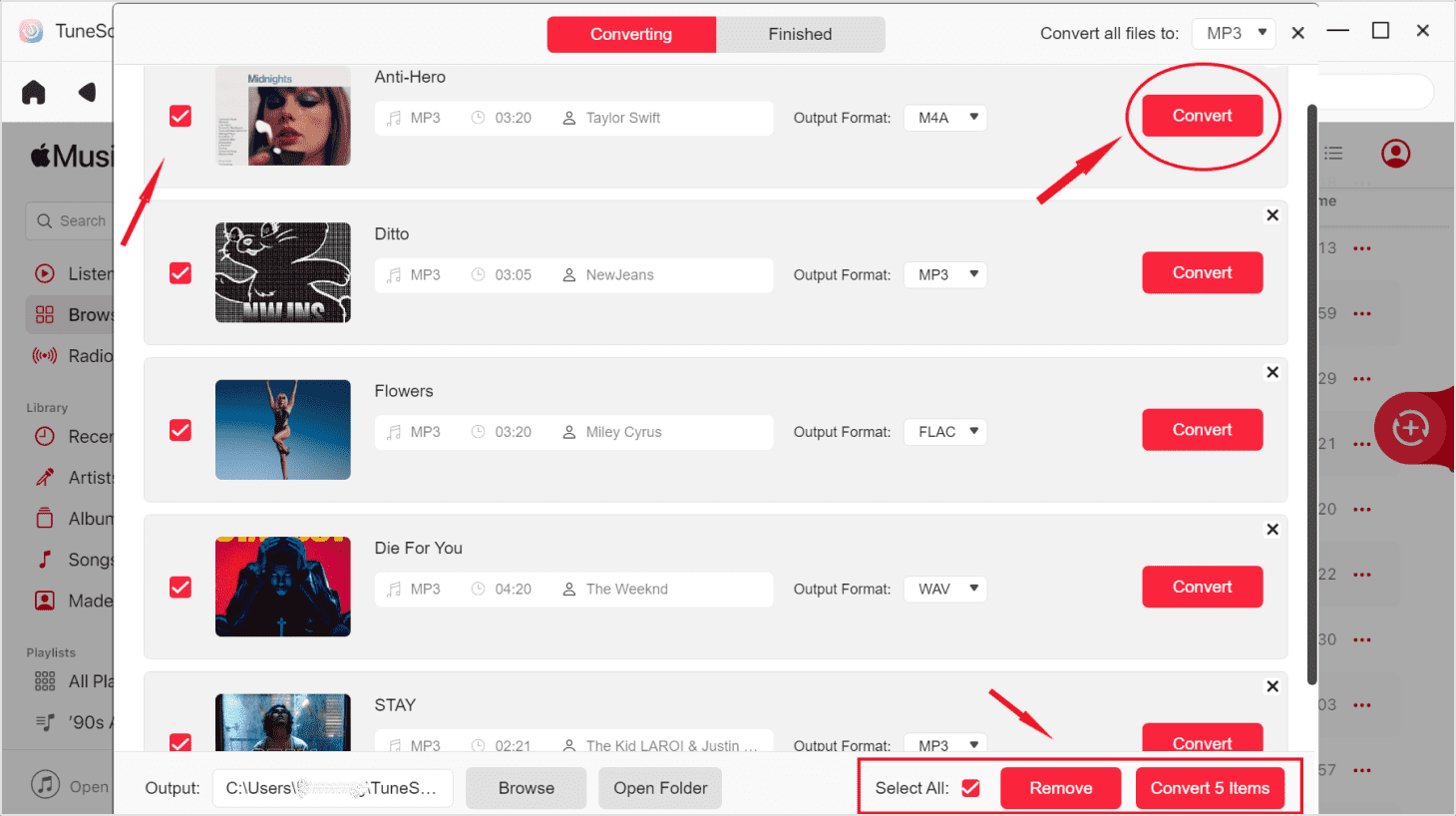
ステップ3.iTunes ミュージックを変換する
手順1と2を完了したら、ウィンドウの下部にある[変換]ボタンをクリックします。 これにより、変換とダウンロードのプロセスが開始されるため、待つだけです。
ヒント: Apple Music Converter. を開く前に、Apple Music/iTunes が閉じていることを確認してください。また、楽曲変換中は、Apple Music/iTunes. で一切の操作を行わないでください。
パート3。AndroidへのiTunes ミュージックに関するFAQ
当然、iTunes Musicに関していくつか質問があります。 このセクションでは、この問題に関して最もよく寄せられる2つの質問に回答します。 最も一般的な質問から始めましょう。
#1。 Apple Music とiTunes は同じですか?
一見すると、iTunes とApple Musicのしくみに戸惑うでしょう。 通常、あなたはそれらが同一であると思うでしょう。 ただし、実際には2つの別個のプラットフォームです。
- iTunes Appleによって開発されたメディアプレーヤーまたはライブラリを指します。 これは、Appleデバイスを管理するために設計されたプログラムです。 つまり、これはAppleユーザー専用であり、iTunes を少なくとも1回使用しないとAppleデバイスを管理することはできません。 しかし、何年にもわたって、iTunes はWindowsPCユーザーが利用できるようになりました。
- Apple Music Apple Incが提供するサブスクリプションベースのサービスを指します。これは、ユーザーがデバイスで音楽をストリーミングする方法を提供します。 ただし、iTunes はストリーミングプラットフォームとしても機能するため、多くの人がiTunes をApple Musicと間違えます。
#2。 iTunes MusicをMP3プレーヤーに置くことはできますか?
実際、iTunes の音楽をMP3プレーヤーに入れるのはとても簡単です。 主な問題は、それがまったく機能するかどうかです。 残念ながら、iTunes の音楽はどのMP3プレーヤーでも機能しません。 そのため、ほとんどの場合、iTunes の音楽をメディアプレーヤーに置くことはできますが、問題が発生します。
ただし、これには例外があります。 たとえば、次のようなアプリケーションを使用してiTunes の音楽をダウンロードした場合 TuneSolo、どのMP3プレーヤーでも簡単に再生できるはずです。
パート4。 概要
多くの人がiTunes の音楽をAndroidにエクスポートしようと試みたことがあるでしょう。結局のところ、AndroidユーザーがAppleユーザーと同じ音楽を楽しむのは当然のことです。残念ながら、ほとんどの場合うまくいきません。少なくとも1つの問題に遭遇するでしょう。
あなたの場合、エクスポートに成功した後でも、AndroidでiTunes 音楽を再生することはできません。 ただし、このガイドがあれば、それは可能です。 うまくいけば、この記事であなたの主な目標を達成することができます。

