

無料のTSSEOツール トップ6 [2026年更新]
もしあなたがApple Musicの愛好家なら、無料のApple Music Converterを探すことを考えたことがあるはずです。
ユーザーがよく検索するのは、 無料のApple Music Converters サブスクリプションが終了した後も、お気に入りの曲を引き続き楽しむことができます。Apple Musicの曲はDRMで保護されているため、これらのコンバーターは、ユーザーが許可されていないデバイスでも曲を聴けるようにする上で重要な役割を果たします。これらのツールを使えば、ダウンロードして変換したファイルを好きな人と共有することもできます。
これらのソフトウェア アプリケーションにも興味がありますか?時間をかけて探している場合は、この記事に提案があるので、先に進んでください。
記事の内容 パーツ 1Apple Music Converterは合法ですか?パーツ 2Apple MusicをMPに変換するにはどうすればよいですか?3 無料で?パーツ 3。 上 3 Apple Music Converterのベストレビューパーツ 4。 まとめ
パーツ 1Apple Music Converterは合法ですか?
Apple MusicをMPに変換できますか?3 無料で?これは、Apple Music コミュニティでよく見かける質問です。DRM 保護 (デジタル著作権管理) により、ユーザーは Apple Music の曲を非正規のデバイスで再生できないことはご存知でしょう。そのため、Apple Music のサブスクリプションなしで曲をデバイスに保存して再生することは非常に困難です。サブスクリプションが終了すると、ダウンロードした曲はすべて消えてしまいます。
さらに、Apple デバイスをお持ちでない場合、Apple Music の曲やトラックを聴き続けるのは難しいでしょう。このジレンマを解決するには、DRM 保護を解除し、ほとんどの音楽プレーヤーで再生可能な形式に曲を変換できるソフトウェア (無料の Apple Music Converter) を探すことです。
そのため、おそらくウェブ上で入手可能なDRM解除ソフトウェアアプリケーションについて考えるでしょう。しかし、これらのApple Music Converterは合法なのでしょうか?簡潔に答えると、「はい」です。これらのApple Music Converterは、実際にはDRM保護を解除するものではありません。これらのツールは、変換される楽曲の元の品質を維持する機能を備えています。したがって、これらのアプリケーションを使用することは合法です。
Apple Music Convertersの使用の合法性について疑問をお持ちの方もいらっしゃるかもしれませんが、実際には何も心配する必要はありません。参考までに、信頼できる無料のApple Music Convertersをいくつかご紹介します。
パーツ 2Apple MusicをMPに変換するにはどうすればよいですか?3 無料で?
お気に入りの Apple Music の曲を別の形式に変換する場合、無料で安全かつ信頼できるツールを使用するのが常に最善です。ウェブにアクセスして検索バーにいくつかの単語を入力すると、画面に多数の推奨事項が表示されます。無料の Apple Music Converter を初めて検索した場合、多くのオプションの中からどれを選択すればよいか迷うかもしれません。
この記事の目的は、あなたの好みやニーズに合ったツールを見つけるお手伝いをすることです。前述のとおり、これらのツールは無料で利用できるため、Apple Music プレイリストを MP に変換するのに料金を支払う必要はありません。3 無料で。
Apple MusicをMPに変換する方法の概要を以下に示します。3 無料:
- Apple MusicをMPに変換する3 iTunesを使う
- Apple MusicをMPに変換する3 Apple Musicアプリケーション自体を使用する
- Apple MusicをMPに変換する3 フリーMを使用する4AからMPへ3 コンバータ
上記の3つは非常に簡単ですよね? 上記は単純ですが、ガイダンスを提供できる詳細がここにあります
Apple MusicをMPに変換する3 iTunesを使う
パソコンにiTunesアプリケーションがインストールされている場合、これが無料のApple Music Converterとしても機能することに驚かれるかもしれません。インストールされていない場合は、AppleまたはGoogleストアにアクセスして無料でインストールできます。インストールも簡単です。インターネット接続があれば、iTunesを簡単にインストールできます。iTunesを最高の無料Apple Music Converterとして利用するために従わなければならない手順は次のとおりです。
- iTunesの「設定」ボタンに移動します。
- MPを選択する3 エンコード形式として。
- 変換するApple Musicの曲の新しいバージョンを作成します。
上記の3つのステップの詳細については、以下を参照してください。
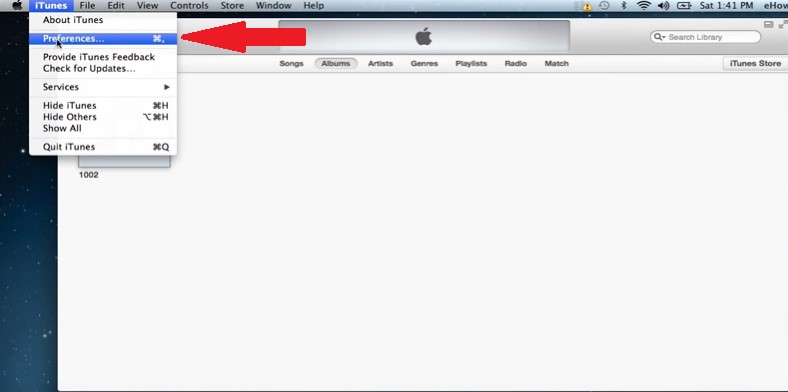
ステップ#1iTunesの「環境設定」ボタンを開いてください。
iTunesがパーソナルコンピュータに正常にインストールされたら、iTunesを開いて起動するだけです。 Windowsコンピュータを使用している場合は、画面の上部にある[編集]ボタンに移動し、表示された新しいオプションから[設定]ボタンを選択します。 Macコンピュータユーザーの場合は、「iTunes」メニューを押してから「設定」ボタンを押すだけです。
ステップ#2MPを選択する3 エンコード形式として
「環境設定」ページにアクセスしたら、「一般」オプションをクリックし、ページ下部にある「設定のインポート」オプションに進みます。ポップアップメニューが表示されるので、そこからApple Musicの曲を変換したいエンコード形式を選択してください。
この場合、曲をMP3形式に変換したい。3 フォーマットなので、「MP」を選択する必要があります3 利用可能なオプションから「エンコーダー」を選択してください。その後、「OK」ボタンをクリックして保存します。今後、iTunesを使用して変換を行う場合、AAC、FLAC、WAV、AIFFへの変換もサポートされています。
ステップ#3変換するApple Music曲の新しいバージョンを作成します
次に、Apple Music の曲を選択する必要があります。「ファイル」ボタンをクリックし、「新規バージョンの作成」メニューを選択します。「MP の作成」を選択していることを確認してください。3 バージョン"。
iTunesは使いやすいですが、いくつかの制限があります。
- 品質はオリジナルほど良くありません。
- 購入した古い曲は保護されているため、変換できません。
Apple MusicをMPに変換する3 Apple Musicアプリケーション自体を使用する
最高の無料Apple MusicをMPに3 コンバーター - iTunes、Apple MusicをMPに変換するにはどうすればいいですか?3 他の最高の Apple Music Converter と一緒に無料で?はい!見出しを正しく読みました。Apple Music 曲の変換も Apple Music アプリで行うことができます。macOS Catalina にアップグレードされた Mac コンピュータを使用している場合 10.15すると、以前使用していたiTunesがApple TV、新しいApple Music、Podcastに分割されていることに気づくでしょう。そして、これにより新しいApple MusicアプリはApple Musicの曲をMP4などの他の形式に変換できるようになります。3.
利点:
- このツールは無料で使用でき、手順は簡単です。
- Apple Music の楽曲の変換が可能です。
短所:
- これはmacOS Catalinaを搭載したMacコンピュータでのみ実行可能です。 10.15
- このソフトウェアは、保護されたApple Music形式の楽曲の変換をサポートしていないため、変換したい場合は、別のソフトウェアアプリケーションが必要になります。
Apple MusicをMPに変換する3 フリーMを使用する4AからMPへ3 コンバータ
Apple Music の曲を MP に変換する機能を持つ別の無料ツール3 フォーマットはMです4AからMPへ3 コンバーター。この機能に加え、ユーザーは理解しやすく操作しやすいインターフェースでツールを快適に利用できます。
しかし、このフリーMは4AからMPへ3 コンバーターは優れたツールですが、M を処理および変換することはできません4オーディオブックでよく使用されるBファイル。
無料のApple Music Converterには、いくつかの制限や欠点があることは周知の事実です。そのため、他のユーザーは、直面している他の問題を解決できるプロフェッショナルなコンバーターを探し続けています。ご安心ください!この記事の次のパートでは、3つのプロフェッショナルなApple Music Converterをご紹介します。
パーツ 3。 上 3 Apple Music Converterのベストレビュー
Appleの曲をMP3に変換する無料ツールの使い方に関する上記の紹介に加えて3また、プロ仕様のAppleソングコンバーターを使用することもできます。次に、トップを見てみましょう。 3 Apple Music Converters。
No.1: TuneSolo Apple Music Converter
確かに、無料のソフトウェアコンバーターには、ユーザーにとって煩わしい制限がいくつかあります。だからこそ、プロ仕様のツールが重要な役割を果たすのです。最もよく使われ、信頼されているツールの1つが、このTuneSolo Apple Music Converterです。このツールが他のツールと比べて優れている点は何でしょうか?
TuneSolo Apple Music Converterには、ユーザーが楽しめる多くの特典があります。以下にそれらをご紹介します。
- DRM保護は簡単に削除できます 変換のプロセスと一緒に。
- 変換とダウンロードの両方のプロセスが速すぎます。
- サポートされている形式は複数あります。 お好きなフォーマットに変換 元の品質を維持し、出力設定をカスタマイズする機能を備えています。
- たくさんの曲をデバイスに保存して、オフラインの音楽プレーヤーを作成します。
- インターフェースはシンプルで制御が簡単です。
- インストールの要件は単純で少数です!
- もちろん、変換プロセス中に実行する手順も管理可能です。 初心者でもフォローできます!

TuneSolo Apple Music Converter の強力な機能について学んだ後、Apple Music ライブラリを MP に変換するためにも、このツールを使ってみたくなりましたか?3 他のデバイスでオフライン再生するには? 以下に、お気に入りの Apple Music を MP に変換するのに役立つ詳細な手順を示します。3.
手順 1TuneSolo Apple Music Converterをダウンロードして起動します。次に、Apple Web Playerを開き、無料のAppleアカウントにログインします。
手順 2変換したいApple Musicの音楽をプログラムの変換リストに追加します。
手順 3変換後のファイルの出力形式と保存場所を選択してください。
手順 4変換処理を開始するには、「すべてのアイテムを変換」ボタンをクリックしてください。
手順 5すべての Apple Music 曲をダウンロードして MP に変換した後3それらをUSBメモリに転送すれば、あらゆるデバイスで再生できます。
No.2: Sidify Apple Music Converter
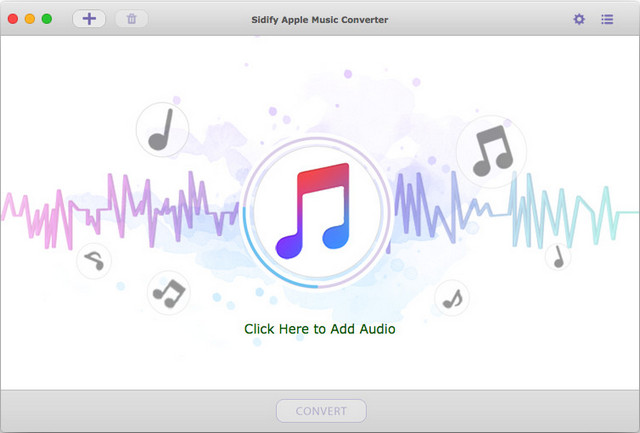
TuneSolo Apple Music Converter 以外にも、Sidify Apple Music Converter も試してみてください。このツールは、iTunes や Apple Music の曲だけでなく、M の曲も変換できます。4Pミュージック、Audible、さらにはiTunesオーディオブックにも対応しています。変換処理を行う機能に加え、高速で優れた出力品質を実現していることでも定評があります。Sidify Apple Music Converterを使用する際のメリットとデメリットは以下のとおりです。
Sidify Apple Music Converterを使用するメリット
- iTunesとApple Musicの楽曲の両方からDRM保護を簡単に解除できます。
- オーディオブックのDRM保護の削除をサポートします。
- ID3 タグは保持され、このツールによってユーザーはより優れたライブラリ管理を行うことができる。
- これは、WindowsコンピューターとMacコンピューターの両方にインストールできます。
- バッチ変換が可能で、ユーザーインターフェースはシンプルです。
- 追加のハードウェアやドライブは必要ありません。
Sidify Apple Music Converterを使用する際のデメリット
- パソコンにiTunesアプリケーションをインストールする必要があります。
- 支払うべき代償は 14.95 米ドル。
No.3:Freemake Audio Converter
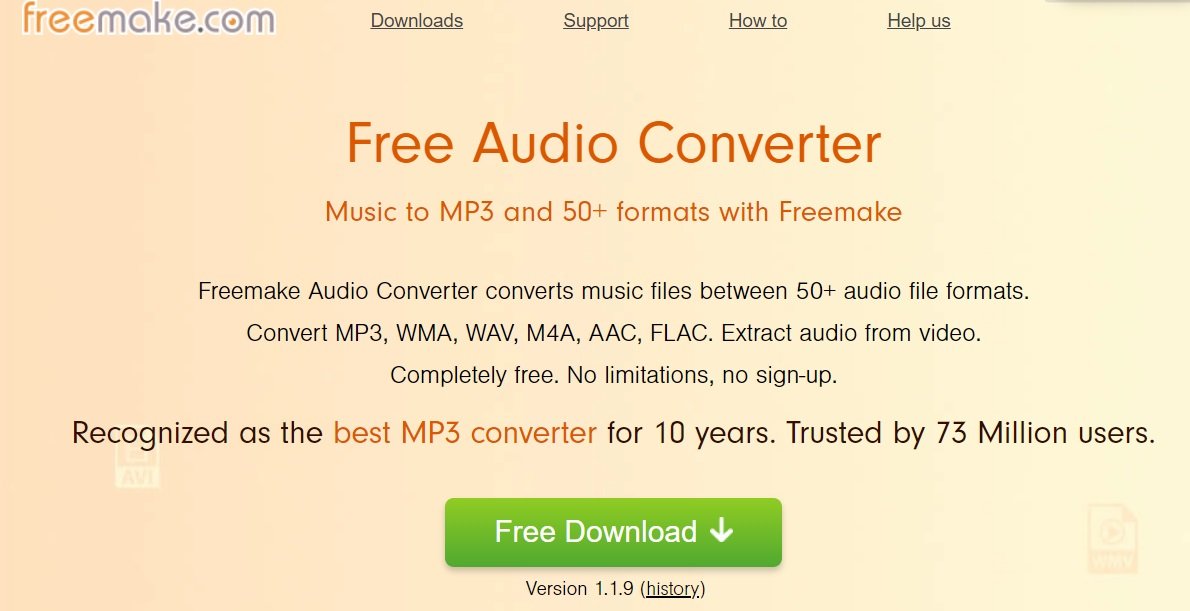
Apple SongsをMP3に変換するために使用できる別のApple Music Converter3 これはWindows用のFreeMake Audio Converterです。無料であることに加えて、MP4などのさまざまなオーディオフォーマットをサポートしている点が優れています。3、MP2OGG、WAV、AACなど、様々な形式に対応しています。このアプリケーションは動画から音声を抽出することもできるので、動画から音声を抽出したい場合は、ぜひこのツールをお試しください。変換処理速度も他のツールより若干速いことが確認されています。
利点
- 速い変換速度とサポートされている多くのフォーマットへの無料変換。
- 多くの入力および出力オーディオ形式を処理できます。
- ビデオファイルからオーディオを抽出する機能があります。
デメリット
ただし、このアプリケーションには優れていますが、いくつかの制限が設定されています。 FreeMake Audio Converter for Windowsについては、こちらをご覧ください。
- このFreeMakeAudio Converterは、Windowsコンピューターでのみ使用できます。
- ウイルス対策ソフトウェアは、変換の過程でポップアップする場合があります。
- 楽曲のインポートは手動で行います。このツールにはパソコンに保存されているすべての音楽ファイルを自動的に一覧表示する機能がないため、変換したいApple Musicという楽曲を手動で検索して選択する必要があります。
パーツ 4。 まとめ
Apple Music の楽曲の DRM 解除は、これまでユーザーにとって悩みの種でした。しかし幸いなことに、優れたツールや信頼できるアプリケーションが登場したことで、簡単に変換できる新たな道が開かれました。ウェブ上には多くの推奨事項がありますが、使用するツールを慎重に選ぶことが非常に重要であることを覚えておいてください。
これにより、データを保護してすべてを正常に保ちながら、可能な限り最高の出力を得ることができます。それでも、最高の無料の Apple Music Converterは、このTuneSolo Apple Music Converterです。無料のツールを使用するのは問題ありませんが、途中で何らかの不便に直面したくない場合は、プロのコンバーターを使用する必要があります。

