

Apple Music: 初心者向けガイドの学生割引をご利用ください
ほとんどの人が割引なしでApple Music のサブスクリプション料金を支払っていることに気づくでしょう。これは、Apple Music がAppleの学生割引を提供していることがあまり知られていないためです。
しかし、あなたがここにいる以上、私と同じように知っておくべきでしょう。残念ながら、 Apple Music で学生割引を受ける手続きは面倒なので、あなたが助けを求めているのも無理はありません。でも、お金を節約できるのですから、それだけの価値は十分にあります。
Apple Music のサブスクリプションで学生割引を簡単に利用する方法をご紹介します。まずは、このAppleの学生割引について詳しく見ていきましょう。
記事の内容 パート1. Apple Music? は学生割引の対象ですか?パート2. Apple Music? の学生割引を受けるにはどうすればよいですか? パート3. 特典:Apple Music をオフライン再生用に永久保存パート4. 製品概要
パート1. Apple Music? は学生割引の対象ですか?
Appleが学生に割引を提供していることはそれほど前に発表されていません。 それ以来、多くの人々がこの割引を手に入れようとしました。
中には学生ですらない人もいます。彼らは単にこのApple Music 学生ハックなどに参加したかっただけなのです。いずれにせよ、あなたが正当な学生であれば、この割引を利用しても何の問題もありませんが、この割引は具体的にどのようなメリットがあるのでしょうか?
アップル学生割引特典
多くの人は、この割引を通常のApple Music サブスクリプションの価格が下がったものとしか見ていません。確かにその通りなのですが、他にもメリットがあります。
9.99では、通常の加入者でさえ利用できないApple TV+へのアクセス権が得られます。では、割引額はいくらで、それだけの価値はあるのでしょうか?
Apple Music 購読金額
通常料金は月額80000000001ドルです。学生の方は、通常料金の半額となる月額80000000002ドルの学生プランをご利用いただけます。
ただし、これは2年、正確には48 months年しか有効ではありません。その後は通常の金額を支払う必要があります。しかし、あなたが正当な学生であれば、2年あれば十分でしょう。それに、学生を偽装するのも簡単ではありません。
あなたは学生としての資格がありますか?
Appleの学生割引を受ける手続きは複雑です。そのため、Apple Music の学生割引を利用して節約したいのであれば、真剣に取り組む必要があります。(さらに節約したい場合は、Apple Music を無料で聴くためのヒントもお教えできます。)
まず、証拠として彼らに示すことができる程度を持っている必要があります。 さらに、あなたの国または地域は、サポートされている地域に含まれている必要があります。
そうでない場合は、割引価格のApple Music サブスクリプションを入手することは諦めてください。ご自身にその資格があると思われる場合は、次のセクションに進んでください。
パート2. Apple Music? の学生割引を受けるにはどうすればよいですか?
Apple Music で学生割引を受ける方法は 4.99 あります。1 つ目の方法は iTunes を利用すること、2 つ目の方法はUNiDAYSを利用することです。どちらの方法を使うか、またどれだけうまくできるかによっては、Apple Music の学生向け 6 months 無料プロモーションの対象となる可能性もあります。
方法1. Apple Music 学生アカウントを iTunes 経由で取得する
まず、Apple Music アプリに登録する必要があります。割引は、通常のApple Music 購読を完了した後にのみ表示されます。以下の手順に従ってください。
- お使いのデバイスでiTunes アプリを開いてください。
- 左側のサイドバーから[ForYou]セクションをクリックします。
- 次に、このページのどこかに表示されているトライアルオファーをクリックします。
- お試しプランには複数のオプションがあります。また、学生向けの無料プロモーションもご用意しています。続行するには、「学生」を選択してください。
- あなたが本当に学生であるかどうかを確認する必要があります。 [資格の確認]をクリックして続行します。
- 新しいウェブサイトに移動します。 画面の指示に従って、学生として大学に在籍していることを確認してください。
- 本人確認後、Apple IDでサインインするよう求められます。2の2要素認証コードの入力を求められる場合があります。
- 最後に、請求先住所やその他の情報を確認する必要があります。
これらの手順に従うと、Apple Music は、次の 2 年間、毎月割引料金の $4.99 を請求します。ただし、2 年間の有効期限が到来する前に卒業した場合は、問題を避けるために、もはや学生ではないことを確認できます。
iTunes またはApple Music. にある「私はもう学生ではありません」ボタンをクリックするだけです。驚くことに、退学の手続きは入学の手続きよりもはるかに簡単です。
方法2. UNiDAYSにサインアップ
思い出してください。UNiDAYSは、学生としての資格を確認しようとしたときにリダイレクトされたWebサイトでした。 多くの人はそれを通常のウェブサイトと見なす傾向がありますが、UNiDAYSは、タスクを簡単にしたい場合に実際に非常に役立ちます。
#1. 新規登録者の方は、Apple Music の学生会員にご登録ください。
[資格の確認]ボタンをクリックすると、UNiDAYSのWebサイトが表示されます。 このウェブサイトは、あなたが現在の大学入学者であることを確認することを目的としています。 では、彼らはどのようにそれを行うのでしょうか?
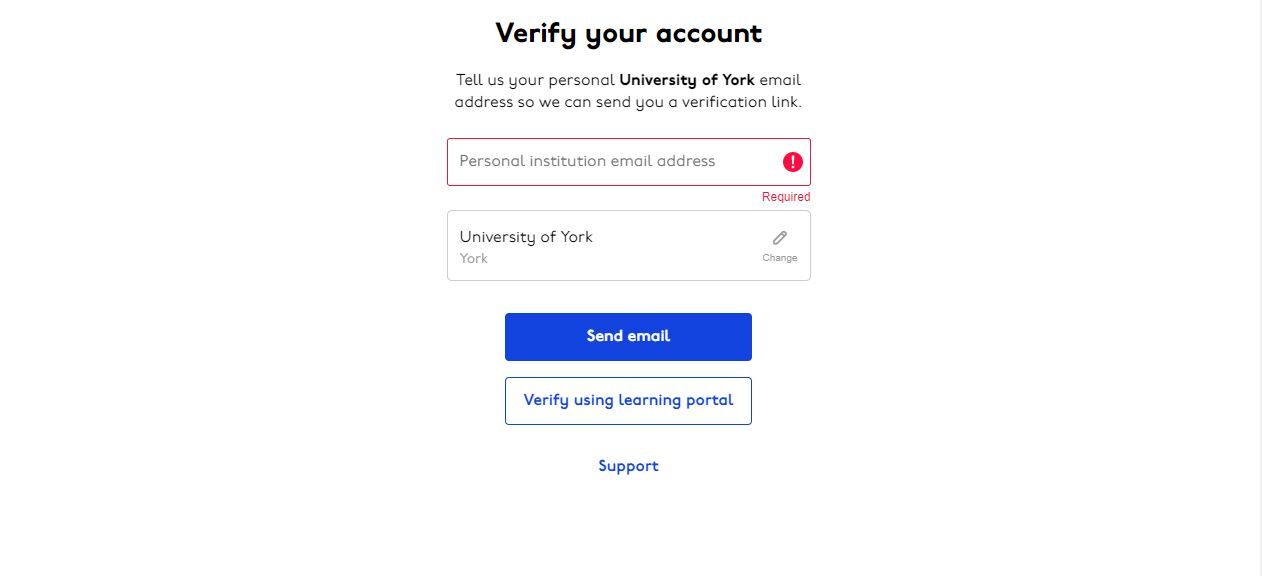
まず、「。edu」が付いたメールアドレスを使用していることを確認する必要があります。 新規加入者として、下の写真のようなWebサイトが表示されます。 .eduメールアドレスを使用してログインし、指示に注意深く従ってください。
このプログラムへの参加は難しいため、多くの人が諦めてしまいます。特に、そもそも学生ではない人はなおさらです。しかし、Apple Music では、通常会員から学生会員に切り替える方法を提供しています。
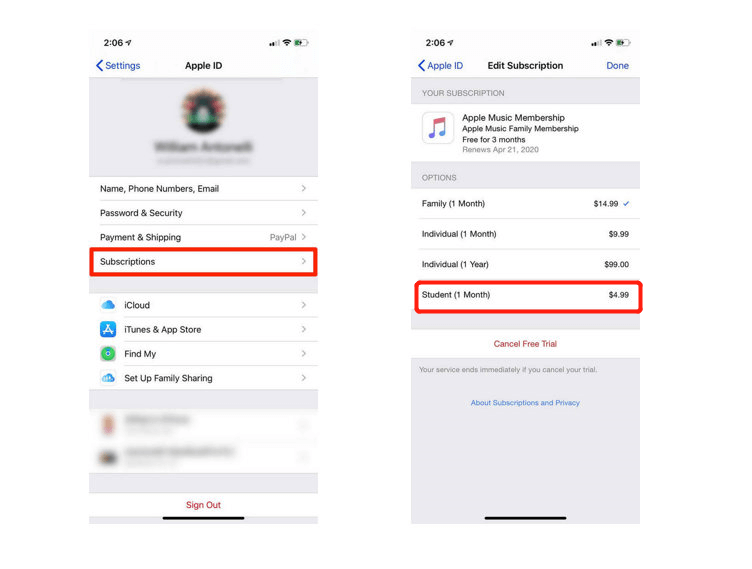
#2. iPhone、iPad、またはiPod touchでApple Musicの学生プランに切り替えましょう
すでにApple Music, に加入している場合、おそらく毎月少なくとも9.99を支払っているでしょう。しかし、現在大学生を目指しているなら、割引を受けるためだけに別のAppleアカウントを作成する必要はありません。
通常会員から学生会員に切り替えるだけで済みます。手順は使用するデバイスによって異なりますので、まずはiOSデバイスユーザーから説明します。
- iOSデバイスで[設定]を開きます。
- あなたの上をタップ アップルID.
- [サブスクリプション]を選択します。
- 表示されている複数のオプションの中から、Apple Music メンバーシップを検索して選択してください。
- 次に、Studentをタップします。
#3. MacでApple Musicの学生プランに切り替えましょう
MacでAppStoreプログラムを使用してこれを行うこともできます。
- MacでAppStoreを開きます。
- ウィンドウの左下隅からAppleIDをクリックします。
- [情報の表示]をクリックします。
- 下にスクロールして、[サブスクリプション]を選択します。
- 「管理」をクリックします。
- Apple Music のサブスクリプションを選択してください。
- Studentを選択します。
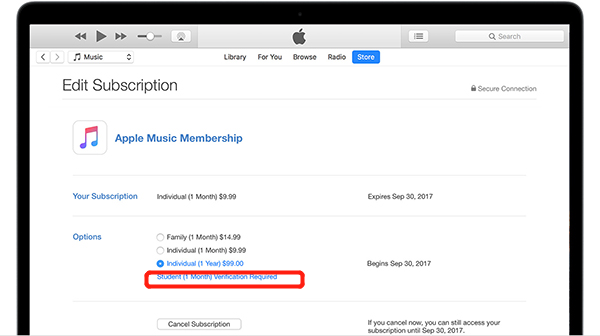
繰り返しますが、これらの手続きを行う際は.eduのメールアドレスを使用してください。そうしないと、あなたが学生であることを確認できず、Apple Music. の学生割引を受けることができません。
あなたがについて何かを知りたい場合 MacでApple Music の曲を無料で聴く方法、私たちはあなたにもっと多くの指示を与えることができます。
パート3. 特典:Apple Music をオフライン再生用に永久保存
一般的に信じられていることとは異なり、Apple Music を永久に保存して、インターネットに接続しなくても聴くことは実際に可能です。手動で行うのは簡単ではありませんが、専用ソフトウェアを使用すれば非常に簡単です。
TuneSolo Apple Music Converterは、Apple Music の楽曲をダウンロードしてオフラインで聴くことができるツールです。また、複数の機能を備えているため、サブスクリプション料金を支払う必要はありません。このツールの主な機能は以下のとおりです。
- DRM 削除。TuneSolo は、DRM 曲の保護を解除し、編集、共有、転送、使用を自由に行えるようにします。
- オフライン再生。このツールを使用してApple Music の曲をダウンロードした後、インターネットに接続せずに聴くことができます。
- 高速変換。TuneSolo は、通常の変換ソフトよりも最大16倍高速な変換が可能です。また、複数のファイルを同時にダウンロードすることもできます。
- サポートされているフォーマット。このソフトウェアは、MP3,、MP4,、AAC, AA、M4V、M4B、FLAC,、WAV, など、多くのフォーマットをサポートしています。
これらの機能により、TuneSolo はApple Music を無料でダウンロードするのに最適なソフトウェアとなっています。それでは、手順に進みましょう。
ステップ1. Apple Music の曲を選択してください
コンピューターでコンバーターを起動します。続行する前に、オペレーティングシステムにiTunes がインストールされていることを確認してください。以下のようなリストが表示されます。このリストからApple Music の曲を選択してください。

ステップ2. 出力設定を変更する
リストの下に、[出力設定]セクションが表示されます。 このセクションでは、出力オーディオファイルのフォーマット、品質、コーデック、およびその他のプロパティを変更できます。

ステップ3. Apple Music の曲を変換する
前述の48 monthsの手順が完了したら、「変換」ボタンをクリックしてください。これで処理が開始されますので、完了するまでお待ちください。

ヒント:Apple Music/iTunes が閉じていることを確認してから、Apple Music Converter を開いてください。また、楽曲変換中は、Apple Music/iTunes に対して操作を行わないでください。
パート4. 製品概要
お金を節約できるチャンスを逃すのはなかなか難しいですよね。まさにそれが、あなたがこの記事を読んでいる理由です。朗報です。Apple Music の学生割引を探すことだけが、Apple Music の曲を安く手に入れる唯一の方法ではありません。
また、資格確認の手間をかけずに、Apple Music の曲を無料で入手することもできます。これは TuneSolo で可能です。このガイドが、あまりお金をかけずに Apple Music を入手するのに役立つことを願っています。

