

MacでApple Musicを無料で入手する方法【完全ガイド】
誰もがiOSガジェットを持っているわけではありません。 結局のところ、iOSデバイスは年々ますます高価になっています。 だからこそ、あなたがすることすべてに主にMacを使うなら、それは理解できるのです。
残念ながら、誤解があります Apple Music iOS デバイスでのみ使用できます。これは真実ではないことに注意してください。 Apple Music PC または Android のアプリなので、 Apple Music Macでは利用できません。
上のさまざまな方法をチェックしてください 取得する方法 Apple Music Macで 無料で。まずは、 Apple Music Macで。
記事の内容 パート1. ありますか Apple Music Mac用アプリ?パート2. 聴いてもいいですか Apple Music Macでオフライン?パート3. 入手方法 Apple Music Macでは?パート4. 製品概要
パート1. ありますか Apple Music Mac用アプリ?
人々はよくこの質問をしますが、その答えは常にイエスです。 Apple Music Mac 用のアプリ。実際、Mac は常に Apple Music デフォルトの音楽アプリとして。結局のところ、MacもApple製品なのだから。しかし、常にそうだったわけではない。
Apple Music 2015年にリリースされました。当時はまだインストールする必要がありました。 Apple Music Macでは、以前は利用できませんでしたが、数年後には標準アプリとして組み込まれるようになりました。
とにかく、他にも多くのデバイスがサポートしています Apple Music といった:
- iOSデバイス
- Mac
- Apple TVの
- アップル腕時計
- Android
- HomePod
- PC
しかしながら、 1 thing you need to know before you learn how to get Apple Music Mac の場合、最新バージョンが必要です iTunes通常、すべてのMacコンピュータにはiTunesが既にインストールされていますが、最新の状態ではない可能性があります。iTunesを使用できるよう、定期的にアップデートしてください。 Apple Music アプリ。

購読者でない場合は、 Apple Music Macにアプリをインストール済みであっても、アプリは動作しません。ただし、ご希望であれば無料トライアルに登録することもできます。
この Apple Music このアプリは、以下のような様々なサービスを提供しています。
- インターネットで音楽をストリーミングする
- アーティストによる独占リリースへのアクセス
- あなたの興味に応じて異なる推奨事項
- インターネットラジオ局
入手方法はいくつかあります Apple Music on your Mac. For 1、あなたは Apple Music 購読登録。これにより、一定期間、音楽にアクセスできるようになります。
曲を個別に購入することもできます。 これにより、その特定の曲に無期限にアクセスできるようになります。 そうすれば、すべてに使用できるようになります。 リミックスに追加したり、オーディオ編集に使用したり、単に友達と共有したりできます。
パート2. 聴いてもいいですか Apple Music Macでオフライン?
これは、今あなたの頭の中で考えているかもしれない質問のもう 1 つです。この質問に対する答えは、はい またはいいえ です。はい、もしあなたが Apple Music 購読、そして購読しない場合はいいえ。 Apple Music 購読者の方は、楽曲をダウンロードできます。
曲をダウンロードすることで、実質的にオフラインで聴くことができるようになります Apple Music アプリ。では、なぜ私は料金を支払わなければならないのでしょうか? Apple Music サブスクリプション?
残念ながら、無料のユーザーには曲をダウンロードする権限がありません。 インターネットに接続している場合にのみ、それらを聞くことができます。 サブスクライバーの場合は、他のこともできます。
- 追加する曲を選択してください Apple Music ダウンロード
- お気に入りの曲を保存できるライブラリを作成する
- ライブラリに多くの曲を追加して、他のデバイスでそれらにアクセスできるようにします
- あなたの興味に応じてキュレーションされた推奨事項をチェックしてください
- 他のサブスクライバーが聞いているものを調べます
- ラジオ局を再生する Apple Music
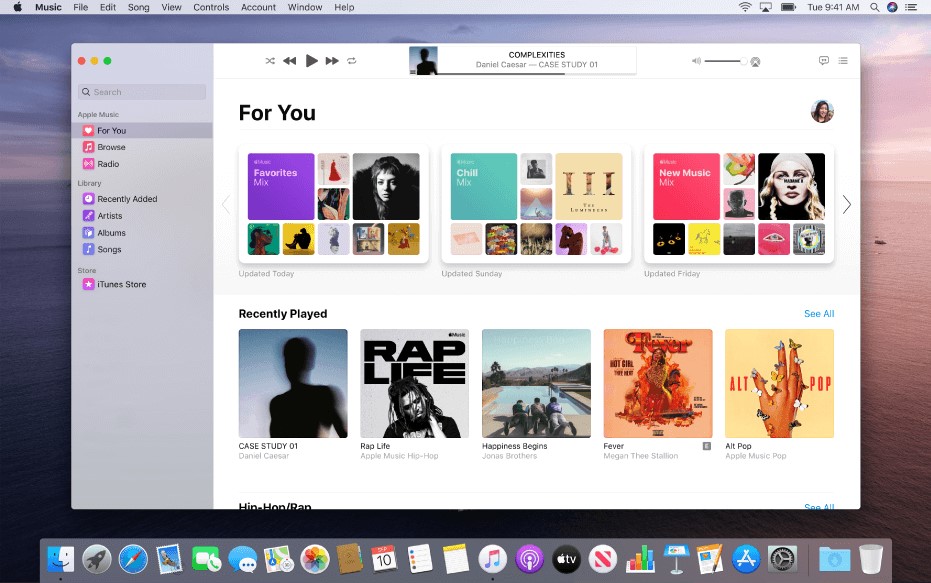
次のような問題が発生し始めたら Apple Music Macで動作しない場合は、おそらくサブスクリプションが終了したためです。サブスクリプションが終了すると、これらの操作はできなくなります。
サインインする方法を学びたい場合は Apple Music Macでは、とても簡単です。ミュージックアプリを開き、「アカウント」に移動して、「参加」を選択するだけです。 Apple Music.
あなたはすでに多くのことを知っているので Apple Musicでは、入手方法を調べてみましょう Apple Music MacBookで。
パート3. 入手方法 Apple Music Macでは?
入手方法はいくつかあります Apple Music app into your Mac. For this guide, I will only mention 2, but these are the most recommended methods. Let’s start with the official method.
方法1. サインイン Apple Music Mac 上でライブラリをマイ Mac にダウンロードする
この方法は主に Apple Music 購読が必要です。購読していない場合は、次の方法に進んでください。購読している場合は、このまま読み進めてください。
この方法に必要なものがいくつかあります。
- Macデバイスの最新バージョン
- An Apple Music またはiTunes Matchの購読
- サブスクリプションを持つAppleID
- 安定したインターネット接続
それに注意してください Apple Music 特定の国と地域でのみ利用可能です。 Apple Music たとえ多くの時間を費やしたとしても、あなたの国が彼らのリストに含まれない可能性もある。
とにかく、まずは入手方法の手順から始めましょう Apple Music MacBookの場合:
- Mac コンピュータで、デフォルトの Apple Music アプリ。
- 画面の上部にあるメニューバーで、[音楽]を選択し、[設定]をクリックします。
- 環境設定ウィンドウが開きます。 [全般]タブに移動するだけです。
- あなたが表示されます ライブラリを同期 ここのオプション。 このオプションに対応するチェックボックスをオンにするだけです。
- 以下を行うには、 OK
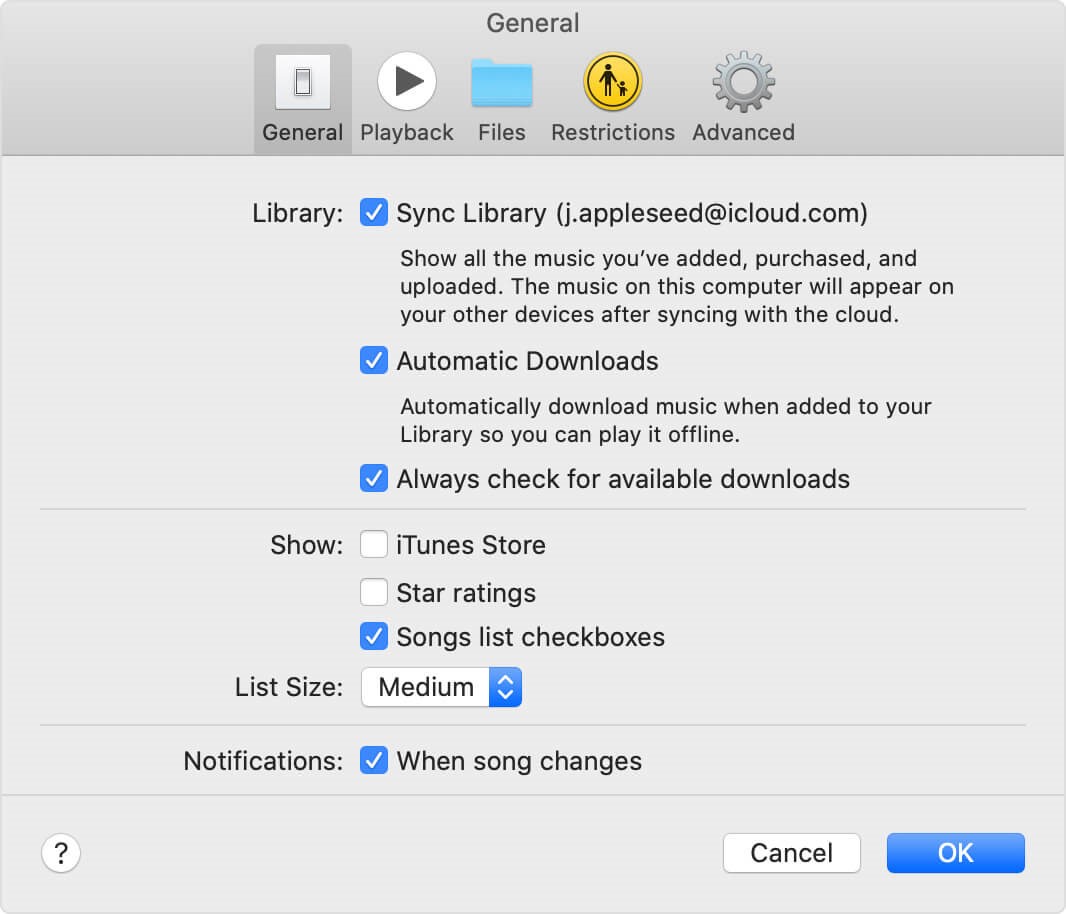
これにより、あなたの Apple Music ライブラリをiTunesアプリに取り込むと、利用可能になります。それが完了したら、以下の手順でライブラリをダウンロードできます。
- それでも、 Apple Music アプリで、ダウンロードしたい曲を探してください。
- 曲を選択し、プラス(+)アイコンで表される[追加]ボタンをクリックします。 これにより、曲がライブラリに追加されます。
- これで、ライブラリに移動して、ダウンロードする曲を選択するだけです。
- 選択したら、上部のメニューバーから[ダウンロード]をクリックします。
これで曲がライブラリにダウンロードされます。このように簡単に曲をダウンロードする方法を学ぶことができます。 Apple Music Mac では Apple Music ダウンロード。それでは、次の方法に進みましょう。
方法2. 以上 Apple Music Mac 用の強力なソフトウェア
Mac にライブラリをダウンロードした後、 Apple Music アプリを使えば、何も心配する必要はありません。ただし、ダウンロードした曲は実際には永続的なものではなく、メンバーシップの支払いを停止すると消えてしまうことをお伝えしておきますが、解決策があります。

TuneSolo Apple Music Converter これは、 Apple Music Mac のライブラリをダウンロードできます。このツールはダウンロードできます。 Apple Music 会員登録をしなくても楽曲を聴くことができます。このプログラムのその他の機能は以下のとおりです。
- DRMの削除。 DRM 保護が理由です Apple Music サブスクリプションをキャンセルするとファイルが失われます。 TuneSolo、することができます DRMを削除する、曲を転送、共有、および実行することができます。
- オフラインリスニング。 TuneSolo また、 楽しむ Apple Music 曲 インターネットに接続せずにダウンロードしたもの。
- ダウンロードした曲は、互換性が最大であるため、Android、iOS、Zune、PSP、Xboxなどのデバイスに転送できます。
- 高速変換。 のコンバージョン率 TuneSolo の速度より 16 倍速い Apple Music このプラットフォームでは、複数の楽曲を一度にダウンロードすることも可能です。
今、あなたはどれほど強力であるかを知っています TuneSolo Apple Music Converter つまり、この素晴らしいソフトウェアの使い方を知る時が来たのです。
ステップ1. 選択 Apple Music
コンピュータのオペレーティングシステムにiTunesがインストールされていることを確認してください。 確認後、 TuneSolo コンピューター上のコンバーター。 表示される最初の画面に、リストが表示されます。 このリストから、ダウンロードする曲を選択します。

ステップ2. 出力設定を設定する
下にスクロールすると、リストのすぐ下に出力設定が表示されます。 このセクションでは、コーデック、品質、フォーマット、その他のオーディオのプロパティなどの設定を変更できます。

ステップ3. 以上 Apple Music Macで
変更が必要なものを変更したら、[変換]をクリックします。 これにより、変換とダウンロードのプロセスが開始されます。 このプロセスが終了するまで待つ必要があります。
ヒント: それを確認してください Apple Music/iTunesは開く前に閉じられます Apple Music Converter. また、曲の変換中は、以下の操作は行わないでください。 Apple Music/iTunes

パート4. 製品概要
学ぶのは簡単ではありません 取得する方法 Apple Music Macで。 結局、 Apple Music 当初はiOSデバイスユーザーのみが利用可能だった。しかし、偶然にもMacユーザーにもアクセスする特権が与えられた。 Apple Music アプリ。
残念ながら、Mac にアクセスするのは簡単ではありません。そのため、ダウンロードできる方法を提案しました。 Apple Music Macで曲をとても簡単にダウンロードできます。このガイドが、あなたが達成したいことのお手伝いになれば幸いです。

