

Apple Musicに自分の音楽を無料で追加する方法
Apple Musicに自分の音楽を追加する方法を学ぶことは、多くの点で有益です。音楽で収益を得るためかもしれませんし、単に他の人と共有したいからかもしれません。いずれにせよ、特に2020年の今、試してみることに損はありません。
幸いなことに、Apple Music に自分の音楽を追加する方法を学ぶのは非常に簡単です。Android/iOSユーザーでもPC/Macユーザーでも問題ありません。ただし、いくつか守らなければならないルールがあります。
この記事では、Apple Music と、Apple Music への音楽アップロードに関する規則について少し説明します。まずは、Apple Music について説明しましょう。
記事の内容 パート1. Apple Music? のフォーマットは何ですか? パート2. Apple Music に自分の音楽を無料で追加するにはどうすればよいですか?パート3. ボーナス:Apple Music をTuneSolo でオフラインでプレイパート4. 製品概要
パート1. Apple Music? のフォーマットは何ですか?
Apple Music での冒険を始める前に、まず知っておくべきことがいくつかあります。Apple Music に自分の音楽を追加する方法を知るだけでなく、プラットフォームについてもっと詳しく知る必要もあります。まずは基本から始めましょう。
Apple Music: はじめに
Apple Music は、プラットフォーム上で60万曲を超える楽曲を提供しています。これは他の多くのプラットフォームが提供する楽曲数よりも多いため、このプラットフォームが繁栄するのは当然のことと言えるでしょう。
ユーザーはサブスクライブすることでこのプラットフォームの曲にアクセスでき、柔軟性を高めるためにさまざまなサブスクリプションプランを利用できます。 このプラットフォームに音楽を追加する場合は、サブスクリプションなしで追加できます。

Apple Music: フォーマット
Apple Music は特定のフォーマット、正確には 5 フォーマットでのみ動作します。これらはAAC、AIFF、MP3, WAV、およびApple Losslessです。たとえば、iPhone で MP3 ファイルを Apple Music に追加する方法を学びたい場合、MP3 がサポートされているため、それほど問題はないはずです。
Apple Music: 音楽をアップロード中
Apple Music に音楽をアップロードする方法は2通りあり、それぞれにメリットがあります。もしご自身の音楽をお持ちであれば、アップロードすることで聴衆を獲得し、収益を得られる可能性があります。
もしあなたがApple Music, にダウンロードした音楽を追加する方法だけを学びたいのであれば、実際にはどこかからダウンロードした既存の音楽を追加しているだけなので、一銭も稼げません。これは主に、お気に入りの曲を共有したいだけの人が行う行為です。
パート2. Apple Music に自分の音楽を無料で追加するにはどうすればよいですか?
Apple Music. に独自の音楽を追加する方法を学ぶには、従わなければならない一連の規則と規定があります。このガイドはそれらの規則と規定に従って作成されているため、このガイドを注意深く読んでいただければ、今のところは心配する必要はありません。
Apple Music の設定
まず最初に、Apple Music のアカウントが必要です。既に有料プランに加入している方が望ましいですが、必須ではありません。
アカウントの作成が完了したら、または既に 1 をお持ちの場合は、音楽がそのフォーマットに準拠していることを確認してください。したがって、先ほどの例のように、iPhone で MP3 ファイルを Apple Music に追加する方法を学びたい場合は、既にその資格を満たしています。
ただし、音楽ファイルが前述の5形式以外の形式の場合は、変換ツールを使用することをお勧めします。このセクションの後に、おすすめの変換ツールをご紹介します。いずれにしても、その後は音楽ファイルを追加できるはずです。
あなたの音楽を追加する
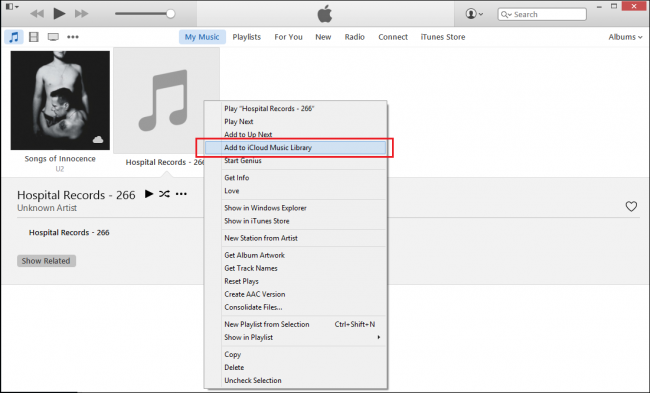
Apple Music, に音楽をアップロードする方法を学ぶには、インターフェースをよく理解する必要があります。まず、ソフトウェアのメニューバーに移動し、Appleアイコンをクリックして、「ライブラリにファイルを追加」を選択します。
ウィンドウに別のインターフェースが表示されます。追加したい曲を選択し、「iCloudミュージックライブラリに追加」をクリックしてください。これで音楽がiCloudに同期され、Apple Music プラットフォームにアクセスした人は誰でもあなたの音楽にアクセスできるようになります。
パート3. ボーナス:Apple Music をTuneSolo でオフラインでプレイ
前述のとおり、Apple Music に追加したい音楽ファイルが異なるフォーマットである可能性があります。その場合は、変換ツールを使用することをお勧めします。

TuneSolo Apple Music Converterは、1 形式のファイルを別の形式に変換するために設計されたツールです。このツールを使用すると、任意の形式の音楽を、AAC,、AIFF,、MP3,、WAV,、Apple Lossless などの形式に変換できます。これらの形式はすべて、Apple Music でサポートされている形式です。
以下は、このソフトウェアの主な機能の一部です。
- このツールからダウンロードしたファイルはオフラインでアクセスできます
- このソフトウェアからAndroid、Zune、Xbox、PSP、iOSデバイスなどのさまざまなデバイスにファイルを転送できます
- また、ご購読はいつでも停止することが可能です 高速でファイルを変換する 同時に複数のファイルを変換することもできます
- 変換後も元のファイルのメタデータを保持できます
これらは素晴らしい機能ですが、私たちが特に気に入ったのは、変換後のファイルからDRM を削除できる点です。DRM, を削除することで、通常の制限から解放されます。他の人と共有したり、他のプラットフォームに転送したり、その他多くのことが可能になります。
いずれにしても、フォーマットに関係なく、Apple Music に自分の音楽を追加する方法を学びたい場合は、このソフトウェアの使い方を確認してください。
ステップ1. 音楽を選択
お使いのコンピューターでソフトウェアを起動してください。システムにiTunes がインストールされていることを確認し、音楽がiTunes. に同期されていることを確認してください。ソフトウェアのメインページには、変換したい音楽を選択するリストが表示されます。

ステップ2. 出力設定を構成する
リストの下に、出力設定という名前のセクションがあります。 好みに応じて変更したいものを変更するだけですが、出力形式がAppleでサポートされている形式であることを確認してください。

ステップ3. 音楽を変換する
設定を構成したら、ソフトウェアの下部にある[変換]をクリックします。 これにより変換プロセスが開始され、変換プロセスが終了するまで待つだけです。
ヒント: Apple Music/iTunes が閉じていることを確認してから、Apple Music Converter を開いてください。また、楽曲変換中は、Apple Music/iTunes に対して操作を行わないでください。

パート4. 製品概要
音楽好きなら、自分で音楽を作るのはごく自然なことです。残念ながら、外部の助けを借りなければ、自分の音楽を聴いてくれる人はごくわずかでしょう。幸いなことに、Apple Music に自分の音楽を追加する方法を学ぶだけで、必要な助けはすべて得られます。
このガイドを使用すると、現在自分の音楽を使用しているものよりも幅広い聴衆を獲得できるはずです。 これはあなたを誇りに思うだけでなく、あなたのキャリアの一部になるかもしれません。

