

iTunesとApple Musicアプリで音楽ファイルの種類を変更する方法
曲を別のファイル形式に変換することは、ユーザーが普段使用しているデバイス以外のデバイスで音楽ファイルにアクセスするために行う作業です。音楽ファイルがアクセス可能な形式に変換されると、ユーザーは制限や制約なしに、好きな音楽プレーヤーを簡単に使用できるようになります。そこで、今日の記事では、 Apple Music の曲の音楽ファイル形式をiTunes および Apple Music アプリで変更する手順について説明します。
参考までに簡単に説明すると、ファイルの種類は、デバイスのシステムが選択したファイルを開くためにどのプログラムやソフトウェアが必要かを識別できるため、非常に役立ちます。実際、MacやWindowsでは、ファイルにアクセスするために必要なプログラムが異なります。例えば、MP3ファイルは音楽ファイルとして認識されるため、音楽プレーヤーが自動的に起動してファイルを開きます。
これ以上の説明は不要でしょう。それでは、Apple Music ファイル形式を MP3またはその他の形式に変更する方法についての説明を始めましょう。
記事の内容 パート1. PCで音楽ファイル形式をiTunes に変換するパート2. Apple Music アプリで音楽ファイル形式を変換パート3. Apple Music ファイル形式を素早く変換できる最高の音楽コンバーター
パート1. PCで音楽ファイル形式をiTunes に変換する
最も一般的に使用されている音楽ファイル形式の一つは、MP3 ファイル形式です。その理由は明白で、ほぼすべての音楽プレーヤーで簡単にアクセスできるからです。しかし、MP3, 以外にも、利用可能な音楽ファイル形式は数多くあります。
この変換プロセスの利点は、オーディオ ファイルの元のコピーを保持できることです。 さらに、非圧縮オーディオ ファイルを圧縮ファイルに変換することは、特にストレージ容量を節約したい場合に非常に役立ちます。
圧縮音楽フォーマットの例としては、MP3とApple Lossless Encoderがあり、非圧縮フォーマットにはAIFFとWAVの音楽フォーマットが含まれます。
このセクションでは、 Windows PC またはパーソナルコンピュータで iTunesの音楽ファイルの種類を変更する方法に焦点を当てます。
- Windowsパソコンで、iTunes アプリケーションを開いてください。まだアプリケーションをお持ちでない場合は、Apple Storeからダウンロードしてみてください。
- 上部のメニューバーから「編集」タブをクリックし、次に「設定」オプションを選択します。
- その直後に「一般」を選択し、 “Import Settings”.
- "Import Using"メニューをクリックして、使用するオーディオ形式を選択してください。
- 選択が完了したら、「OK」ボタンをクリックします。
- 次に、音楽コレクションに進み、変換したい曲をすべて選択します。
- そうした後、「ファイル」タブをクリックし、「変換」をクリックします。続いて、 “Create (format) Version”.
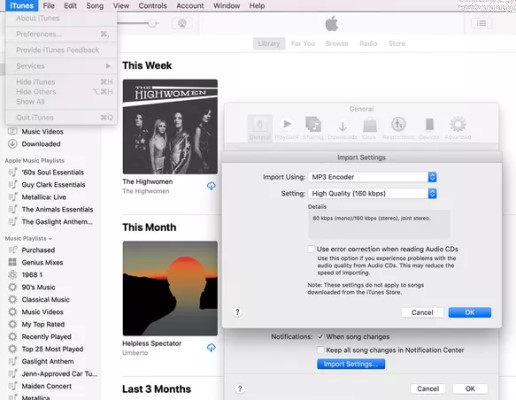
数分後、曲が先ほど選択した出力形式に変換されます。 また、変換された音楽ファイルの種類は、曲の元のコピーの横に表示されます。
音楽ファイルの種類の変換プロセスを変更するためのすべての手順をすでに学習し、実行したので、非圧縮形式を別の非圧縮形式に変換することに決めた場合、音質は同じでなければなりません。 圧縮形式を非圧縮オーディオ形式に変換しようとする場合も同様です。 ただし、圧縮オーディオ形式を別の圧縮形式に変換することを選択した場合は、音質が変化することがすでに予想されます。 音質の低下は、非圧縮オーディオ形式を圧縮オーディオ形式に変換する場合と同様です。
パート2. Apple Music アプリで音楽ファイル形式を変換
iTunes,以外にも、音楽ファイルの形式を変更する際にApple Music アプリを利用することもできます。この手順は、PCやWindowsではなくMacを使用しているユーザー向けです。
Apple Music アプリケーションを使用して音楽ファイルの種類を変更する方法については、以下の手順に従ってください。
- Macで、Apple Music アプリを開きます。
- メニューバーを見て「音楽」タブを選択してください。
- その後、「設定」をクリックしてください。
- 次に、「ファイル」タブの選択に進み、「設定のインポート」を選択します。
- すぐ隣に “Import Using”使用する音声フォーマットを選択するためのメニューがあります。そこから、使用する音声タイプを選択してください。
- ここで、「OK」をクリックします
- もう一度、音楽コレクションで、変換したい曲をすべて選択します。
- そして最後に、「ファイル」をクリックし、「変換」をクリックして、 “Create (format) Version”.
パート3. Apple Music ファイル形式を素早く変換できる最高の音楽コンバーター
音楽ファイルの形式を変更する方法については、Apple Music アプリとiTunes. で既に説明しました。このセクションでは、TuneSolo Apple Music Converter. を使ってその質問にお答えします。
音楽ファイルの形式変換に関しては、TuneSolo Apple Music Converterに勝るものはないと思います。特に音楽ファイルの形式変換のような作業においては、最高のソフトウェアです。
これに加えて、TuneSolo は、楽曲からDRM のコピープロテクトを解除する能力に非常に優れています。また、音楽ファイルのダウンロードに関しても非常に高い能力を発揮します。最大16倍の速度で動作し、わずか数分ですべての処理を完了できるため、100%完璧な音質を実現します。

出力形式には、MP3,、WAV,、FLAC,、M4A が含まれます。このツールを使用すると、Apple Music ファイルのタイプをすばやく変更できます。
TuneSolo Apple Music Converter を使用して音楽ファイル形式を変換する簡単な手順を以下に示します。
- ブラウザでTuneSolo のウェブサイトを検索し、そこからアプリケーションを無料でダウンロードしてください。
- TuneSolo コンバーターを開き、クリックします。 “Open Apple Web Player” ソフトウェアに内蔵されている Apple Music プレーヤーにアクセスして、曲やアルバムを閲覧します。
- 次のステップは、音楽ファイル形式を変更したいApple Music の曲を選択することです。後で変換リストに追加してください。
- 次に、使用する出力形式、出力設定、出力フォルダーを決定します。
- 最後に、 “Convert All Items” 数分後には、変換に成功したすべての曲が表示されます。

音楽ファイルの形式を変更することは、そのファイルをどのように利用したいかによって便利になります。Apple Music アプリまたはiTunes. アプリを使用して音楽ファイルの形式を変更する方法については、上記の手順をすべて実行してください。最高の結果を得たい場合は、TuneSolo Apple Music Converter. を使用することをお勧めします。

