

Apple Music プロファイルの作成方法と共有設定の変更方法
Apple Music は、ユーザーがお気に入りのプレイリストを友人や家族と共有できるようにしました。これにより、他のコンテンツもより簡単に探索できるようになりました。
Apple Music のサブスクリプションをお持ちの場合は、 Apple Music プロファイルの作成方法に関する詳細なガイドラインを知っておくことをお勧めします。そうすることで、プロファイルの作成や他のユーザーとの共有が容易になります。その場合、以下の説明はApple Music プロファイルの問題に対処するためのものですので、最適です。
記事の内容Apple Music プロファイルを作成する方法は?Apple Music? で友達のプレイリストを見つけるにはどうすればよいですか?ボーナスヒント:オフラインのApple Music を友達と簡単に共有
Apple Music プロファイルを作成する方法は?
Apple Music のプロフィールは、特にフォロワーを増やしたい場合に非常に役立ちます。また、他のユーザーが楽しんでいるトラックやプレイリストをさらに発見したい場合にも非常に便利です。お気づきのように、Apple Music は徐々に他のソーシャル アカウントと同様の雰囲気と機能を持つようになっています。
Apple Music プロファイルの作成方法と、それを完璧に設定する方法を見ていきましょう。手順を一つずつ丁寧に説明していくので、より分かりやすく理解していただけます。
1. Apple Music のニックネームを取得する方法は?
ニックネームを作成することは、Apple Music プロフィールを作成する上で不可欠な要素です。これは、他のユーザーがあなたを見つけるための主要な手段となります。ニックネームを取得するには、以下の手順に従ってください。
- お使いのデバイスで、Apple Music アプリを開いてください。
- ここで、「For You」タブをクリックすると、画面の右上部分にアバターが配置されていることに注目してください。
- その後、自分の名前を選択し、[編集] を選択します。
- それでは、お好みのニックネーム(Apple Music)を入力してください。
- すでに完了している場合は、「完了」ボタンを選択します。
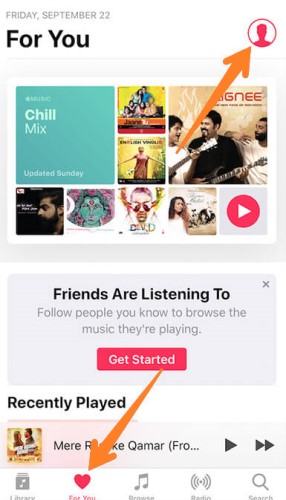
2. Apple Music プロフィールに写真を追加する方法は?
Apple Music プロフィールを作成する際、プロフィール写真の選択は非常に重要です。そのため、以下の詳細な手順をご覧ください。
- 再度、Apple Music プログラムを起動し、「おすすめ」タブを選択してください。
- 右上隅に自分のアバターが表示され、自分の名前をタップします。
- 「編集」をクリックして画像を選択します。
- ここでは、2 のオプションがあります。ご自身の写真を撮るか、ライブラリに保存済みの画像から写真を選択できます。
- 「選択」を選択し、「完了」をクリックします。
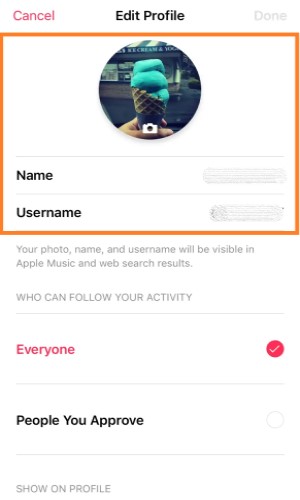
3. Apple Music プロファイルの設定方法
- インストール済みのApple Music プログラムを起動し、「あなたへのおすすめ」をクリックしてください。
- 次のステップは、画面の右上部分に配置されているアバターをクリックすることです。
- 名前をクリックしてから選択してください “Start Sharing with Friends”.
- そこから、アカウント情報の設定を開始します。
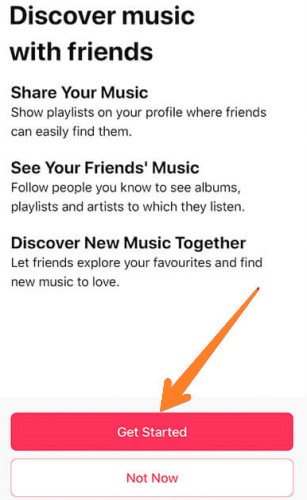
- に移動します “Discover Music with Friends” ページを開き、ページ下部にある「始める」ボタンをタップしてください。
- そしてその後、 “Help others find you” プロフィール画像、ニックネーム、ユーザー名を選択するページが表示されます。別の方法については、上記の前のセクションで説明しました。必要な設定が完了したら、「次へ」ボタンをタップしてください。
- 今、 “Choose who can follow you” このページでは、「全員」または「承認した人」から選択できます。ご自身にとって最適なオプションをタップしてください。完了した場合は、「次へ」をクリックしてください。
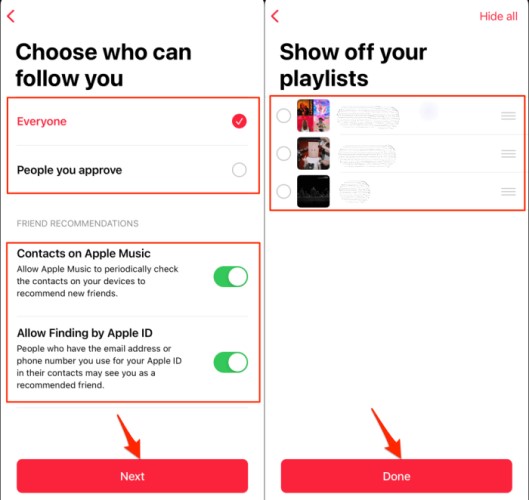
- ページ上の “Show off your playlists”友達と共有したいコンテンツを選択できます。また、ウィンドウの右上には「すべて非表示」ボタンがあります。友達とプレイリストを一つも共有したくない場合は、このボタンをクリックしてください。設定が完了したら、「次へ」をクリックしてください。
- プロフィールでフォローする友達を探すこともできます。 このようにして、友達のより多くのプレイリストを探索できるようになります。 このウィンドウでわかるように、[招待] ボタンと [フォロー] ボタンがあります。 これは、好きなように誰かをフォローしたり招待したりできることを意味します。 また、特に Facebook、Twitter、Instagram などのソーシャル メディア プラットフォームを利用して、さらに多くの友達を探す特権もあります。
- 最後に、 “Get the updates you want” ウィンドウでは、通知を受け取るかどうかを決定して設定する必要があります。このウィンドウには、特に「友達」と 2 オプションが表示されます。 “Artists and Programs”有効にする場合は、トグルボタンを緑色に切り替えてください。無効にする場合は、ボタンを反対方向に切り替えてください。設定が完了したら、ウィンドウ下部にある「完了」ボタンをクリックしてください。
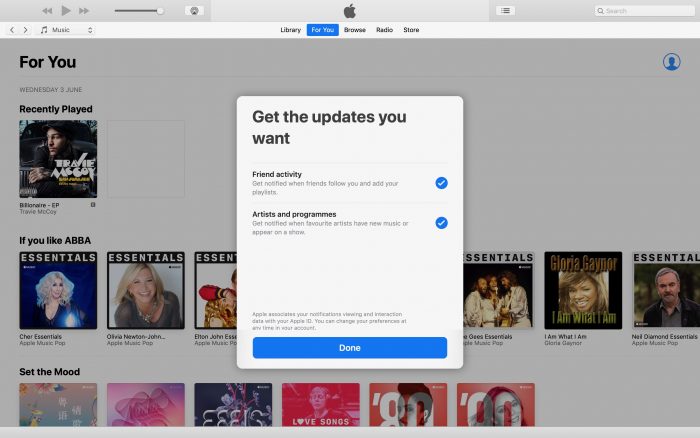
Apple Music? で友達のプレイリストを見つけるにはどうすればよいですか?
AppleはApple Music. にソーシャル機能を次々と追加しています。Apple Music のプロフィールを作成する方法は既にご存知でしょうから、今度はフォローしている友達が厳選したプレイリストに自分の名前が表示される方法について見ていきましょう。
- まず、Apple Music アプリを開き、「おすすめ」タブをクリックします。
- 画面の右上隅にアバターが表示されます。 クリックするとプロフィールが表示されます。
- これまでに作成したフォロワーに割り当てられたセクションに到達するまで、ページを下にスクロールし続けます。 それ以来フォローしているものも表示されます。
- 友達として選びたい1を選択し、その友達のプロフィールに移動してください。
- その人のプロフィールには、他の友達と共有するために選択したすべてのプレイリストが表示されます。
- 自分の音楽ライブラリに追加したい場合は、画面の右上に「追加」ボタンをクリックする必要があります。
Apple Music によって新たに作成されたこの機能は、特にユーザー間のつながりを改善したい場合に効果的です。Apple Music, が推奨する曲やプレイリストをただストリーミングするだけでなく、友人たちと共有することも可能になりました。
ボーナスヒント:オフラインのApple Music を友達と簡単に共有
もしあなたの友人がApple Music, のサブスクリプションに加入していない場合、お気に入りのApple Music コンテンツを友人と共有するにはどうすればよいでしょうか?これを行うには、まずデバイスに曲をダウンロードし、次に他の音楽プレーヤーやUSBドライブに転送して、友人と簡単に共有する必要があります。
まず、DRM を Apple Music の曲から削除できるツールを使用する必要があります。ご存知のように、ファイルは DRM で保護されているため、専門的なツールを使用しないとコピーやダウンロードはできません。このプロセスには、TuneSolo Apple Music Converterを使用できます。
このツールは、DRM の削除だけでなく、Apple Music の楽曲を MP3,、M4A,、FLAC,、WAV などの一般的な出力形式に変換してダウンロードすることもできるため、多くのプラットフォームやデバイスに転送できます。楽曲の変換とダウンロードの全プロセスは、わずか数分で完了します。
TuneSolo は、変換したばかりのトラックの最高のオーディオ品質を提供するだけでなく、曲の識別に重要なすべての詳細も変換プロセス後も保持できます。これで、オフラインの Apple Music の曲を友達と簡単に共有できます。

結論
上記の前のセクションでは、Apple Music プロファイルの作成と設定方法について説明しました。この手順を実行する際に、詳細な説明がお役に立てば幸いです。一方、Apple Music のサブスクリプションがなくても、Apple Music のプレイリストを TuneSolo Apple Music Converter を利用して友達と共有することができます。

