

Apple Music からコンピュータに音楽を簡単にダウンロードする方法
Apple Music は、数百万曲、アルバム、プレイリストを提供する人気の音楽ストリーミングサービスです。 Apple Music多くのユーザーはお気に入りの曲をダウンロードすることを好み、 それらをオフラインで聞く. この記事では、 から音楽をダウンロードする方法 Apple Music コンピューターに 公式な方法で。 また、直面している問題の回避策についても説明します。
記事の内容 パート1. 音楽をダウンロードする推奨方法 Apple Music Mac/Windows版 [無料]パート2. から音楽をダウンロードする方法 Apple Music コンピュータに直接?パート3. ダウンロードの制限 Apple Music あなたのデバイスにパート4. 結論
パート1. 音楽をダウンロードする推奨方法 Apple Music Mac/Windows版 [無料]
サードパーティ製ツールの助けを借りて TuneSolo Apple Music Converter、ダウンロードして変換できます Apple Music 曲、アルバム、プレイリスト MP3, FLAC, M4A, (NAIST) と WAV フォーマット。このツールは、 遊びます Apple Music さまざまなデバイスで 支持しない Apple Music アプリをダウンロードして保存したい人 Apple Music 会員登録を解除した後も、曲を聴くことができる。
TuneSolo Apple Music Converter DRM(デジタル著作権管理)暗号化を解除します Apple Music 録音をダウンロードして それらを一般的な形式に変換します音質を損なうことなく、アプリケーションは変換できます Apple Music 最大ファイル数 10オリジナルよりもX倍速い。
してもいいです 取得して変換する Apple Music ファイルを複数の形式に変換 のようなアプリケーションを適用することによって TuneSolo Apple Music Converter全体として、 Apple Music このソフトウェアを搭載したライブラリがあれば、インターネット接続がない場合でもお気に入りの音楽を聴き続けることができるので、非常に便利かもしれません。

ツールを使用する手順は次のとおりです。 音楽を無料でダウンロード Apple Music Mac/Windowsコンピュータへ:
- Mac または Windows コンピュータで、 TuneSolo
- ソフトウェアのメインページから「Apple Web Playerを開く」を選択してください。 Apple Music Apple IDでサインインすると、曲を聴くことができます。
- その後、変換したいトラックを追加します。これで、 Apple Music 変換リストへ。
- ターゲットフォルダと出力形式を選択してください。 MP3.
- メニューから「すべてのアイテムを変換」を選択すると、それらを一括変換できます。 Apple Music 曲。
- 変換後、これらの Apple を Mac/Windows コンピュータにダウンロードして、オフラインで聞くことができます!
他の多くのものより速い Apple Music Converter市場に出回っていますが、 TuneSolo Apple Music Converter 変換速度が非常に速いことで知られています。変換中、このプログラムは曲名、アーティスト名、アルバムカバー、ジャンルなどの重要な要素を追跡し、何も見逃さないようにします。全体として、 TuneSolo Apple Music Converter これは、迅速かつ効果的な変換を実現する堅実なプログラムです。 Apple Music ファイル。

パート2. から音楽をダウンロードする方法 Apple Music コンピュータに直接?
また、ご購読はいつでも停止することが可能です 最大でダウンロード 100,000 曲は最大 10 デバイス あなたと Apple Music 定期購読。定期購読をキャンセルすると、ダウンロードした音楽にアクセスできなくなります。音楽をダウンロードするには、 Apple Music お使いのコンピューターに直接アクセスするには、以下の手順に従ってください。
- Mac または Windows PC で iTunes を起動します。
- サインインしていることを確認してください Apple Music サブスクリプション。
- ダウンロードする曲、アルバム、またはプレイリストに移動します。
- 曲またはアルバムの横にある「ダウンロード」ボタンをクリックします。 プレイリスト全体をダウンロードする場合は、プレイリストの横にある [ダウンロード] ボタンをクリックします。
- ダウンロードが完了するまで待ちます。 ダウンロード状況は、各曲またはアルバムの横に表示されます。
- ダウンロードが完了したら、iTunes のサイドバーにある [ダウンロード済み] オプションをクリックして、ダウンロードした音楽にアクセスできます。
- ダウンロードした音楽をオフラインで聴くには、曲、アルバム、またはプレイリストをクリックして再生を開始します。
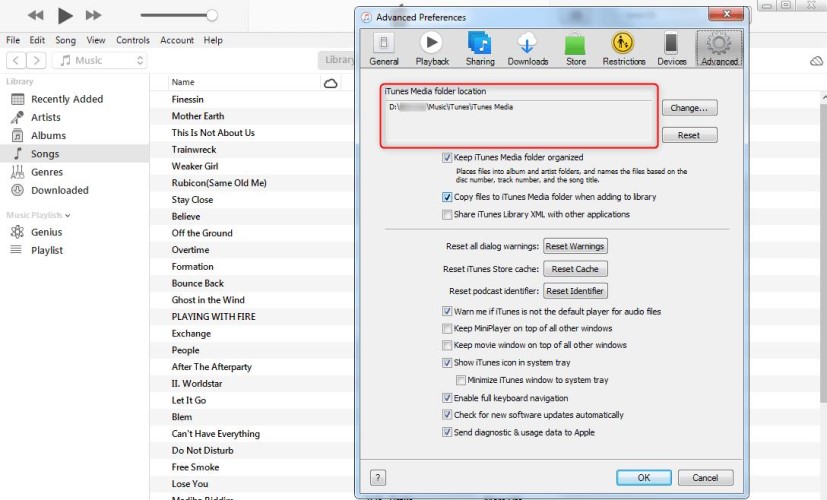
ダウンロード Apple Music コンピュータに直接アクセスするには、いくつかの方法があります。 利点、を含みます:
- オフラインリスニングダウンロードの主な利点の1つ Apple Music パソコンにインストールすれば、お気に入りの曲をオフラインで聴くことができます。これは、インターネット接続が不安定な場所や、インターネット接続がない場所で特に便利です。
- より良い音質: 音楽をパソコンに直接ダウンロードすると、オンラインでストリーミングするよりも優れた音質を楽しむことができます。 これは、ダウンロードされたファイルが通常、ストリーミングに使用される圧縮ファイルよりも高品質の形式であるためです。
- 音楽をコントロールダウンロードするとき Apple Music パソコンに音楽ライブラリを接続すれば、より細かく管理できます。音楽を好きなように整理したり、プレイリストを作成したり、オンラインで検索することなくお気に入りの曲に簡単にアクセスしたりできます。
- データの保存: インターネット プランが制限されている場合は、コンピュータに音楽をダウンロードすると、データ使用量を節約することもできます。 また、バッファリング時間を短縮し、全体的なストリーミング パフォーマンスを向上させることもできます。
- 利便性: お気に入りの曲をダウンロードしたら、インターネット接続やバッファリングの問題を心配することなく、いつでもどこでも聴くことができます。
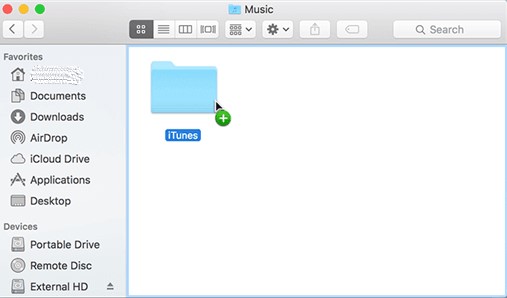
パート3. ダウンロードの制限 Apple Music あなたのデバイスに
音楽をダウンロードしている間 Apple Music デバイスに多くの利点があります。 いくつかの制限 心に留めておくべき:
- サブスクリプションが必要です: 音楽をダウンロードするには Apple Musicご利用には有効なサブスクリプションが必要です。サブスクリプションの有効期限が切れると、ダウンロードした音楽にアクセスできなくなります。
- DRM保護: Apple Music 曲はによって保護されています デジタル著作権管理(DRM)テクノロジー、つまり、許可されたデバイスでのみ再生できます。 サブスクリプションをキャンセルすると、ダウンロードした曲にアクセスできなくなります。
- 収納スペース: ダウンロードした音楽はデバイスのストレージ スペースを占有するため、古い曲を定期的に削除して新しい曲を保存する必要がある場合があります。
- オフラインリスニングの制限: ダウンロードした音楽をオフラインで聴くことはできますが、サブスクリプションのステータスを確認するために定期的にオンラインにする必要があります。
- 品質の制限: ダウンロードした音楽は圧縮されているため、元の音楽よりも品質が低下する場合があります。 また、ライセンスの制限により、一部の曲をダウンロードできない場合があります。
全体的に、音楽をダウンロードしている間 Apple Music 制限はあるものの、お気に入りの曲をオフラインで聴くには便利な方法であることに変わりはない。

パート4. 結論
結論として、音楽をダウンロードするには Apple Music お使いのコンピューターにダウンロードするのは簡単なプロセスで、お気に入りの曲をオフラインで聴くことができます。有効なサブスクリプションがあれば、最大で 100,000 曲は最大 10 デバイス。
しかし、DRM保護、ストレージ容量、品質制限など、留意すべき制限事項がいくつかあります。それでも、音楽をダウンロードすることは Apple Music は、いつでもどこでもお気に入りの曲を楽しむための便利な方法です。そのため、次のようなアプリの使用をお勧めします。 TuneSolo Apple Music Converter 〜へ 変換して取得する Apple Music コンピューター上の曲.
この記事がお役に立てば幸いです h音楽をダウンロードする方法 Apple Music あなたのコンピューターへ.

