

iTunesからコンピュータに音楽を素早くダウンロードする方法
iTunes は 1 年以上にわたって音楽愛好家にとって頼りになる情報源であり、その理由も不思議ではありません。 曲、アルバム、アーティストの膨大なコレクションがあり、多くの音楽愛好家にとって定番となっています。 ただし、iTunes からコンピュータに音楽をダウンロードするプロセスは、思っているほど簡単ではないかもしれません。
iTunes を使い慣れている方も、これから使い始める方も、このガイドでは、購入した曲とApple Music の曲の両方を含め、iTunes からコンピュータに音楽をダウンロードする方法を順を追って説明します。Apple Music の曲をより簡単にダウンロードできるようになります。
記事内容パート 1. iTunes Windows はまだ利用可能ですか?パート 2. iTunes からコンピュータに音楽をダウンロードする方法 [購入した曲]パート 3. iTunes からすべての曲をコンピュータにダウンロードする方法パート4:結論
パート 1. iTunes Windows はまだ利用可能ですか?
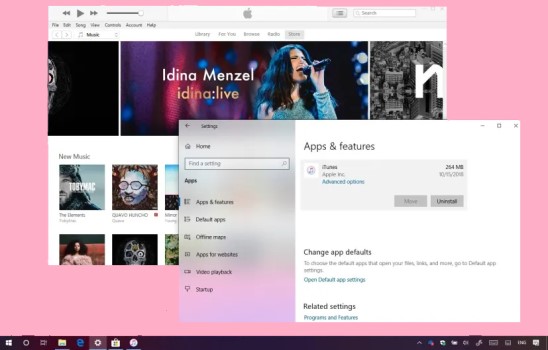
Microsoft Windows版iTunes は利用できなくなりました。Appleは2019年に、iTunes をApple Music、Apple TV、Apple Podcastsの3つの独立したアプリに分割すると発表しました。つまり、macOSの最新バージョン(Catalina以降)ではiTunes アプリは利用できなくなり、これら3つの新しいアプリに置き換えられたということです。
ただし、macOSの旧バージョンまたはWindows PCを使用している場合でも、iTunes アプリをダウンロードして使用できます。WindowsにiTunes をダウンロードするには、Microsoft StoreまたはAppleのWebサイトにアクセスし、インストール手順に従ってください。
iTunes Windows は引き続き使用できる場合がありますが、Apple からアップデートや新機能は受け取れなくなることに注意することが重要です。 これは、ユーザーが新しいオペレーティング システムやデバイスでアプリを使用すると、互換性の問題やその他の問題が発生する可能性があることを意味します。 Windows 上の iTunes で問題が発生した場合は、代替の音楽管理ソフトウェアまたはストリーミング サービスを検討する価値があるかもしれません。
パート 2. iTunes からコンピュータに音楽をダウンロードする方法 [購入した曲]
iTunes から曲を購入し、それをコンピュータにダウンロードしたい場合は、いくつかの方法があります。
方法 1: 購入した iTunes 音楽を iTunes を使ってコンピュータにダウンロードする
この方法では、コンピュータで iTunes アプリを使用する必要があります。
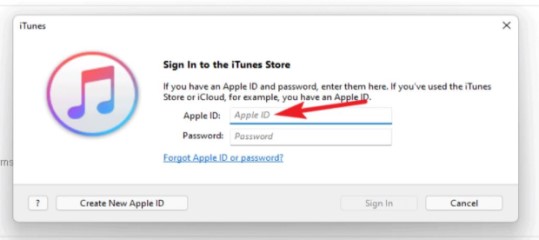
ステップ1:iTunes を開き、Apple IDアカウントにサインインします。
ステップ 2: iTunes ウィンドウの上部にある「アカウント」メニューをクリックし、「購入済み」を選択します。
ステップ 3: 「ミュージック」タブをクリックすると、iTunes から購入したすべての音楽が表示されます。
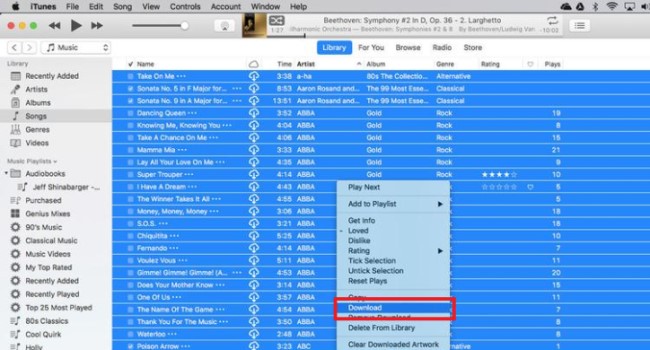
ステップ 4: コンピュータにダウンロードしたい曲の横にある「ダウンロード」ボタンをクリックします。
方法 2: 購入した iTunes 音楽を iCloud を使用してコンピュータにダウンロードする
iTunes を使用して iTunes からコンピュータに音楽をダウンロードする以外に、以下の方法を使用すると、iTunes アプリを使わずに購入した音楽を iCloud からダウンロードできます。
ステップ1:コンピュータでウェブブラウザを開き、iCloudのウェブサイトにアクセスします。
ステップ 2: Apple ID アカウントにサインインします。
ステップ 3: 「ミュージック」アイコンをクリックすると、iTunes から購入したすべての音楽が表示されます。
ステップ 4: コンピュータにダウンロードしたい曲の横にある「ダウンロード」アイコンをクリックします。
方法 3: Apple Music を使用して、購入した iTunes 音楽をコンピュータにダウンロードする
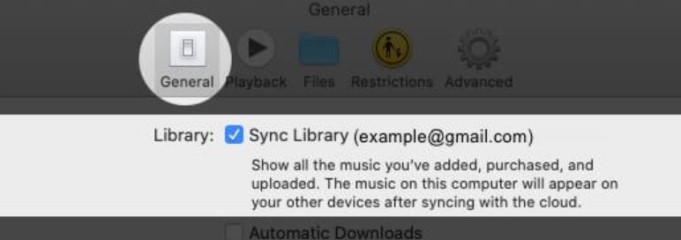
有効な Apple Music サブスクリプションをお持ちの場合は、購入した音楽をコンピュータ上の Apple Music アプリから直接ダウンロードできます。
ステップ1:コンピュータでApple Music アプリを開き、Apple IDアカウントにサインインします。
ステップ 2: 「ライブラリ」タブをクリックすると、すべての音楽が表示されます。
ステップ 3: 実際にダウンロードしたい曲を見つけて、その横にある「ダウンロード」ボタンをクリックします。
それでおしまい! 購入した曲を iTunes からコンピュータにダウンロードする主な方法は次の 3 つです。 ただし、有効な Apple Music サブスクリプションをお持ちの場合は、コンピュータ上の Apple Music アプリから何百万もの曲を直接ストリーミングしたりダウンロードしたりすることもできることに注意することが重要です。 これは、iTunes に購入した音楽があまりない場合、または新しい音楽を見つけたい場合に最適な代替手段になります。
パート 3. iTunes からすべての曲をコンピュータにダウンロードする方法
アクティブな Apple Music サブスクリプションをお持ちの場合は、Apple Music アプリを使用して Apple Music から Windows または Mac コンピュータに曲をダウンロードできます。 ただし、ダウンロードされた曲は保護された AAC 形式であり、許可されたデバイスでのみ再生できます。
これらの曲を MP3 などのより広く互換性のある形式に変換するには、次のようなサードパーティ ツールを使用できます。 TuneSolo Appleの音楽コンバータ。 iTunes/Apple Music のトラックや曲をコンピュータに取得またはダウンロードして変換するための信頼性が高く効果的な方法をお探しの場合は、このコンバータを試してみることを強くお勧めします。
TuneSolo Apple Music Converter は、次のような強力なソフトウェアです。 Apple Music トラックをMP3に変換、FLAC、およびその他の形式を元の品質を維持しながら保存できます。
使用する手順は次のとおりです TuneSolo 文字通り Apple Music から曲をダウンロードしてコンピュータに変換するには:
ステップ 1: ダウンロードとインストール TuneSolo お使いのコンピュータのAppleMusicConverter。
ステップ 2:起動 TuneSolo 「Apple Music Web Playerを開く」をクリックします。
ステップ 3: 簡単にダウンロードして変換したい曲を選択します。 これを行うには、個々の曲、アルバム全体、またはプレイリストを選択します。
ステップ 4: 必要な出力形式と、ビットレートやサンプルレートなどのその他の設定を選択します。 ファイルを保存する宛先フォルダーを選択します。
ステップ 5:「変換」ボタンをクリックします。
変換処理が完了すると、変換された曲はコンピューターの出力フォルダーに保存されます。これらの曲は、WindowsやMacのコンピューター、スマートフォン、タブレットなど、選択した出力形式をサポートするあらゆるデバイスで再生でき、多くのMP3プレーヤーで聴くことができます。
パート4:結論
結論として、iTunes からコンピュータに音楽をダウンロードするには、曲を購入したか、アクティブな Apple Music サブスクリプションを持っているかに応じて、いくつかの異なる方法があります。 ただし、Apple Music から曲をダウンロードして、MP3 などのより幅広い互換性のある形式に変換したい場合は、 TuneSolo Apple Music Converter は、検討すべき優れたツールです。
TuneSolo は使いやすく、元の品質を維持したまま、Apple Music トラックを MP3、FLAC、およびその他の形式に迅速かつ正確に変換できます。さらに、カスタマイズ可能な出力設定とバッチ変換を提供するため、実際に iTunes や Apple Music のトラックをコンピュータにダウンロードして変換したい人にとって、多用途かつ効率的なソリューションになります。

