

iPod ClassicにApple Musicを同期する方法[2026年アップデート]
新しいガジェットを手に入れることは、新しいテクノロジーをとても愛している人々にとって確かに大きな意味があります。 そして、それに加えて、音楽愛好家にとって、新しいデバイスを使用してお気に入りのトラックを再生できることは間違いなく素晴らしいことです!
はどうかと言うと iPod classic 所有者、この問題があります–「 sync Apple Music iPod classicへ多くのサイトやコミュニティプラットフォームでも報告されている。まあ、これは不便かもしれないが Apple Music iPod classicを購入したばかりの加入者は、サブスクリプションを利用したりダウンロードした音楽を再生したりするために、別のデバイスを購入する必要があるのでしょうか? Apple Music アルバムやプレイリストはそのまま残るのでしょうか?それとも、ダウンロードしたお気に入りのトラックを諦めて、支払いを停止するだけなのでしょうか? Apple Music サブスクリプションですか?
上記の場合、同期するには Apple Music iPod classic の問題は確かに存在します。しかし、これを解決する方法はあるのでしょうか?この問題は非常に単純なので、彼らは幸運です。解決策については、この記事で参照できます。あなたが iPod classic ユーザーで、同時に Apple Music プレミアムアカウントをお持ちの方にとって、この記事はきっとお役に立つでしょう。
記事の内容 パート1. とは "Apple Music 曲をiPodにコピーすることはできませんか?パート2. ダウンロードする方法 Apple Music 曲とDRM解除パート3. 同期する方法 Apple Music iPod Classicへのプレイリストパート4. 主なポイント
パート1. とは "Apple Music 曲をiPodにコピーすることはできませんか?
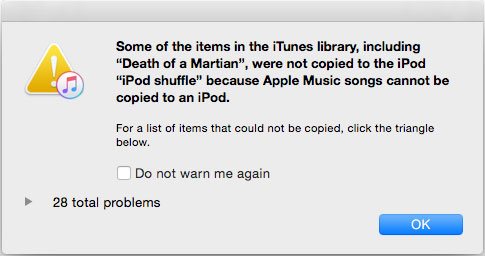
同期できないのは本当に残念です Apple Music iPod classic へ。 Apple Music サブスクリプションに登録していて、すでにたくさんの曲やプレイリストを保存してダウンロードしている場合でも、同期することはできません Apple Music iPod classic にそれは確かにイライラするでしょうね?
なぜ同期が Apple Music iPod classicに曲を転送する際に問題が発生していませんか?これは、いずれあなたを悩ませるかもしれません。実際、この問題はiPod classicだけでなく、iPod nano、iPod shuffle、iPod touchなどの他のiPodシリーズでも発生する可能性があります。 4th gen. サポートできない理由は、これら全てが WiFi と互換性がないためです。これは、Apple がユーザーがダウンロードできないようにするために行っていることです。 Apple Music プレミアム購読料を支払わずに曲を聴くことができます。さらに、 Apple Music 楽曲は、いわゆるDRM保護によって保護されていることも知られており、許可されていない機器で再生することを防いでいる。
しかしもちろん、これを解決する方法があります。この記事の次の部分で説明する解決策により、同期が Apple Music iPod classicへの変換は、実際には可能で簡単です。
パート2. ダウンロードする方法 Apple Music 曲とDRM解除
お気に入りの同期プロセスを学ぶ前に Apple Music iPod classic に曲を保存またはダウンロードするには、まず、実際にどのように保存またはダウンロードできるかを学ぶ必要があります。 Apple Music 曲、アルバム、プレイリスト。しかし、それらは保護されているため DRM保護、どうすればそれが可能ですか?
さて、これの助けを借りて TuneSolo Apple Music Converter、することができます DRM保護を解除する of Apple Music 曲をパソコンに保存してiPod classicと同期させることもできます。これ以外にも、このコンバーターには多くの機能が備わっています。
- 高速変換とダウンロード速度。
- 制御とナビゲーションのための簡単なインターフェース。
- 多数の入力および出力フォーマットがサポートされており、対応することができます。
- インストールのプロセスを進めるためのいくつかの要件。
- ツールを使用する簡単な手順。
- あなたは変換することができます たくさんの曲をダウンロードする 間に 1-処理時間。

これを使ってダウンロードするにはどうすればいいですか? Apple Music 曲ですか?では、手順を説明します。ただし、始める前に、以下のヒントを必ず覚えておいてください。
ヒント: Apple Music または、お使いのパソコンのiTunesアプリケーションが、開く前に閉じられています。 TuneSolo Apple Music Converter変換処理中は、両方のアプリケーションに対して一切操作を行わないでください。そうすることで、処理がスムーズに進み、素晴らしい結果が得られることが保証されます。
- インストールして起動します TuneSolo Apple Music Converter.
- 加えます Apple Music ダウンロードする曲を選択し、出力形式を選択します。
- 変換を行います。
上記 3 確かに理解しやすく、手順も簡単ですが、初心者の方や手順について十分な知識をお持ちでない方のために、これらの手順について簡単な説明を用意しました。
ステップ#1. インストールして起動する TuneSolo Apple Music Converter
続行するために必要な要件 TuneSolo Apple Music Converter これらはほんのわずかで、簡単に実行できます。これらの手順を完了したら、ソフトウェアのインストールに進んでください。インストールが完了したら、パソコンでコンバーターを起動できます。ツールのメインページが表示されます。
ステップ#2. 追加 Apple Music ダウンロードする曲と出力形式を選択する
インストールが完了し、メインインターフェースに到達したら、 Apple Music iPod classic に同期したいトラックを指定します。ツールは変換とダウンロードのバッチ処理をサポートしているため、必要なだけ追加できます。その後、サポートされている利用可能な出力フォーマットのリストから、目的の出力フォーマットを選択します。推奨されるのは、 MP3 フォーマット。この手順で、必要に応じて出力設定を変更することもできます。

ステップ#3. 変換を実行する
最初の 2 手順を終えたら、変換プロセスに進むことができます。画面に表示される「変換」ボタンをクリックすることで実行できます。しばらくすると、各 Apple Music 曲が変換されています 1 by 1変換とダウンロードが完了すると、それらのファイルはあなたのパソコンで利用できるようになります。

使い方 TuneSolo Apple Music Converter ダウンロードして変換するには Apple Music 変換したいトラックの処理は非常に簡単です。これで、DRM保護されていないトラックが手に入りました。 Apple Music 曲を同期できるようになりました Apple Music iPod classic への変換方法については、この記事の第 3 部で解説します。
パート3. 同期する方法 Apple Music iPod Classicへのプレイリスト
一度変換すると Apple Music 楽曲は簡単に入手できるので、iPod classicへの同期ももはや面倒な作業ではありません。iTunesアプリケーションを使えば非常に簡単に同期できます。必要なのは、お使いのパソコンにiTunesアプリケーションがインストールされていることを確認するだけです。
これがあなたが達成する必要があることです。
- それらを変換してください Apple Music 曲を用意しました。
- 変換されたものを追加します Apple Music 曲をiTunesライブラリに追加します。
- iPod classicをiTunesに接続し、同期プロセスを実行します。
もちろん、簡単に参照できるように詳細な説明があります。
ステップ#1. それらを変換する Apple Music 準備された楽曲
変換とダウンロードが完了したら Apple Music iPod classicに同期する曲は、保存されているフォルダを探してください。簡単にアクセスできるように、それらの曲を別のフォルダ(好きな名前を付けて)に保存しておくと良いでしょう。
ステップ#2. 変換されたものを追加 Apple Music iTunesライブラリに曲を追加する
次に、パソコンでiTunesアプリケーションを開きます。「ミュージックプレイリスト」セクションに移動し、右クリックして「新規プレイリスト」ボタンをクリックします。これにより、すべての曲を保存する新しいプレイリストを作成できます。 Apple Music ダウンロードした曲。
ステップ#3. iPod ClassicをiTunesに接続して同期プロセスを実行してください。
USBケーブルを使用してiPod ClassicとiTunesを接続します。新しいウィンドウがポップアップ表示され、画面に表示されます。その後、「設定」タブの下にある「ミュージック」ボタンに移動します。表示される「ミュージックを同期」オプションにチェックが入っていることを確認してください。同期プロセスは、 1 一度に1台のデバイスのみ。
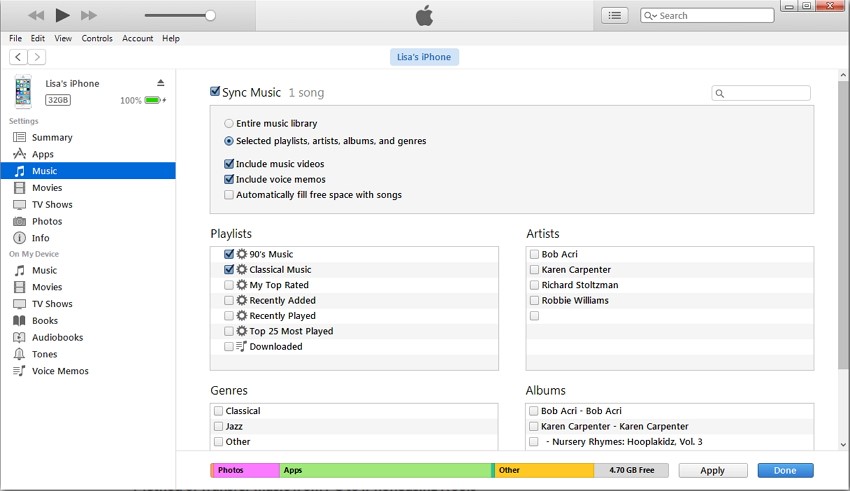
「このiPodから既存の音楽、映画、テレビ番組を削除して、このiTunesライブラリと同期してもよろしいですか?」というメッセージが表示されます。「削除して同期」オプションをクリックして続行してください。念のため、同期処理を行う前にiPodのファイルをバックアップしておくことを忘れないでください。次に、「選択したプレイリスト、アーティスト、アルバム、ジャンル」ボタンをクリックし、「プレイリスト」オプションに移動します。変換された曲にアクセスし、「適用」ボタンにチェックを入れます。選択後、曲はiPod classicに同期されます。 1 by 1.
上記完了後 3画面に「iPodの同期が完了しました」という通知が表示されます。これは同期が完了したことを意味します。 Apple Music iPod classicへ。
パート4. 主なポイント
同期のプロセス Apple Music iPod classic に曲を入れることは、簡単に解決できる些細な問題です。 Apple Music 最初にダウンロードした曲は次のようなツールを使用します TuneSolo Apple Music Converter。 同じジレンマに直面していますか? これをチェックしてみませんか?

