

iPhone、Android、MacでApple Musicのクリーンバージョンを入手する方法は?
Apple Music. を使用している際に、不適切なコンテンツが表示されたり再生されたりするのを完全に防ぐことができない場合があります。特に、お子様がApple Music アプリも使用している場合は、これはあまり良いことではありません。そのため、Apple Music のクリーンバージョンを入手する方法を学び、お子様が安心して楽しめるようにすることをお勧めします。
以降の説明では、iPhone、Mac、Android端末でApple Music のクリーンバージョンを入手する方法を学びます。また、Appleの楽曲をサブスクリプションなしで簡単に共有する方法もご紹介します。
記事の内容 パート1. Apple Music? で露骨なコンテンツをオフにする方法は?パート2. Apple Music の曲のクリーンバージョンを入手する最良の方法パート3. 結論
パート1. Apple Music? で露骨なコンテンツをオフにする方法は?
実際、Apple Music でクリーンバージョンを入手する最適な方法は、Apple Music の露骨なコンテンツをオフにすることです。その手順は、使用するデバイスの種類によって異なります。そこで、Apple Music のペアレンタルコントロールを行うために、iPhone、Android、Mac コンピューターで露骨なコンテンツをオフにする方法について説明します。上記いずれかのデバイスをお持ちの場合は、この投稿を読み続けてください。
セクション1. iPhoneでApple Music の露骨なコンテンツをオフにする
以下に、iPhone に Apple Music のクリーンバージョンを入手する方法の詳細な手順を示します。
- デバイスを開き、ホーム画面で設定のアイコンを探します。 見つかったらクリックします。
- その後、表示されるオプションから [全般] タブを選択します。
- 「一般」ウィンドウから「制限」を探します。
- ここで、新しい制限コードを作成して入力してみます。 その後、同じコードを再入力して、制限機能が正常にオンになっていることを確認してください。
- 制限の機能はすでに有効になっているため、そのウィンドウから、許可されたコンテンツのセクションが表示されるまでスクロールして参照し続けます。
- 以下はタブです “Ratings For” と “Music and News”まず、 “Ratings For”このタブは、現在選択されている場所を選択するためのものです。参考までに、露骨なコンテンツのレベルは場所によって異なります。
- 場所の選択が完了したら、次にクリックしてください。 “Music and News” オプションを選択します。
- そのウィンドウから、最終的に露骨なコンテンツが表示されないようにするためにオンにする必要があるオフ ボタンが表示されます。
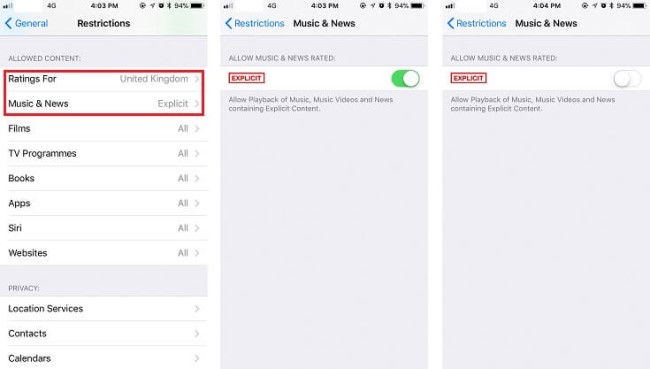
上記の手順以外にも、特にお子様のデバイスに関するご心配がある場合は、スクリーンタイム機能を使用してApple Music のクリーンバージョンを入手する方法があります。以下の簡単な手順に従ってください。
- お子様の iPhone または iPad で、[設定] アイコンをタップして、上記のアプリケーションを正式に起動します。
- 次に表示されるオプションから、「スクリーンタイム」をクリックします。
- そうすると、次のウィンドウにリダイレクトされ、そこで “Turn On Screen Time”。 それをタップします。
- その直後、スクリーンタイムのウィンドウの下部に「続行」ボタンがあります。 記載されているボタンを選択します。
- 次のウィンドウには、2 のオプションが表示されます。 “This is my iPhone” と “This is My Child’s iPhone”実際、最初に挙げたオプションを選択しても、後から制限を設定できるので問題ありません。しかし、やはり2番目のオプションを選択する方が良いと思います。
- その後、ダウンタイムを設定できるページに移動し、設定した時間枠内で全てのアプリケーションとサイトが無効になります。しかし、今回はApple Music, のクリーンバージョンを入手する方法について説明するので、画面下部にある「今はしない」ボタンをクリックしてください。
- 次に、「コンテンツとプライバシー」に進み、「続行」ボタンをクリックします。
- ここから、希望のスクリーンタイム パスコードを設定します。
- そうした後、 “Content and Privacy Restrictions”これに続いてコンテンツ制限、そして音楽、ポッドキャスト、ニュースが続きます。
- 音楽、ポッドキャスト、ニュースのウィンドウで、「クリーン」オプションをクリックします。 正常に完了すると、最後の部分にチェック アイコンが表示されます。
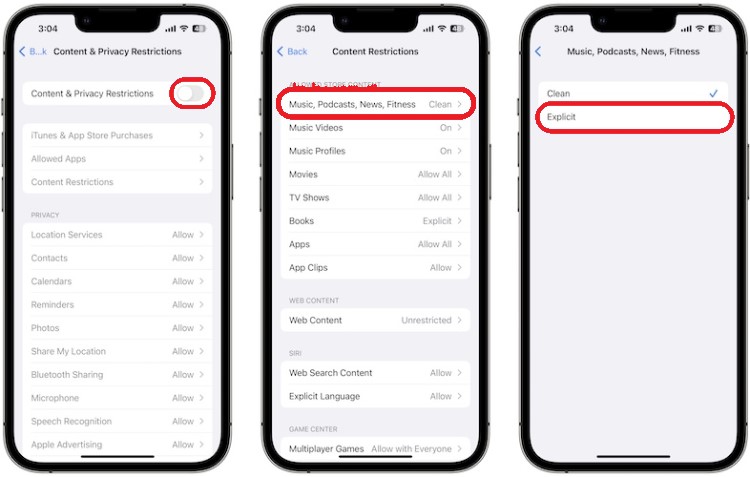
上記の手順をすべて正しく実行できた場合、最初の手順と2番目の手順である1は、Apple Music. のクリーンバージョンを入手する完璧な方法を習得したことを意味します。この手順を学ぶことは、特に子供や年少の知人を、まだ不適切なコンテンツから守る必要がある場合に非常に役立ちます。
セクション2. AndroidでApple Music の露骨なコンテンツをオフにする
Androidスマートフォンをご利用の方のために、不適切なコンテンツが頻繁に表示されないようにして、Apple Music のクリーンバージョンを入手する方法を、簡単かつ詳細に解説した手順をご用意しました。以下の手順をご覧ください。
- 最初のステップは、Android スマートフォンを入手して開きます。
- その後、Apple Music アプリを実行してください。
- アプリから、ウィンドウの左上隅を見て、そこに配置されている 3 の線ボタンまたはアイコンをクリックし、設定タブを探してください。
- それでは、次のセクションが表示されるまでスクロールを続けてください。 “Allowed Contents”.
- そこから、をクリックします “Allow Explicit Content”.
- これをクリックすると、露骨なコンテンツが常に表示されなくなります。
- その後、制限コードを入力するだけです。
- すでに完了している場合は、「OK」ボタンをクリックするだけです。
設定した制限コードは自分だけが変更できるようにしてください。 ただし、他の人に変更してもらうこともできますが、最初に自分の許可を受ける必要があることをもう一度確認してください。
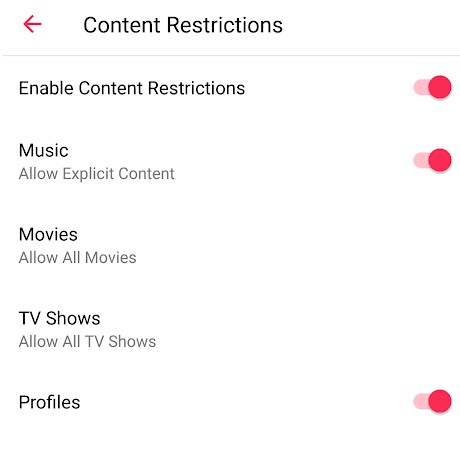
上記の手順を正常に完了できたのであれば、それはすでに良いニュースです。しかし、もちろん、これはスマートフォンにのみ設定されていることに注意してください。お子様が露骨なコンテンツに触れる可能性は依然として高いです。なぜでしょうか?それは、iTunes が原因です。iTunes で露骨なコンテンツをオフにしない限り、その可能性は依然として高いです。それでは、iTunes を管理して、Apple Music でクリーンバージョンを取得する方法を学びましょう。
セクション3. Mac で Apple Music の露骨なコンテンツをオフにする
以下の手順は、WindowsユーザーとMacユーザーの両方に適用できます。Apple Music からiTunes. へのクリーンバージョンのインストール方法については、以下の手順を正しく実行してください。
- Macで、iTunes アプリケーションを開き、「編集」タブをタップします。
- そこから、「設定」を選択します。
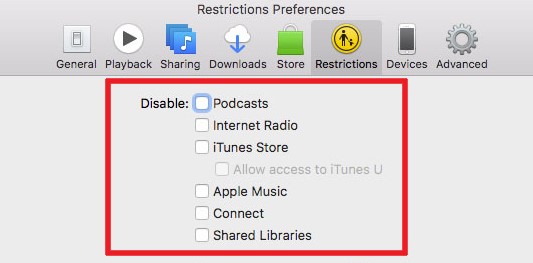
- 続いて「制限」タブを選択します。
- ウィンドウには複数のカテゴリが表示され、各カテゴリのタイトルの直前に小さなボックスが配置されています。「ポッドキャスト」、「インターネットラジオ」、「iTunes ストア」にチェックを入れてください。
- ご覧のとおり、次のセクションは評価です。 これは、地域の選択に割り当てられます。 ドロップダウン矢印をクリックして地域を選択するだけです。
- 次に、制限列の次のセクションをご覧ください。そこから、横にあるミニボックスにチェックを入れます。 “Music with explicit content”.
- そうすると、警告ポップアップウィンドウが表示されます。 “Restrict Explicit Content”.
パート2. Apple Music の曲のクリーンバージョンを入手する最良の方法
上記の手順は、正しく実行すれば非常に役立ちます。ただし、途中でエラーが発生する可能性があるため、常に問題ないとは限りません。そこで、Apple Music のクリーンバージョンを取得する究極の方法を以下に用意しました。これは、TuneSolo Apple Music Converterというサードパーティ製アプリケーションを利用する方法です。
TuneSolo は、音楽ファイルをコンピュータにダウンロードする際に非常に優れた能力を発揮します。しかし、これらのファイルはDRM. で保護されているため、直接ダウンロードすることはできません。そのため、ダウンロードするには、まずDRM を削除し、次にファイルを別の出力形式に変換してからダウンロードする必要があります。
TuneSolo, で利用可能なフォーマットを挙げると、MP3,、WAV,、FLAC,、M4Aがあります。これらのフォーマットはすべて、他のデバイスでも問題なくアクセスできます。TuneSolo Apple Music Converter は、処理全体を最大16倍高速に実行できる非常に優れた機能を備えています。

それでは、TuneSolo Apple Music Converter を使用して Apple Music のクリーンバージョンを取得する方法を見ていきましょう。
- アプリケーションをダウンロードしてインストールします。
- TuneSolo Apple Music Converter. に内蔵されているAppleウェブプレーヤーを開きます。
- ダウンロードしたいApple Music の曲を参照して選択し、変換リストにドラッグしてください。
- その後、使用する出力形式と、それらの曲を保存する出力フォルダーを決定します。
- 「変換」ボタンをクリックし、変換された曲のダウンロードが完了するまで数分間待ちます。
音楽ファイルがダウンロードされていると、オフラインでストリーミングすることができます。 これにより、露骨なコンテンツが表示されないことも保証されます。

パート3. 結論
Apple Music のクリーンバージョンを入手する手順は非常に簡単です。上記の解説を参考にしてください。一方、最も確実な方法をお望みの場合は、TuneSolo Apple Music Converter を使用してください。

