

Apple Music を家族と共有する方法は?
私はできますか シェア Apple Music 家族と一緒に を通して以下のようなさまざまな Apple Music アプリですか? 購読すれば間違いなく Apple Music ファミリープランでは、共有できます Apple Music ご家族と一緒に。ご家族全員が良い音楽が好きで、 1 ストリーミング用のプラットフォーム、そして購読する Apple Musicの家族向けプランは間違いなく良い選択です。
しかし、Apple Home Sharing の問題はよくあるという報告があります。そのため、ほとんどのユーザーがプランを理解できていません。この問題を解決する方法や、自分の家を共有する方法について疑問に思っている場合は、 Apple Music 家族や友人とプレイリストを作る方法については、このガイドで詳しく説明しますので、読み進めてください。
記事の内容 パート1. 何ですか Apple Music ファミリープラン?パート2. 共有方法 Apple Music ファミリーシェアリングに対応していますか?パート3. 共有方法 Apple Music ファミリー共有なしで?パート4. 結論
パート1. 何ですか Apple Music ファミリープラン?
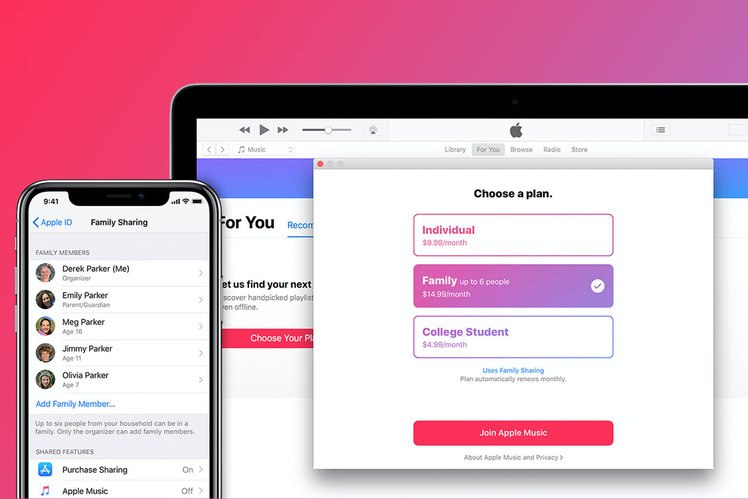
その Apple Music ファミリープランは、Appleが提供するサブスクリプションサービスで、最大 6 家族が共有する Apple Music サブスクリプション。ファミリープランでは、各家族メンバーがそれぞれ個人アカウントを持ち、すべての機能にアクセスできます。 Apple Music膨大な数の音楽ストリーミング、プレイリストの作成、限定コンテンツやラジオ番組へのアクセスなどが含まれます。ファミリープランには、パーソナライズされたおすすめ機能や、オフライン再生用の音楽ダウンロード機能も含まれています。
このプランを利用するには、ユーザーは$を支払う必要があります14.99, そして家族 6 メンバーは、 Apple Music アプリ。これは、メンバーごとに個別のプランを購入するよりもはるかに安価です($9.99 会員一人当たり)。 Apple Music ファミリープラン機能では、家族全員がApp Store、iTunes、電子書籍、そしてもちろん、購入したコンテンツを共有できます。 Apple Music アルバムやプレイリストも利用できます。音楽好きだけど、各自でサブスクリプション料金を支払う余裕がない家族にとって、これは素晴らしい選択肢です。
さらに詳しい情報として、これを楽しむためには Apple Music ファミリープランを利用する際には、いくつか考慮すべき点があります。今後Appleのファミリー共有で問題が発生しないよう、手続きを進める前にこれらの項目を確認しておく必要があります。
- 家族共有グループを作成する必要があるでしょう。 1 そのためには、グループを作成した後、家族全員を招待する必要があります。
- ファミリープランでは、 6 家族。家族とデジタルコンテンツを共有したい場合、IDを共有する必要はありません。この方法により、コンテンツの共有がより簡単かつ効率的になりました。 Apple Music ファミリープラン。
- 他のメンバーからの個人的な購入を保持したい場合は、それらを非表示にすることもできるので、心配する必要はありません。
- 現在地の共有も可能です。 親にとって、これは子供がどこにいるかを追跡したい場合に良いオプションかもしれません。
パート2. 共有方法 Apple Music ファミリーシェアリングに対応していますか?
について学んだ後 Apple Music ファミリーシェアリングプラン、あなたはきっと Apple Music ファミリー共有プランに登録済み、または登録は完了しているものの、Appleファミリーで音楽を共有する方法がわからない場合は、このコンテンツが大変役立つでしょう。
共有するには Apple Music 家族プランを通じて家族と契約する場合、以下の点に留意してください。
- アクティブな Apple Music ファミリープランの購読。
- Apple IDと Apple Music アプリは、使用するデバイスにインストールする必要があります。
#1. 共有する方法 Apple Music iOSデバイスのファミリー機能:
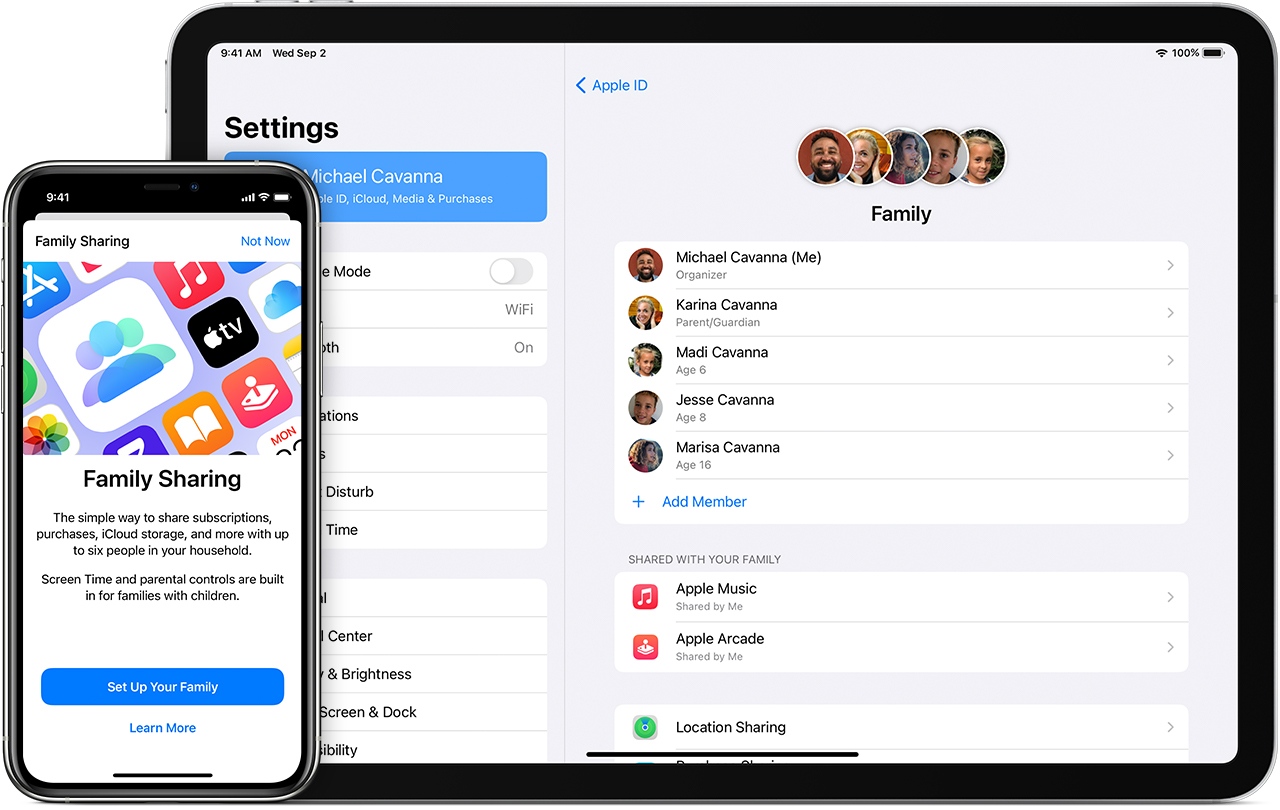
iOS デバイスでは、設定プロセスは次のようになります。 Apple Music 共有は簡単です。iPhoneまたはiPadをお使いの場合は、以下の手順に従ってください。
ステップ#1. あなたの Apple Music アカウント(認証情報とパスワード)を入力してログインします。メインページにアクセスしたら、 Apple Music ファミリー共有機能を利用するには、「設定」オプションに移動し、画面に表示される自分の名前をタップしてください。
ステップ#2. 「ファミリー共有を設定する」というアイコンが表示されます。これを選択し、「開始する」にチェックを入れてください。画面に次の手順が表示されますので、それに従って操作してください。
ステップ#3. 最後に、ご家族を招待して、皆で楽しめる共有機能をご利用いただくだけです。
#2. 共有する方法 Apple Music Mac のファミリー機能:
Macコンピュータを使用している場合は、この手順に従うことができます。
ステップ#1. 必ずログインしてください Apple Music あなたの認証情報を使用してPC上でアプリを起動します。
ステップ#2. PC画面の左端にあるAppleロゴをクリックして、iCloudの設定画面を開きます。「システム環境設定」を選択してください。新しいオプションが表示されますので、「iCloud」アイコンをクリックしてください。
ステップ#3. 次に、「家族設定」アイコンを選択してください。画面に手順が表示されますので、それに従って設定プロセスを完了してください。
ステップ#4. さて、最初の手順と同様に、家族を招待して参加してもらう必要があります。
#3. 共有する方法 Apple Music Android版ファミリーアプリ:
Androidユーザーの方でもご安心ください。詳細な情報もご用意しております。 Apple Music 以下に、共有計画の手順を示しますので、参考にしてください。
ステップ#1. もちろん、oggアカウントへのログインは必須です。ユーザー名とパスワードを入力して開始してください。
ステップ#2. 「アカウント設定」ボタンをクリックすると、「家族の管理」機能が開きます。
ステップ#3. 「設定」を開き、画面の指示に従ってセットアップを開始してください。これらの手順を完了したら、最後のステップに進んでください。
ステップ#4. 今すぐ家族を招待しましょう!
これで共有方法の手順がわかったので Apple Music 家族と Apple Music アプリのファミリー共有プランをご利用の場合、最初にご説明した手順はファミリープランにご加入いただいている場合にのみ有効となりますのでご注意ください。プランが終了すると、これまでご利用いただけたすべての機能、およびオフラインストリーミング用にダウンロードした楽曲はすべて利用できなくなります。
しかし、時には未知の要因により Apple Musicまた、遭遇する可能性もあります Apple Music ファミリーシェアリングが機能しないなので、あなたの Apple Music 家族と一緒に楽しめるプレイリストをお探しですか?もしそうなら、次のパートを読み進めてください。答えが見つかるはずです。
パート3. 共有方法 Apple Music ファミリー共有なしで?
先に述べたように、なぜ私が共有できないのか疑問に思うかもしれません。 Apple Music 家族プランで家族と一緒に? または、月額料金を支払って楽しむことができない場合 Apple Music 家族共有プラン。現時点では、どのようにすれば ダウンロード Apple Music トラック 最終的にそれらをPCに永久に保存し、友人や家族と転送または共有するのが大好きです。
Since Apple Music ファイルは保護されたファイルなので、最初はそれらをダウンロードできるツールを探すのはかなり難しいかもしれません。幸いなことに、これがあります TuneSolo Apple Music Converter.
これは何ができますか?
- その DRM保護の削除 これにより可能 TuneSolo Apple Music Converter.
- 高品質の出力ファイルがあることの保証。
- 変革する能力 Apple Music ファイルやオーディオブックを新しい形式に変換する。
- 多数の入力および出力フォーマットがサポートされています。
- 高速変換とダウンロード速度。
- このツールを使用してバッチ変換を行うことができます。
- 誰でも制御およびナビゲートできる簡単なインターフェース。
- 完了する必要のあるインストール要件はほとんどありません。
- 簡単な変換手順。

比較的包括的に理解できたと思います。 TuneSolo次に、下の安全ボタンをクリックして、お気に入りの Apple Music ライブラリを無料でダウンロードして、家族と共有しましょう。または、以下の手順を参照して、Apple Playlistを家族と共有することもできます。
共有方法 Apple Music 家族と一緒に TuneSolo
ステップ#1. あなたを開く TuneSolo Apple Music Converter
これをインストールするには、これらの要件をすべて完了する必要があります TuneSolo Apple Music Converter まず、完全なリストについては、メインウェブサイトをご覧ください。このアプリはMacとWindowsの両方のコンピューターに対応しています。PCにアプリをインストールしたら、開いて起動して、いよいよ使い始めてください。
ステップ#2. それらすべてをインポートします Apple Music 保存しておきたいトラック
ファイルをドラッグアンドドロップすることで、それらすべてをインポートできます Apple Music PCにダウンロードしたいトラックを選択してください。このアプリはバッチ変換に対応しているため、複数のファイルをまとめて処理できます。また、ドロップダウンリストから出力形式を選択する必要があります。将来的な問題を避けるため、様々なメディアプレーヤーでサポートされている出力形式を選択することをお勧めします。この手順では、出力設定の調整や出力パスの指定も可能です。

ステップ#3. 「変換」ボタンを押す
最後のステップは、画面下部にある「変換」ボタンをクリックすることです。変換処理が行われている間、DRM保護も同時に解除されます。
数分後、変換およびダウンロードされたトラックには、最初に定義された出力パスを介してアクセスできます。 これを家族と共有するには、USBドライブまたは転送をサポートできるその他のソフトウェアアプリケーションを介して転送を行うだけです。
こうすることで、節約できます 14.99 月額料金で、購読期間終了後も気にすることなく、すべての楽曲を永久に保存できます。

パート4. 結論
全 2 楽しむための方法 Apple Music 家族共有。直接使用するか、 Apple Music アプリケーションを使用してファミリープランの購読料を支払うか、次のようなツールを使用してトラックをダウンロードします。 TuneSolo Apple Music Converter.
どちらのオプションでも使用できますが、2番目の方法を確認することを強くお勧めします。

