

Apple Musicで音楽を無料で入手する方法は?
Appleが製品やサービスに関してどれほど厳格な姿勢をとっているかは、誰もが知っています。Appleは誰もそれらを不正に入手できないようにし、不正に入手した者には必ず罰を与えます。だからこそ、誰でも簡単にApple Musicで音楽を入手する方法を学べるわけではないのです。
Apple Music の有料会員であるか、現在トライアル会員であるかのどちらかになります。トライアル会員の場合は、Apple Music で音楽を無料で聴くことができます。ただし、トライアル期間が終了すると、音楽にアクセスできなくなります。
この記事では、Apple Music で音楽を無料で入手し、永久に保存する方法をご紹介します。その前に、Apple Music について質問形式で詳しく見ていきましょう。
記事の内容 パート1. Apple Music? とは一体何ですか?パート2. Apple Music? で曲をダウンロードできないのはなぜですか?パート3. Apple Music? に自分の音楽をダウンロードするにはどうすればよいですか? パート4. 製品概要
パート1. Apple Music? とは一体何ですか?
多くの人は、Apple Music を典型的な音楽ストリーミングサービスだと考えています。確かにその通りですが、それだけではありません。そこで今回は、Apple Music. のあらゆる側面を探っていきます。
Apple Music: はじめに
Apple Music は、かつてBeatsとして知られていた音楽ストリーミングサービスです。Apple Music には50万曲以上の楽曲が収録されており、これが現在までで最も人気のある音楽ストリーミングサービスとなった理由です。
Apple Music? はどのように使用しますか?
Apple Music はiOS、Mac、Windowsからアクセスできます。いずれにせよ、Apple Music, を使用したい場合は、当然ながら最初にインストールする必要があります。
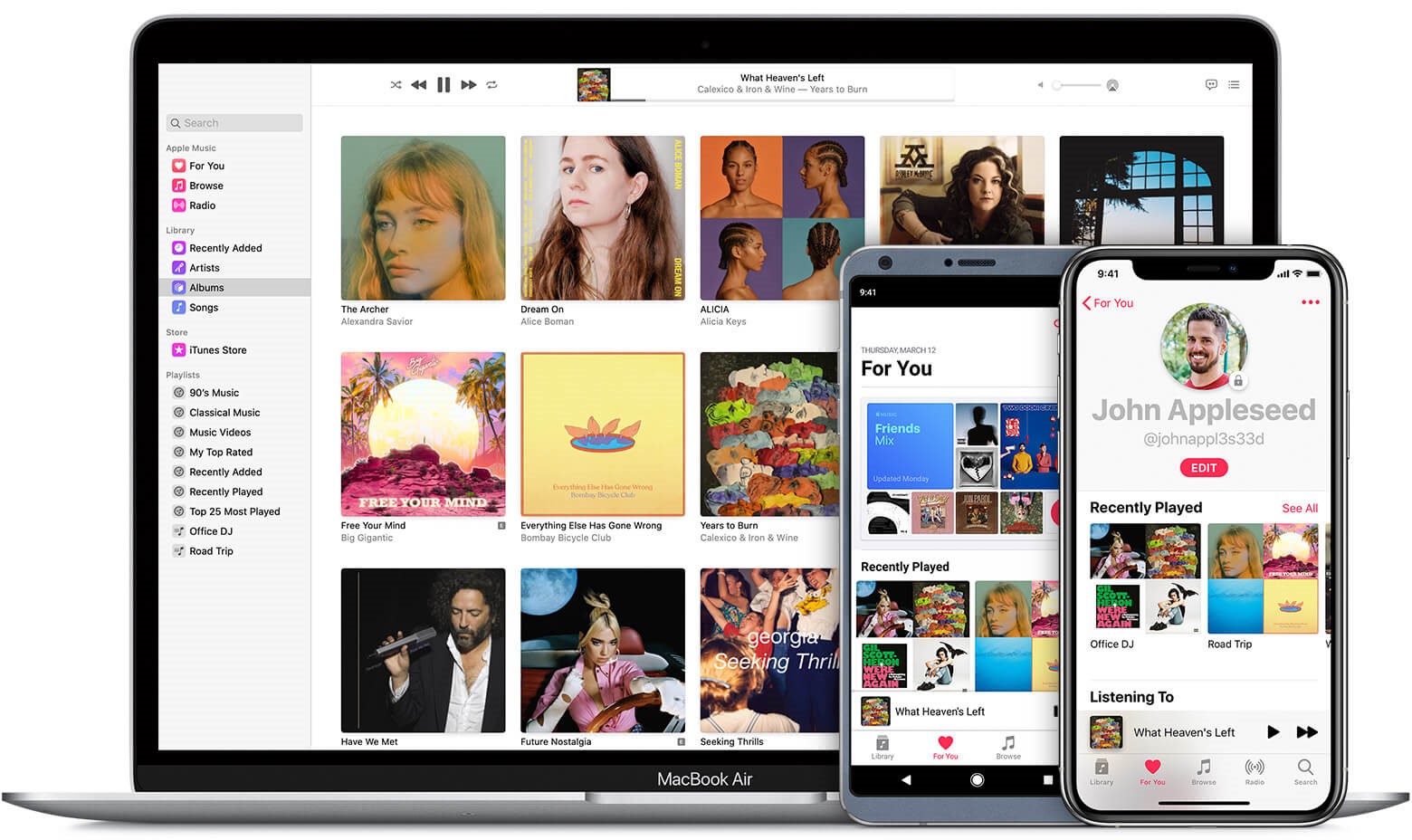
デスクトップ アプリとモバイル アプリは同様のインターフェイスを備えています。 左側のサイドバーはメニューであり、右側の部分にはそのメニューに関する情報が表示されます。
例えば、「おすすめ」メニューを開くと、右側にあなたにおすすめの曲のリストが表示されます。そこで疑問となるのは、Apple Music で音楽を無料で入手するにはどうすればよいかということです。
Apple Music? で音楽を入手するにはどうすればいいですか?
Apple Music, は、他の音楽ストリーミングサービスと同様に、ユーザーが購読料を支払う必要はありません。つまり、Apple Music, の使い方を覚えれば、Apple Music で音楽を無料で入手する方法もわかります。
ただし、入手できる音楽は限られています。 たとえば、転送したり、オフラインで聞いたりすることはできません。 それでは次の質問に移ります。
パート2. Apple Music? で曲をダウンロードできないのはなぜですか?
Apple Music. で曲をダウンロードできないと分かった時に、否定的な反応を示すのは当然です。しかし、なぜこのようなことが起こったのでしょうか?
Apple Music で音楽を無料で入手できない理由は、通常3個あります。それでは早速、最初の理由から見ていきましょう。
要件を満たしていません
1つ目の理由は、要件を満たしていないことです。 ほとんどの人は探さなくても要件を持っているため、これが当てはまることはほとんどありません。
まず、曲をダウンロードするため、インターネット接続が必要です。 これは当然のことです。 では、1番目の要件は何でしょうか? Apple ID。
現在Apple IDをお持ちでない場合、Apple Music で音楽を無料で入手する方法がわからないのはそのためです。Apple IDはここから作成できます。
3つ目の、そして最後の要件は、Appleの営業が許可されている国に居住していることです。あなたの国でiTunes Storeが許可されていないとは考えにくいですが、念のためウェブサイトで確認することをお勧めします。
お使いのデバイスはいくつかの問題に直面しています
場合によっては、Appleアカウントや国に問題があるわけではありません。デバイスに問題が発生すると、Apple Music アプリが正常に動作しなくなることがあります。
設定、ストレージ、ネットワーク接続を確認するなど、基本的なトラブルシューティングを行うことをお勧めします。 これらの問題に対処すれば、大丈夫です。
FairPlay DRM
Apple Music で音楽を無料で入手する方法が見つからない最も一般的な理由は、フェアプレイ DRM です。
FairPlay DRMは、Apple Music の仕様であり、ユーザーがファイルをいかなる方法でも変更することを禁止します。つまり、ファイルの転送、変換、そしてもちろんダウンロードもできません。
とにかく、Apple Music, で音楽を入手できるはずですが、後で保存できなくなることを覚えておいてください。それでは、最後の質問に移りましょう。

パート3. Apple Music? に自分の音楽をダウンロードするにはどうすればよいですか?
2 で音楽を無料で入手する方法はいくつかあります。最初の 1 は、Apple Music アプリを直接使用する方法です。これは最も安全な方法ですが、欠陥がたくさんあります。30000000036 番目の方法は、サードパーティのツールを使用する方法です。まずは前者から始めましょう。
方法1. Apple Music から曲を追加してダウンロードします
前述のとおり、Apple Music はiOSデバイス、Android、Windows PC、Macでアクセスできます。そのため、両方の手順について説明する方がより合理的でしょう。まずはモバイルユーザー向けの手順から説明します。
#1. iPhone、iPad、iPod touch、またはAndroidデバイス用:
Apple Music アプリをお持ちであれば、Apple Music で音楽を無料で入手する方法をご確認いただけます。このアプリは、インターネット接続の有無に関わらず、モバイル端末で使用できます。
初めて学習する場合は、インターネットに接続することをお勧めします。それでは、Apple Music で音楽を無料で入手する方法の手順から始めましょう。
- モバイル端末でApple Music アプリを開いてください。
- 入手したい曲を探してください。 その曲をタップし、上部のバーから「ライブラリに追加」を選択します。 これにより、音楽が個人ライブラリに追加されます。
注:プラスアイコン(+)をタップするだけで、曲をライブラリにすぐに追加することもできますが、場合によっては別の場所に移動してしまうことがあります。
- その曲をダウンロードしたい場合は、その下に下向き矢印が付いた雲のようなアイコンをタップします。
注:サブスクリプションに加入していない場合は、楽曲をダウンロードできません。サブスクリプション期間が終了すると、ダウンロードした楽曲は利用できなくなります。

#2. MacまたはPC用:
MacユーザーとPCユーザーにとっては、より簡単です。デスクトップアプリを使えば、インターフェースが大きいため、Apple Music に音楽を取り込む方法を見つけるのがずっと簡単になります。いずれにしても、以下の手順に従ってください。
- Mac または Windows PC でミュージック アプリを開きます。
- ご覧のとおり、[For You]、[Browse]、および検索バーが表示されます。 曲が含まれているメニューに進むか、検索バーから曲を検索できます。
- 曲を探します。曲が見つかったら、2 の方法で追加できます。プラス アイコンをクリックしてすぐに曲を取得するか、3 ドットが付いたその他のボタンをクリックして「ライブラリに追加」を選択します。
曲をダウンロードしたい場合は、ライブラリに追加する代わりに、いつでも [ダウンロード] ボタンを選択できます。 ただし、これらの曲はサブスクリプションが終了した瞬間に消えてしまうことにご注意ください。
そこで、ここで疑問が生じます。Apple Music で時間制限なしで音楽を無料で入手するにはどうすればいいのでしょうか? というわけで、次のセクションがあります。

方法2. サードパーティ製ソフトウェアを使用して、Apple Music で音楽をオフライン再生できます。
以前にも述べたように、Apple Music で音楽を無料で入手する方法は 2 いくつかあります。最初の 1 は既に解決済みです。2 番目の 1 はサードパーティのツールを使用するもので、それが TuneSolo Apple Music Converter です。
TuneSolo Apple Music Converterは、1 形式のファイルを別の形式に効率的に変換するために設計された非常に強力なプログラムです。ポッドキャスト、オーディオブック、iTunes などのファイル形式と、Apple Music 形式のファイル形式をサポートしています。しかし、このソフトウェアの機能はそれだけではありません。
- DRM の削除。 前述のセクションで述べたように、FairPlay DRM はユーザーが曲を変更することを禁止しています。幸いなことに、 DRM を Apple Music から削除します。 このソフトウェアにはDRM 削除機能があるためです。
- オフラインリスニング。 あなたが計画している場合 Apple Music の曲をオフラインで聴く、このソフトウェアはあなたを助けます。 曲をダウンロードするだけです。
- デバイスの互換性。 TuneSolo を介してファイルをダウンロードして変換したら、Android、iOS、Xbox、Zune、PSP など、デバイスの種類に関係なく、友達と簡単に共有できます。
- フォーマットの互換性。 TuneSolo は、インターネット上の無数のフォーマットをサポートしています。これには、既に知られているMP3やFLAC,などが含まれます。驚くべきことに、M4V、M4B、AAC,など、まだ知られていないフォーマットもサポートしています。
- 高速変換。 このソフトウェアのもう一つの注目すべき点は、変換速度が16倍速いことです。また、TuneSolo. を使用すれば、複数の曲を同時に変換することも可能です。
TuneSolo は多くの機能を備えているにもかかわらず、非常に使いやすいです。そこで、Apple Music に音楽を無料でダウンロードする方法を以下に説明します。
- Apple Music の曲を選択してください
- 出力設定の変更
- Apple Music をダウンロード
もちろん、次の段落の詳細もあります。
ステップ1. Apple Music の曲を選択してください
まず最初に、TuneSolo. をインストールしてください。ついでに、必要条件の一つであるiTunes もインストールしておきましょう。次にコンバーターを開き、メインページからダウンロード/変換したい曲を選択します。

ステップ2. 出力設定を変更する
次のステップでは、出力設定が含まれるウィンドウの下部が表示されるまで下にスクロールします。 フォーマット、コーデック、品質、ビットレートなどの出力プロパティを変更できます。

ステップ3. Apple Music をダウンロード
完了したら、「変換」をクリックするだけです。 これにより、変換プロセスが開始されます。あとは、変換が完了するまで待つだけです。
ヒント: Apple Music/iTunes が閉じていることを確認してから、Apple Music Converter を開いてください。また、楽曲変換中は、Apple Music/iTunes に対して操作を行わないでください。

パート4. 製品概要
これで、Apple Music で音楽を無料で入手する方法を習得できました。多くの人は、購読者でないと曲をダウンロードするのは簡単ではないと考えているようですが、この記事を読めば、その考えは変わるはずです。
いずれにせよ、たくさんの曲をダウンロードしたいなら、TuneSoloが最適です。しかし、単に音楽を聴きたいだけなら、Apple Music を無視する理由はないと思います。

