

iTunesムービーからDRMを解除する方法は?
iTunesでお気に入りの映画や番組をレンタルまたは購入するための予算に余裕があり、それらをAndroidスマートフォン、Plexメディアサーバー、スマートテレビなどの他のデバイスで再生したいのに、エラーメッセージが繰り返し表示されるという状況に陥ったことはありませんか?iTunes映画からDRMを解除する方法をご存知ですか?
上記の質問をしている場合、これらは処理が簡単すぎます。 DRM 削除プロセスの実行が合法かどうか心配な場合。 それに対する答えは「はい」です。 DRM の削除プロセスは、個人的な娯楽 (自宅でのストリーミング、旅行中、通勤中など) のために行う場合は合法と見なされます。
以下は、コミュニティプラットフォームを介して常連客によって報告された一般的なシナリオの例です。
- iTunes StoreでiTunesムービーのレンタルに成功しましたが、WiFi接続がなくても飛行機に乗って視聴できるか心配です。 これは可能ですか?
- iTunesで映画をダウンロードしましたが、フォーマットはMです4V. それをどのように変換すればよいかわかりません MP4 スマートテレビで視聴するために、どのようなフォーマットにすれば良いでしょうか?最適なツールは何ですか?
- DRMの削除プロセスの後、iTunesの映画や番組をPCに永久に保存して、オフラインでもストリーミングできますか?
上記の状況のいずれかまたはすべてに遭遇した場合は、この記事で必要なすべての知識と解決策を無料で入手できます。 主にiTunesムービーからDRMを削除する方法について説明します。 詳細を知るには、この投稿の最後まで読む必要があります。
記事の内容 パート1. iTunes映画とDRM – 知っておくべきことパート2. iTunesムービーからDRMを解除する必要があるのはなぜですか?パート3. 推奨ツールを使ってiTunesからDRMを解除するパート4. 結論
パート1. iTunes映画とDRM – 知っておくべきこと
iTunesで映画や番組をダウンロードして保存しているのに、どのデバイスでも再生できないというのは、本当にイライラするものです。この問題を解決するための十分な情報があれば、iTunesストリーミングユーザーにとって大きなメリットとなるでしょう。では、どうすればそれが可能になるのでしょうか?
iTunesストアからダウンロードできるiTunesファイルは、Mと呼ばれるフォーマットを使用しています。4V. また、これらのファイルはAppleのFairPlayによって保護されています。 DRM(デジタル著作権管理) 保護。 このため、ユーザーは、Appleガジェット(iPhone、iPad、Apple TVなど)などの許可されたデバイスでのみiTunesファイルを視聴、ストリーミング、またはアクセスするように制限されています。 これらのファイルは、ユーザーが前述のDRM削除プロセスを実行しない限り、許可されていないコンピューター、携帯電話、およびメディアプレーヤーではアクセスできません。
さらに悪いことに、iTunesで好きな映画をレンタルした場合、視聴できるのは1か月間だけです。 1ストリーミングを完了できるのは 24 時間。指定されたレンタル期間が過ぎると、レンタルした映画や番組はiTunesライブラリから確実に削除されます。
DRMの制限は、ユーザーにとっては本当に不便です(ただし、これはコンテンツ所有者の保護です)。 ユーザーの意図は個人的な娯楽であるにもかかわらず、ユーザーはメディアプレーヤーのユーザーにアクセスできず、いつでもオフラインストリーミングのためにそれらを永久に保持できないという問題に直面しています。
幸いなことに、私たちが直面している問題については、無料の情報がWeb上でいつでも利用できます。 そして、あなたが知りたいことはすでにこの記事にあります。 ソリューションの全体像を把握するには、このページを閲覧し続ける必要があります。
パート2. iTunesムービーからDRMを解除する必要があるのはなぜですか?
DRM削除プロセスを正常に実行できるツールについてすべてを知る前に、このクエリについて考えているはずです。「なぜiTunesムービーからDRMを削除する必要があるのですか?」 これに対する答えは、この投稿の前の部分で少し言及されていますが、この後半の部分では、その理由をさらに強調したいと思います。
この時点で、iTunes ムービーが M にあることは既にご存知でしょう4Vフォーマット。そして、あらゆるメディアプレーヤーで再生できるようにするには、それらを次のようなフォーマットに変換する必要があります。 MP4 それが鍵となるかもしれない。
その MP4 ファイル形式 は、オーディオ、画像、字幕、ビデオなどの複数のファイル要素を組み合わせることができる柔軟性があるため、非常に人気があり、主に人々に使用されています。 1これは、iOS (iPhone、iPod、iPad)、Android (携帯電話、タブレット)、VLC、Microsoft Zune、 PS4、 もっと。
特にiTunesの映画や番組に興味がある場合は、DRM削除プロセスを実行することが良いことである理由は次のとおりです。
- これにより、オフラインで(日付の接続がなくても)任意のデバイスで番組やファイルを視聴してストリーミングする機会が、永久に無料で開かれます。 サブスクリプションまたはレンタル期間が満了した場合でも、ダウンロードしたファイルをライブラリに保存できます。
- 自宅にある任意のメディアプレーヤーやデバイスでこれらのファイルを再生できるため、必要なものをすべてストリーミングできます。
- 変換されたiTunesファイルを保存することで、外付けドライブとUSBドライブをさらに活用できます。 車の画面でファイルを再生することもできます。
- iTunesでお気に入りの映画や番組を友達や家族と共有することができます!
iTunesムービーからDRMを削除する方法を知る理由がすべて揃ったので、他に何を待っていますか? この投稿の第3部にあるものを読んで、どのツールがそれをサポートできるかを学びましょう。
パート3. 推奨ツールを使ってiTunesからDRMを解除する
DRMの削除と制限について十分な知識を身に付けたら、次に知っておく必要があるのは、現在持っているiTunesムービーの削除と変換を最終的に行うために使用する必要のあるソフトウェアアプリケーションです。
ウェブ上には多くの選択肢がありますが、リストの一番上に表示されるおすすめが本当に適切で最も信頼できるものだとどうして確信できるでしょうか? 1適切な情報がない場合、選択、ダウンロード、インストールするしかありません。ツールの違いをよく調べて識別してください。実際には、ここではツールの比較は行いません。時間を節約したいので、最適な DRM 解除ツールとコンバーターを紹介します。 2024!
そして、それは TuneSolo Apple Music Converter。 何が TuneSolo Apple Music Converter 傑出した、そして最高のソフトウェア?それなら、ダウンロードしてパソコンにインストールすれば、以下の特典を読めばその実力を実感できるでしょう。
- TuneSolo Apple Music Converter 間違いなくサポートできます iTunesムービーのDRM削除プロセス そして、あなたが見たい番組も!これ以外にも、 Apple Music トラックだけでなく、オーディオブックファイルも含まれています(オーディオブックを聴くのが好きな方のために)。
- ファイルのDRM保護を削除する機能とは別に、これは 変換をサポートする それらの複数のサポートされている入力および出力形式への。
- これは高速な変換とダウンロード速度を備えているため、時間を効率的に使用できます。
- 変換されたファイルの品質は優れていると確信できます(ロスレス品質変換が実行されているため)。
- より多くの機能のロックを解除するために必要な料金を支払う前に、無料の試用期間を楽しむことができます!

しかし、以来 1 この記事の目的は、iTunes ムービーから DRM を解除してファイルをデバイスに永久保存したり、オフライン ストリーミングしたりする方法を説明することです。この記事ではその手順も紹介しています。
注意してください、 Apple Music この変換処理中にiTunesアプリケーションが閉じられました TuneSolo Apple Music Converterこれにより、スムーズな変換プロセスが確実に実行されます。また、お客様にも最高の成果をお届けできることをお約束します。
以上のことを踏まえて、ステップバイステップのプロセスに進むことができます。 簡単に参照できるように、概要を以下に示します。
- のインストールを行います TuneSolo Apple Music Converter あなたのPC上で。
- あなたが持っているすべてのそれらのiTunesムービーファイルを追加します。
- 「変換」ボタンをクリックして変換を行います。
もちろん、次の段落の詳細もあります。
ステップ#1. インストールを実行します TuneSolo Apple Music Converter お使いのPCで
続行するための要件以来 TuneSolo Apple Music Converterインストール手順はごくわずかです。これらの手順を完了するだけで、ツールを使い始めることができます。インストールが正常に完了したら、PC上でツールを起動して開くだけです。WindowsとMacの両方のコンピューターに対応しているため、Windowsコンピューターをお使いの場合でも心配する必要はありません。簡単にインストールできます。
ステップ#2. iTunesの映画ファイルをすべて追加する
メインインターフェースにアクセスしたら、お持ちのiTunesムービーを追加してください。このツールはファイルのバッチ処理に対応しているので、必要なだけファイルを追加できます。ファイルをプラットフォームにドラッグ&ドロップするだけで簡単にできます。それほど時間はかかりません。アップロードが完了したら、 MP4 または、その他サポートされている任意の出力形式。
これを行うには、「出力フォーマット」オプションの横にある「下向き」アイコンをナビゲートします。 また、必要なパラメーターを定義することにより、出力設定にいくつかの変更を加えることができます。 変換プロセス後に変換されたファイルに簡単にアクセスできるように、出力パスを設定してください。
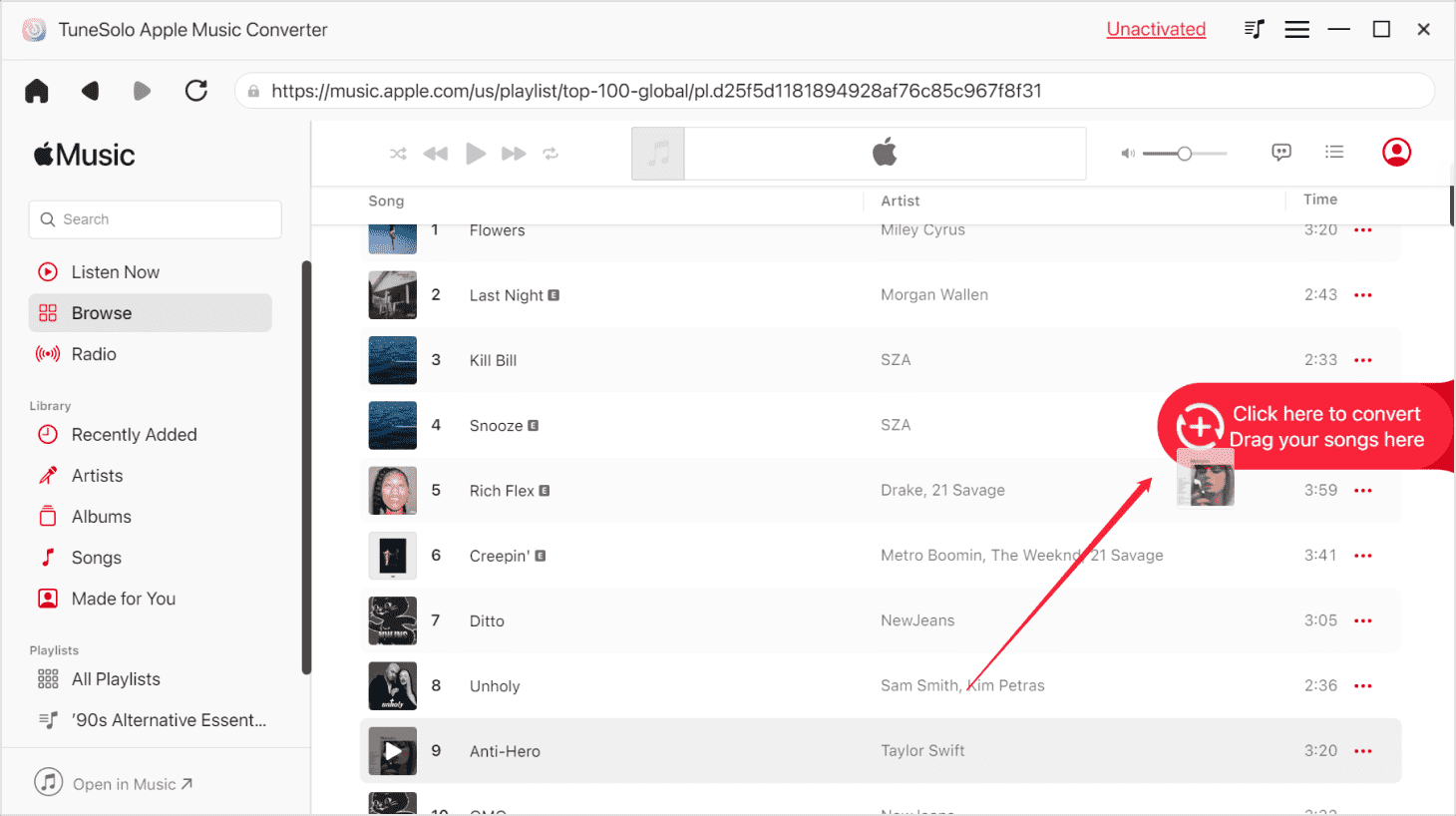
ステップ#3. 「変換」ボタンをクリックして変換を実行してください。
1番目と2番目の手順を完了したら、ページの下隅にある[変換]ボタンを押します。 これにより、ツールはファイルのDRM保護を削除すると同時に、ファイルを好みの形式に変換できます。

これを使う TuneSolo Apple Music Converter とても便利で効率的です!DRM解除処理が完了するとすぐに、変換されたすべてのファイルを入手できます!
パート4. 結論
この部分に到着したので、あなたは確かに今知っていました iTunesムービーからDRMを削除する方法 この無料記事を読んで! ツールとこの手順が必要な場合、他に何を待っていますか? これを使用して、変換とDRMの削除プロセスを実行します TuneSolo Apple Music Converter!

