

Apple Musicで曲をリピートする方法 [完全ガイド]
音楽を聴くことは気分をコントロールするのに最適な方法です。 リラックスした気分にするもよし、スリリングな気分にするもよし。 通常、音楽愛好家はプレイリストにたくさんの曲を入れますが、数曲しか入れていない人もいます。 したがって、彼らはその曲を何度も何度も再生する傾向があります。
Apple Music は強力な機能で知られているため、曲をリピート再生する方法も簡単に習得できるはずです。幸いなことに、Apple Music プラットフォームにはそのような操作を可能にする機能が搭載されており、このガイドはそのためのものです。
今日は、Apple Music の曲を自動的にリピートする方法を学ぶのに役立つ Apple Music の機能について詳しく説明します。 始めましょう。
記事内容パート 1. Apple Music で曲を繰り返し再生するにはどうすればよいですか?パート2。ボーナス:オフラインリスニング用のAppleMusicをダウンロードするパート3。 概要
パート 1. Apple Music で曲を繰り返し再生するにはどうすればよいですか?
2024 年に Apple Music で曲をリピートする方法を学ぶ前に、まず Apple Music をより深いレベルで理解し、その機能をよりよく理解する必要があります。
Apple Music? とは何ですか?
Apple Music は、Apple が作成した音楽ストリーミング サービスです。 2015年から存在しており、その人気を考えると、最高の音楽プラットフォームの1つであると言っても過言ではありません。 実際、Apple Music の加入者数は Spotify そして、Amazonの音楽。
Apple Music は特にその高度なテクノロジーで知られており、これは一流テクノロジー ブランドによって作られた製品としては非常に理解できます。
Apple Music プラットフォーム内の曲には、CD にコピーするか、ブラウザからダウンロードすることでアクセスできます。 iTunes と Apple Music アプリを使用してプラットフォームにアクセスし、曲をダウンロードすることもできます。
Apple Music はユーザーに多くの機能を提供します。 人気の機能の 2015 つは、レコメンデーションです。 一部のプラットフォームでは曲の提案がランダムに提供されますが、Apple Music では過去のエントリを使用して、どの曲がユーザーの好みに合うかを判断します。 ただし、注目すべき機能はそれだけではありません。
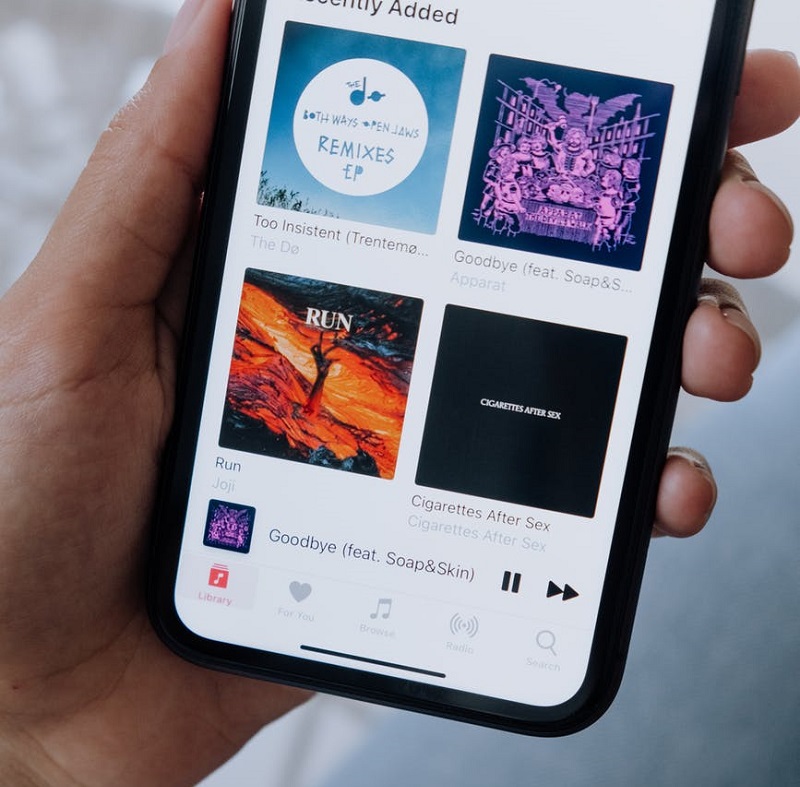
Apple Music: リピート機能とシャッフル機能
ご想像のとおり、Apple Music にはリピート機能とシャッフル機能があるため、Apple Music で曲をリピートする方法を学ぶことができます。 シャッフル機能は曲をランダムな順序で再生しますが、リピート機能を使用すると、最初に曲を再生した後でも自動的に再度曲を再生できます。 リピート機能とシャッフル機能はよく一緒に使用されます。
通常は、Apple の AI アシスタントを使用して曲をリピートするだけです。 これは、「Hey Siri、この曲を繰り返して」と言うだけで実行できます。 同じ形式を使用して、プレイリストまたはアルバムを繰り返すこともできます。 シャッフル機能についても同様です。 しかし、一部のユーザーはこれが非効率であると感じており、そのため Apple は Apple Music で曲をリピートするさまざまな方法を開発しました。
これらが提供する方法はさまざまなデバイスで利用でき、デバイスごとに異なるプロセスが実行されます。 特に、モバイル デバイス、iPad、デスクトップ コンピュータ、または Apple Watch を使用する場合は、手順が異なります。 モバイルデバイスから始めましょう。
#1。 iPhone、iPod Touch、またはAndroidデバイスの場合
モバイルデバイスは iOS デバイスと Android デバイスの両方に対応していることに注意してください。 iOS 13 および iOS 14 デバイスには Apple Music がシステムに組み込まれているため、アプリをインストールする必要はありません。 Android ユーザーの場合は、まず Google Play ストアにアクセスしてアプリをインストールする必要があります。 その後、次の手順に従います。
- デバイスで Apple Music を起動します。
- 曲、プレイリスト、またはアルバムを聴きます。
- 画面の下部から、現在再生中の曲をタップします。
- 右下隅に、3 つの点と 1 本の水平線が縦に並んだようなアイコンが表示されます。 これは「次を再生」アイコンで、これをタップする必要があります。
- 画面の右上隅を見てください。 シャッフルとリピートに対応するさまざまなアイコンが表示されます。 これらのオプションをオンにするだけです。
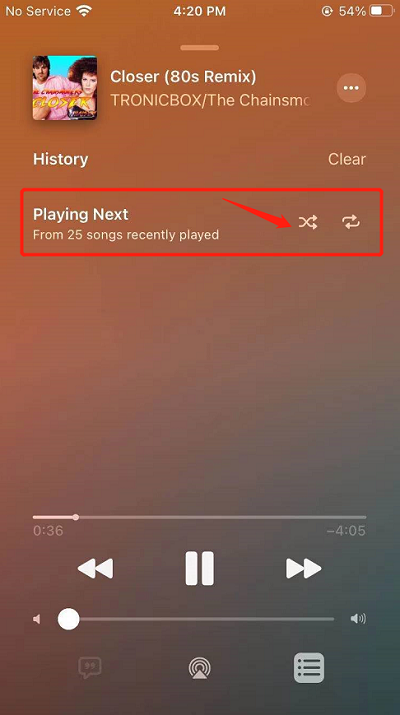
#2。 iPadで
ほとんどの iPad には Apple Music もシステムにインストールされています。 したがって、アプリをインストールする必要はありません。 もちろん、古い世代の iPad は例外です。そうでない場合は、これらの手順で Apple Music で曲をリピートする方法を学ぶのに十分です。
- AppleMusicを開きます。
- 曲を選択して再生します。
- 画面からその曲をタップします。
- 先ほど説明したのと同じように、「次を再生」アイコンをタップします。 モバイルデバイスと同じ画面の隅にある必要があります。
- 次に、画面の右上隅からシャッフル機能とリピート機能をオンにします。
#3。 MacまたはPCの場合
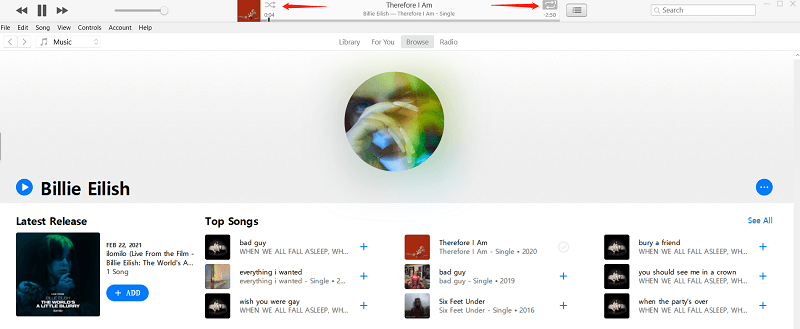
ここで混乱が生じます。特に、比較的新しいバージョンの Mac を使用していない限り、デスクトップ コンピュータには Apple Music が組み込まれていないためです。 Windows PC ユーザーの場合、Apple Music には互換性がないため、代わりに iTunes をインストールする必要があります。 次に、以下の手順に従います。
- コンピュータで iTunes または Apple Music を開きます。
- 選んだ曲を再生します。
- 画面の上部には、モバイル デバイスで表示されたものと同じ 2 つのアイコンが表示されます。 これらのアイコンはリピートとシャッフルに対応します。 使いたい機能をオンにするだけです。
#4。 Apple Watch Series3以降の場合
最後に扱うデバイスは、Apple Watch Series 3 以降のバージョンです。 古いモデルは Apple Music をサポートしていないため、ここでは説明しません。また、これはこれらのモデルには適用されないことに注意してください。 さっそく、次の手順に従う必要があります。
- Bluetooth 経由でリスニングデバイス (ヘッドフォンまたはイヤフォン) を Apple Watch に接続します。
- Apple Music アプリを開きます。
注:ほとんどのApple Watchでは、Apple Music アプリは「ミュージック」と表示されます。
- 曲を選択して再生します。
- 「次を再生」アイコンをタップします。 このアイコンがどのように見えるかはすでにご存知のはずです。
- 時計の上部には 3 つのアイコンが表示されます。 これらには、それぞれ左から右に配置されたシャッフル、リピート、および自動再生ボタンが含まれます。 中央のアイコンをタップするだけですが、他の機能を有効にすることもできます。
注:3つの機能をすべて有効にしても、いずれの機能も誤作動を起こしません。
パート2。ボーナス:オフラインリスニング用のAppleMusicをダウンロードする
Android やその他のデバイスで Apple Music で曲をリピートする方法がわかったので、かなり時間がかかることはすでに明らかなはずです。 さらに、インターネットが必要なので、この機能をいつでも正確に使用できるわけではありません。 TuneSolo に入っています。

TuneSolo Appleの音楽コンバータ という機能を備えたツールです Apple Music. から曲をダウンロードする。 つまり、曲をダウンロードしてミュージックアプリで再生することができます。 ミュージック アプリにはリピート機能があり、インターネットなしでもアクセスできるため、現時点ではこれが最適なツールです。 このソフトウェアの機能を詳しく見てみましょう。
主な特長:
- オフラインリスニング。 TuneSolo ユーザーはインターネットに接続せずにダウンロードした曲を聴くことができます。 これは、Android や iOS デバイス、PSP、Xbox、Zune などのゲーム機など、さまざまなデバイスで実行できます。
他の特徴:
- フェアプレイの削除。 ユーザーもできます 曲からDRM を削除します、後から曲に対して何でもできるようにする
- 16倍速。 他のコンバーターの 16 倍の速度で、必要な曲をすばやく変換できます。 複数の曲をバッチに含めて一度に変換することも可能です
- サポートされている形式。 TuneSolo MP3、WAV、FLAC、さらには次のような保護された形式を含む無数の形式をサポートします。 M4V、M4B、 AAC、 などなど
Apple Music をダウンロードしてオフラインで聴く方法は次のとおりです。
ステップ1。 曲を選択
TuneSolo コンピュータにソフトウェアをインストールしますが、最初に iTunes がインストールされていることを確認してください。 最初にリストが表示されます。 変換してダウンロードしたいものを選択するだけです。

ステップ2.設定を変更する
下部には出力設定領域があります。 ここで形式、品質などを変更できます。 MP3形式を選択することをお勧めします。

ステップ3.曲をダウンロードする
曲を選択して設定を変更したら、「変換」をクリックします。 これにより、変換とダウンロードのプロセスが開始されるので、完了するまで待つだけで済みます。
ヒント: Apple Music Converter. を開く前に、Apple Music/iTunes が閉じていることを確認してください。また、楽曲変換中は、Apple Music/iTunes. で一切の操作を行わないでください。

パート3。 概要
ご想像のとおり、Apple Music で曲をリピート再生する方法は、多くの人が思っているよりもずっと簡単です。しかし、だからといって、特にAppleデバイスに慣れていない場合は、この操作をスムーズに行うために助けが必要ないというわけではありません。
さらに、このガイドでは、Apple Music について知らなかったことについても考え、オフラインで聴くために Apple Music をダウンロードするのに役立つサードパーティ ツールについても紹介しました。 結局のところ、何もリスクを負うことなく多くの利益を得ることができました。

