

Apple Music に何曲あるかを確認する方法
誰もが同意するだろう Apple Music このアプリは、高品質な音楽をストリーミング再生したり、お気に入りのアルバムやプレイリストをダウンロードしたりする際にユーザーが利用する、間違いなく最高のソフトウェアアプリケーションの一つです。
この音楽ストリーミング プラットフォームを長い間使用していて、たくさんの曲が保存されていることを知っている場合は、「iTunes にある曲の数を確認する方法」を疑問に思っているはずです。音楽が何曲あるか確認する方法 Apple Music 今"。
この記事を読むと、 Apple Music Macでもモバイルデバイスでも、何曲まで保存できるか Apple Musicさらに、オフラインで無料で楽曲を聴くことができる特別なツールもご紹介します!
記事の内容 パート1. 音楽ファイルに保存されている曲数を確認する方法 Apple Music iOSデバイスで?パート2. 音楽ライブラリに何曲あるかを確認する方法 Apple Music macOSおよびWindowsデバイスで動作しますか?パート3. 最良の方法 Apple Music オフライン再生は永久にパート4. まとめ
パート1. 音楽ファイルに保存されている曲数を確認する方法 Apple Music iOSデバイスで?
ほとんどの人が音楽を聴くときに便利なデバイス(iOS携帯電話やガジェット)を使用するのは当然のことです。 Apple Music 特に外出中や家から離れているときは、曲を聴きます。そのため、すでに何曲のトラックが保存されているかを知ることも重要です。 Apple Music iOS デバイスで確認できます。確認方法は以下のとおりです。
ライブラリにある曲の数を確認するためだけに他のサードパーティアプリケーションが必要かどうか疑問に思っている場合、答えは「いいえ」です。 あなたはただアプリケーションを探索し、あなたが探しているものを見るためにいくつかの設定をチェックする必要があります。 これがあなたがそれをする方法です。
ステップ#1. iOSデバイスで、「設定」を開きます。「一般」メニューを探してタップし、「情報」をクリックします。
ステップ#2. 最初のステップを完了すると、画面に新しいリストが表示されるはずです。「曲」オプションまでスクロールしてください。その横に数字が表示されます。この数字は、iOSデバイスに保存されている曲の正確な数を示しています。
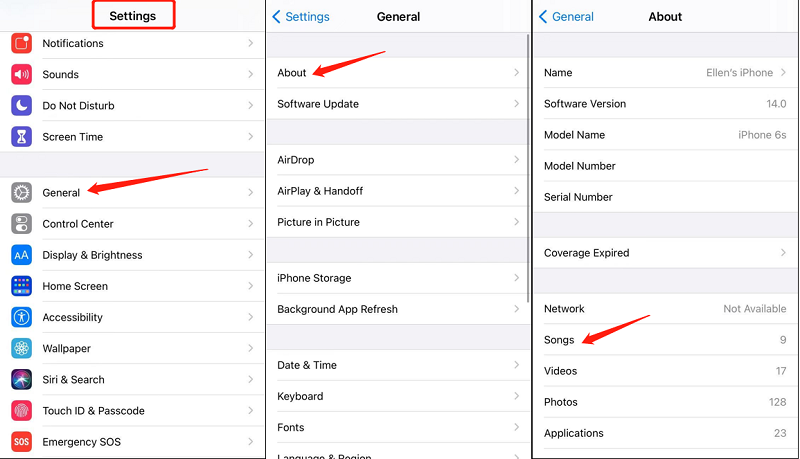
これらの手順に従うことで、設定アプリを使用してiOSデバイスに保存されている曲の数を簡単に確認できます。ただし、ダウンロードまたは購入した曲、追加した曲、アルバム、プレイリストのみが表示されます。 Apple Music カタログはカウントされません。
とても簡単ですよね?でも、数をチェックしたい場合はどうすればいいのでしょうか? Apple Music Mac または Windows コンピューターに保存されているトラックについてですか?もちろん、それについても役立つガイドをご用意しています。
パート2. 音楽ライブラリに何曲あるかを確認する方法 Apple Music macOSおよびWindowsデバイスで動作しますか?
パソコンを使用する際は、まずiTunesアプリケーションが最新バージョンであることを確認してください。古いバージョンには何らかの問題(もちろん、遭遇したくない問題)が含まれていることが多いため、アップデートが利用可能な場合は常にアプリケーションを更新することをお勧めします。
新しいバージョンをインストールするには、AppleStoreまたはGooglePlay Storeにアクセスして、[更新]ボタンにチェックマークを付けるだけです。 PCが安定したWiFi接続に接続されていることを確認する必要があります。
iTunesアプリケーションの最新バージョンを入手したら、いくつかのオプションを操作するだけで、 Apple Music アプリです。使い方は非常に簡単なので、何も心配する必要はありません。
ステップ#1. パソコンで、最新バージョンのiTunesアプリケーションを探して開いてください。アプリが見つからない場合は、パソコンの「検索」機能を使ってアプリの場所を探すことができます。
ステップ#2. iTunesアプリのメイン画面が表示されたら、PCに保存されているすべての曲にアクセスできるように、左側のサイドバーを有効にする必要があります。そのためには、画面上部にある「表示」ボタンをクリックし、表示されるオプションから「サイドバーを表示」をクリックしてください。
ステップ#3. サイドバーが表示されたら、新しいオプションが再び表示されます。iTunesアプリに保存されているすべてのトラックを表示するには、「曲」オプションをクリックする必要があります。
ステップ#4. すべてのトラックが表示されたら、もう一度「表示」メニューをクリックし、「ステータスバーを表示」ボタンにチェックを入れてください。これにより、アプリが画面下部にステータスバーを表示するようになります。
ステップ#5. ステータスバーが表示されると、PCのiTunesアプリケーションに保存されている曲の正確な数が表示されます。さらに、iTunesの曲の再生時間や、パソコン上で占めている容量などの追加情報も確認できます。
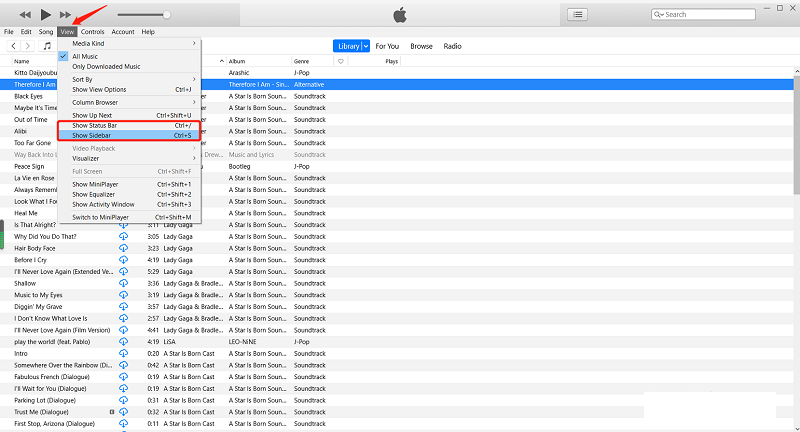
iOSデバイスのトラック数を確認する場合に提示されるガイドと同じように、PCのiTunesアプリケーションでそれを確認することも簡単です。
さて、もしあなたが毎月の購読料を支払うのが面倒だと感じるなら、 Apple Music リスニング体験を向上させたい場合や、データ接続中にトラックを聴くことを避けたい場合は、これらの煩わしさを解消するのに役立つツールを見つけるのが良いかもしれません。
幸いなことに、ウェブ上にはそれをやってくれるツールがいくつかあります。しかし、ここでは 1 信頼性が実証済みのソフトウェアアプリケーションをご紹介します。この記事の第3部では、そのアプリケーションについて詳しく解説します。このアプリにご興味をお持ちの方は、ぜひこの記事を読み進めてください。
パート3. 最良の方法 Apple Music オフライン再生は永久に
上記から、 Apple Musicこのセクションでは、 Apple Music オフライン再生用に永久保存。
月額購読料を支払う Apple Music また、支払いスケジュールを逃すたびに曲が消えてしまうという面倒な経験をするのは、特に音楽を聴くのが好きな人や、音楽なしでは生きていけない人にとっては非常に不利です。
幸いなことに、この問題を解決するのに役立つツールや方法がいくつかあります。 すべてを保持する Apple Music トラック あなたはオフラインストリーミングのためにあなたのデバイスで永遠に大好きです。 ここにあります TuneSolo Apple Music Converter同じことができるソフトウェアアプリケーションはありますが、何がこれを特別なものにしているのでしょうか TuneSolo Apple Music Converter それらとは違う?
このアプリをMacまたはWindowsPCにインストールした後に体験できる利点は次のとおりです。
- その TuneSolo Apple Music Converter できる DRM保護を解除する Apple Music それらの曲をPCにダウンロードまたは保存したり、それらの曲を共有したり、他のデバイスに転送したりすることを妨げている曲。
- これは複数の変換も処理できます Apple Music 変換を予定している場合は、ファイル 1 時間。
- また、変換されたファイルの品質が非常に優れていることを保証できます。
- 変換が速すぎるため、わずか数分で出力の準備が整うことが期待できます。
- を使用して TuneSolo Apple Music Converterまた、必要に応じて設定をカスタマイズすることもできます。変換の手順を詳しく説明していく中で、その方法も理解できるでしょう。 Apple Music PC上のファイル(以降の段落で説明します)。
- 変換できるのは Apple Music 楽曲だけでなく、オーディオブックにも対応しています。ですから、オーディオブックのストリーミングがお好きな方は、お手持ちのオーディオブックを変換したい場合にこのツールをご利用いただけます。
- によってサポートされているいくつかの形式があります TuneSolo Apple Music Converterお好きなもの、必要なものをお選びいただけます。
- さらに、インストール要件が少なすぎて、変換手順が簡単すぎます。

だから、あなたがこれを持っていることに興味があるなら TuneSolo Apple Music Converterインストール作業の前に必要なものを確認するために、アプリの公式サイトにアクセスすることをお勧めします。また、iTunesアプリと Apple Music アプリは変換プロセス中に TuneSolo Apple Music Converter スムーズな処理を確保するため、強くお勧めします。
さて、あなたが従わなければならない変換手順はここにあります:
- インストールアクティビティを実行し、 TuneSolo Apple Music Converter.
- すべてをアップロードする Apple Music ダウンロードして変換したい曲 MP3.
- いくつかの設定を調整し、変換と DRM 取り外しは終了しました。
上記 3 どれも分かりやすいですよね?上記はシンプルですが、それでも参考になる詳細情報がいくつかあります。
ステップ#1. インストールアクティビティを実行して起動します TuneSolo Apple Music Converter
インストールを続行するには、すべての要件を完了する必要があります TuneSolo Apple Music Converter お使いのPCで実行してください。必要な項目の一覧を確認したい場合は、公式サイトをご覧ください。このアプリはWindowsとMacの両方に対応しています。インストールも問題なく行えます。
ステップ#2. すべてアップロード Apple Music ダウンロードして変換したい曲 MP3
「ファイルを追加」ボタンを使用するか、複数のファイルをドラッグアンドドロップすることで Apple Music ファイルに関しては、アプリ上で全てのファイルをアップロードできます。多数のファイルを追加して、同時に処理することも可能です。

ステップ#3. いくつかの設定を調整し、変換とDRM解除が完了するまでお待ちください。
ファイルをインポートしたら、サポートされている形式から選択できます。変換は以下をお勧めします。 MP3 このフォーマットは、すべてのフォーマットの中で最もプレイしやすいフォーマットです。また、ここでいくつかの設定を変更することもできます。必要であれば変更してください。
「変換」ボタンにチェックマークを付けると、アプリが変換とDRM削除のプロセスを実行できるようになります。 これには数分しかかかりません。 利用可能になると、オフラインでも任意のデバイスでストリーミングしたり、好きな人と共有したりできます。

パート4. まとめ
「自分の音楽ライブラリに何曲入っているかを確認する方法」 Apple Musicこれは難しい作業ではありません。実際、iOS デバイスや PC を使って簡単に確認できます。ここでご紹介するガイドは非常に分かりやすいものです!
もう一つ素晴らしいことは、すべての Apple Music あなたが好きな曲、 TuneSolo Apple Music Converter。 このツールに興味があり、これをPCにインストールしたい場合は、必ず公式サイトにアクセスしてください。

