

TuneSolo Apple Music Converter の使い方は?仕組みは?
TuneSolo Apple Music Converter は、ユーザーにより良いダウンロードおよび変換体験を提供するために、いくつかの機能を更新しました。
例えば、ユーザーがTuneSolo に内蔵されているApple Music ウェブプレーヤーにアクセスする場合、後で音楽の検索やダウンロードを続けるには、Apple IDでサインインする必要があります。
ユーザーは、Apple のストリーミング ミュージック ライブラリから直接曲を検索し、Apple メンバーシップ サブスクリプションがなくても (無料 アカウントがサポートされています)、トラックを検索して「+」アイコンにドラッグするだけで変換リストに追加できるため、曲をアップロードしたり iTunes と同期したりする必要はありません。
それでは、TuneSolo Apple Music Converter の使い方と動作原理を見ていきましょう!
記事の内容 ステップ1. コンバーターをダウンロードしてインストールしますステップ2. TuneSolo ソフトウェアを登録する(オプション)ステップ3. Apple Web Playerを開くステップ4. 変換機能を利用するには、アカウントにログインしてください。ステップ5. ダウンロードする曲またはアルバムとしてApple Music を選択してくださいステップ6. 出力設定をカスタマイズするステップ7. Apple Music を MP3/m4a/WAV/FLAC に変換しますTuneSolo Apple Music Converter? についてさらにご質問がありますか?
ステップ1. コンバーターをダウンロードしてインストールします
お使いのコンピューターに、TuneSolo Apple Music Converter の最新バージョンをダウンロードしてください。Mac用とWindows用で異なるバージョンをご用意しています。
ソフトウェアを購入するかどうかまだ決めていない場合は、まず当社のウェブサイトから無料トライアル版をダウンロードして、十分に評価することができます。
ステップ2. TuneSolo ソフトウェアを登録する(オプション)
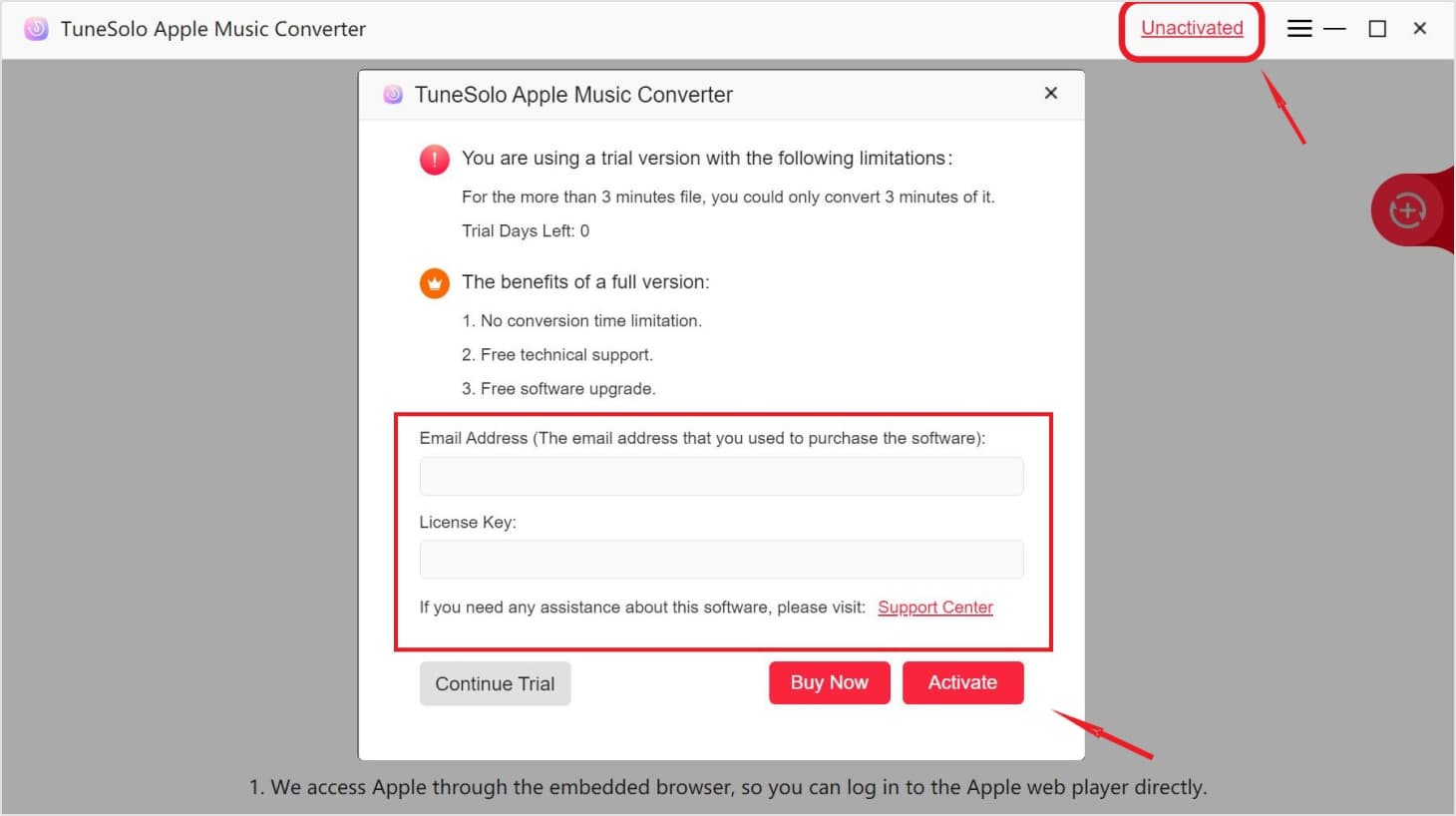
インストール後、TuneSolo Apple Music Converter, を開き、メインインターフェースの右上隅にある「未アクティベート」ボタンをクリックすると、登録ページに入ることができます。
TuneSolo Apple Music Converter? をアクティベートするにはどうすればよいですか?
ポップアップ表示される登録ウィンドウに、購入後に受け取ったライセンスキーとメールアドレスを入力してください。これで、TuneSolo Apple Music Converter を正常にアクティベートできます。(購入したMP3はより多くの機能を提供し、使用期間の制限はありません。)
ステップ3. Apple Web Playerを開く
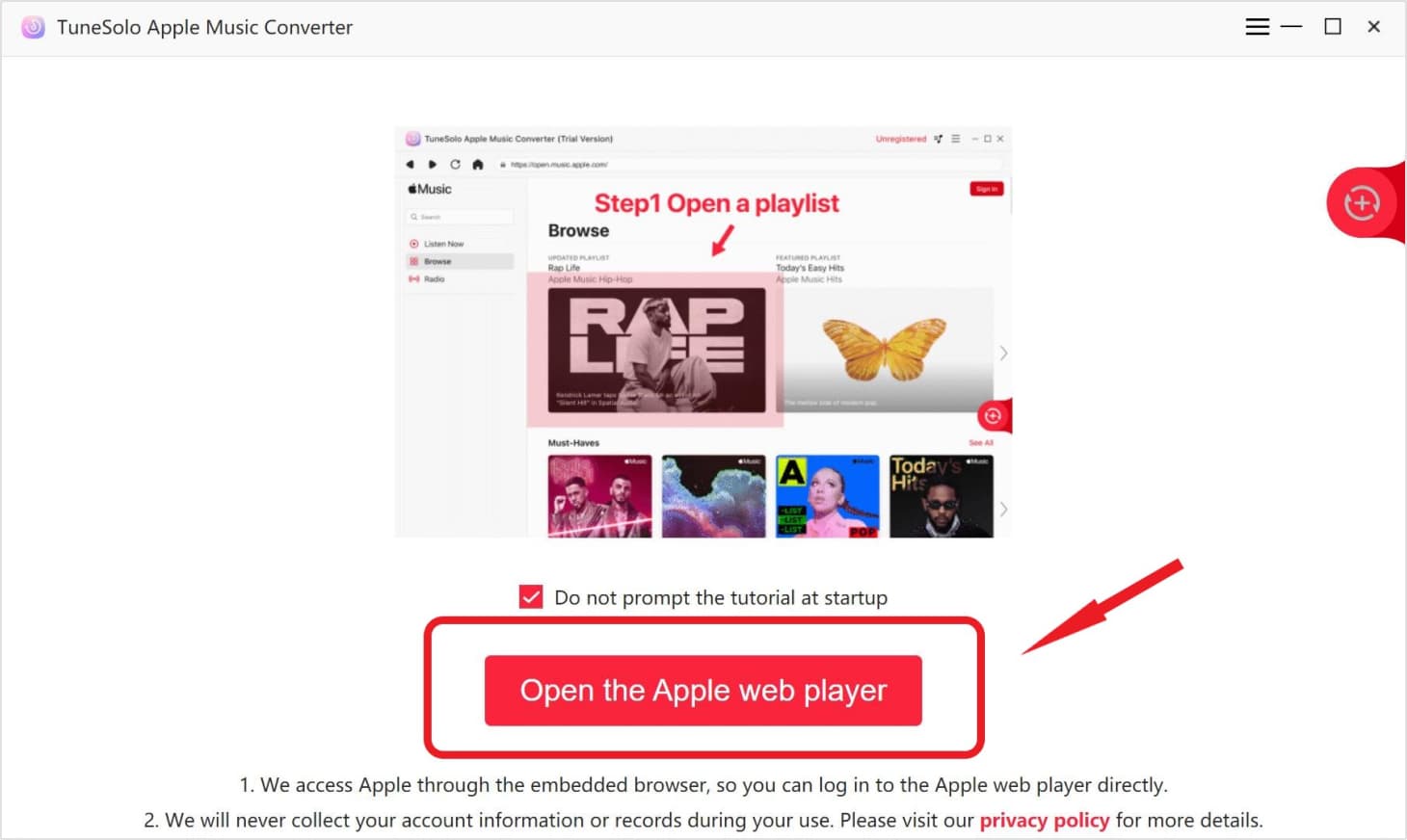
Apple Music Converter, を起動すると、簡単なチュートリアルが表示されます。ウェルカムページで「Appleウェブプレーヤーを開く」ボタンをクリックすると、内蔵のウェブプレーヤーにアクセスできます。
注:TuneSolo Apple Music Converter の新バージョンでは、音楽変換処理のためにiTunes との同期は不要になりました。変換効率を高めるため、Apple Music ウェブプレーヤーを内蔵しています。
ステップ4. 変換機能を利用するには、アカウントにログインしてください。
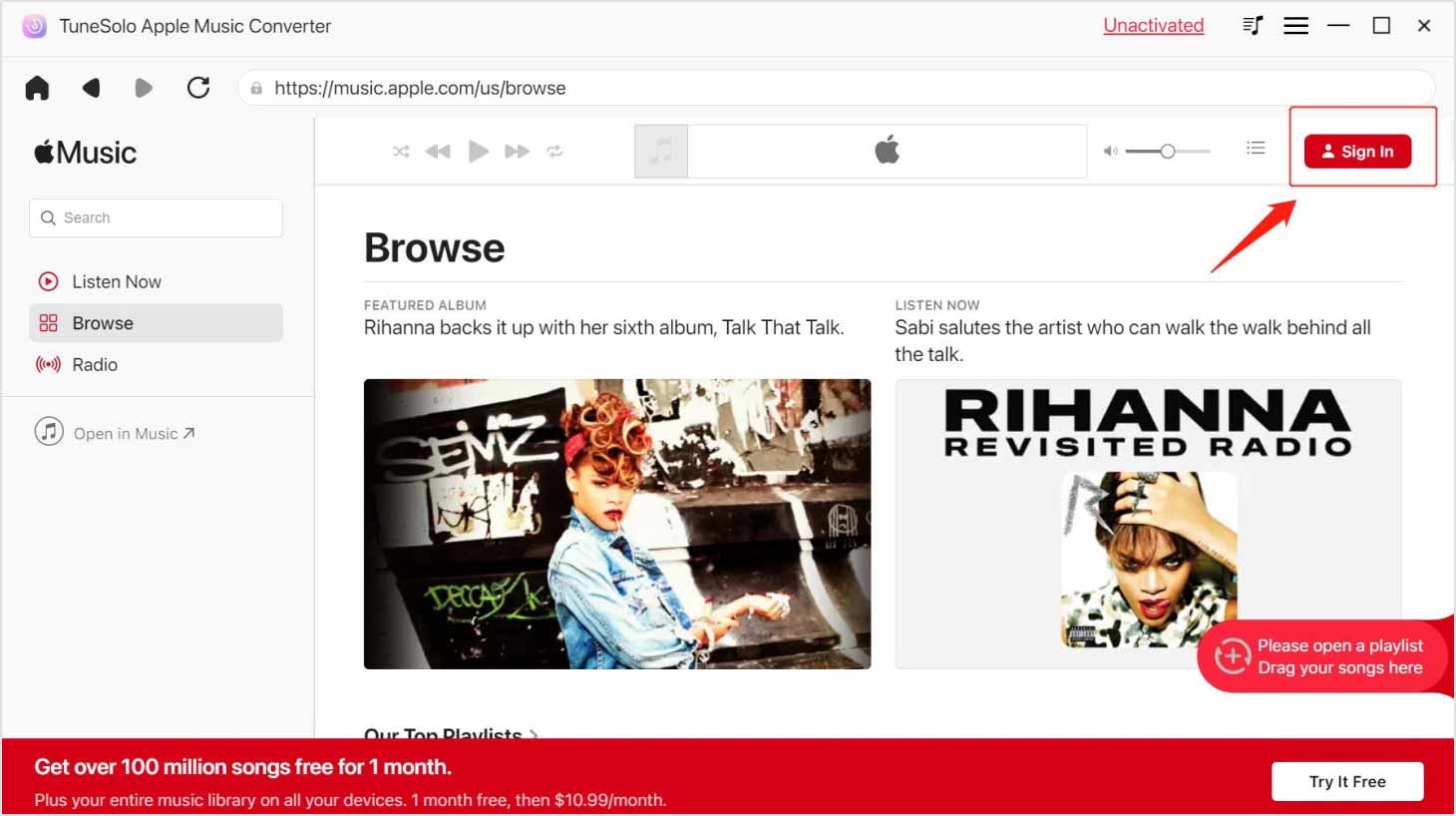
Apple IDでログインしてください。Apple Music メンバーシップに加入しなくても、無料アカウントをご利用いただけます。アカウントにサインインできない場合は、ライブラリを閲覧したり、ソフトウェアを使用してApple Music をダウンロードまたは変換したりすることはできません。
注:内蔵ウェブプレーヤーを起動したら、後で音楽の検索や変換処理を続けるためにApple IDでログインする必要があります。(Apple IDを新規作成した方は、Apple Music の80000000002ヶ月無料トライアルを利用することをお勧めします。)
ステップ5. ダウンロードする曲またはアルバムとしてApple Music を選択してください
検索機能を使用して、オフラインでダウンロードしたい曲やアルバムを参照して見つけることができます。 または、ライブラリ プレイリストを開いて、変換する音楽またはアルバムを選択することもできます。
曲、プレイリスト、またはアルバムを選択した後、それを「+」ボタン(ソフトウェアインターフェースの右側にある赤い吹き出し)に直接ドラッグアンドドロップすると、TuneSolo Apple Music Converter が選択したすべてのトラックを変換キューに追加します。

ステップ6. 出力設定をカスタマイズする
ポップアップ表示される変換ウィンドウでは、右上から出力形式を選択できます。 "Convert all files to" 曲を一括変換したい場合はフォーマットメニューを使用するか、各オーディオの出力フォーマットを手動で選択することもできます。

複数の出力形式がサポートされています: MP3,、M4A,、WAV,、FLAC, など。
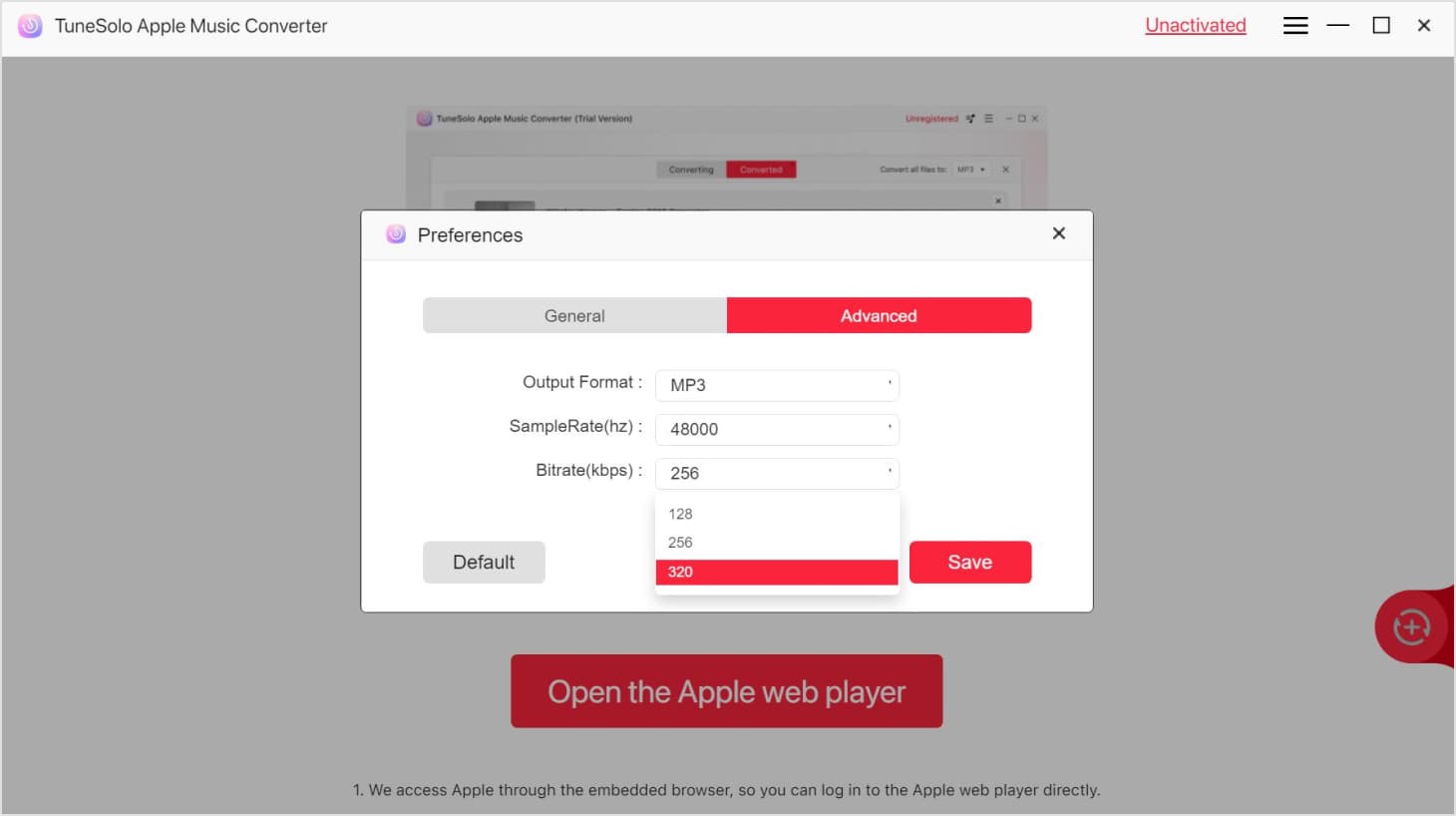
「メニュー」>「環境設定」>「詳細設定」から、さらに詳細な出力設定をカスタマイズすることもできます。その後、変換後のApple Music ファイルを保存する出力フォルダを選択してください。
ステップ7. Apple Music を MP3/m4a/WAV/FLAC に変換します
各曲の変換を開始するには「変換」ボタンをクリックするか、「すべて変換」をクリックしてください。"Convert All Items" 音楽のダウンロードをすぐに開始するには、ボタンをクリックしてください。その後、変換が完了するまでお待ちください。変換時間は、変換するファイルの数によって異なります。

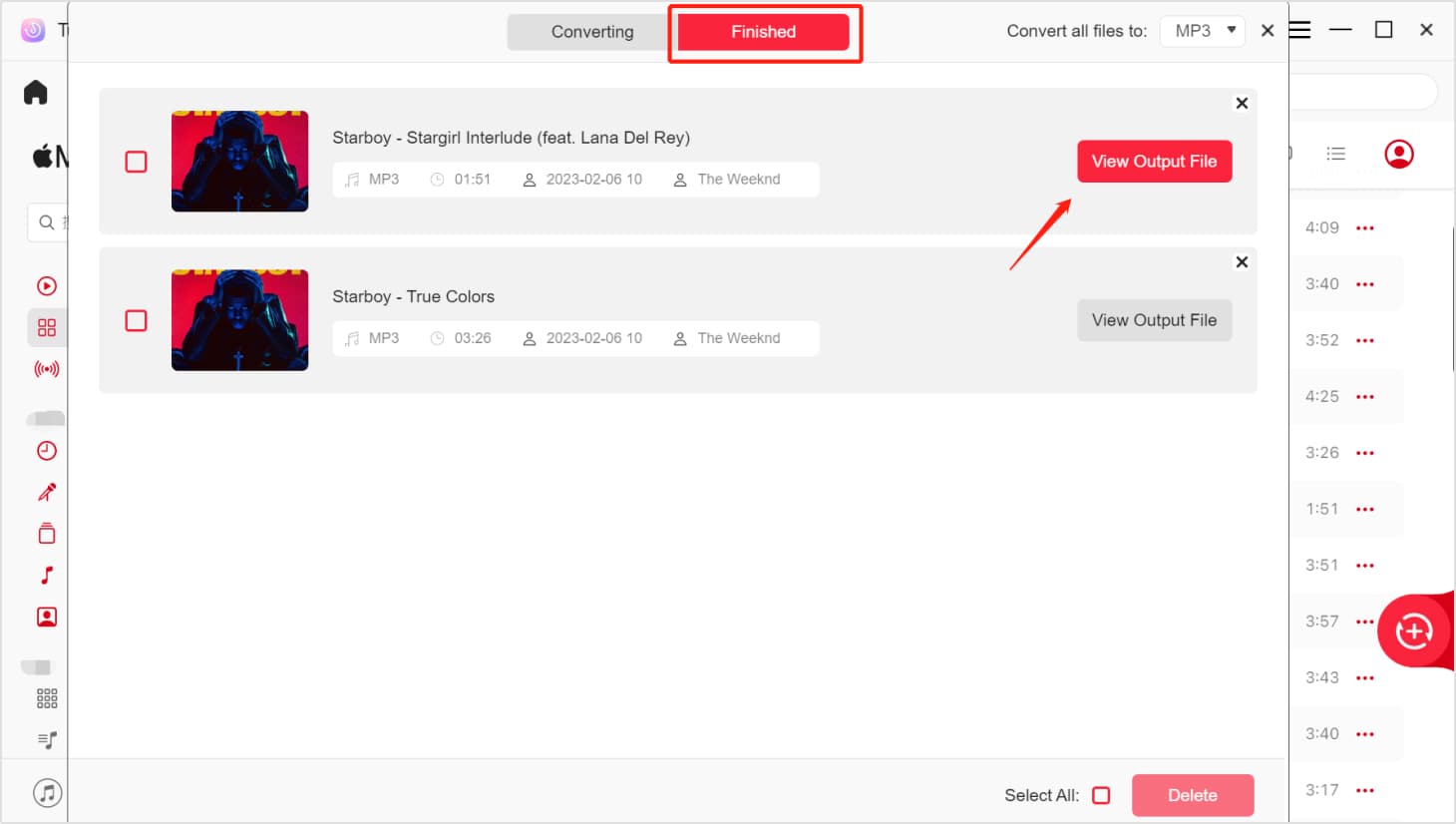
ダウンロードが完了すると、出力ファイルをダウンロード、表示、再生できるようになります。「完了」セクションをクリックすると、変換履歴を確認できます。次に、 "View Output File" 出力フォルダにアクセスするには、このボタンをクリックしてください。Apple Music の曲をオフラインでお楽しみください!
TuneSolo Apple Music Converter? についてさらにご質問がありますか?
便利なApple Music のダウンロードおよび変換サービスを今すぐご利用いただけます!
このツールについてまだご質問がある場合は、 TuneSolo Apple Music Converter. に関するよくある質問のチュートリアルをご覧ください。

