

iTunes Extrasについて知っておくべきことすべて(クイックガイド)
iTunesをお持ちなら、映画を再生するのはごく自然なことでしょう。iTunesには、映画をより楽しむための様々な機能が備わっています。映画コレクションを保存したり、映画館のような臨場感を味わえるアドオンを追加したりすることも可能です。
これでできることはたくさんあります。これは主にその機能のおかげです。 1 iTunesの非常に特徴的な機能で、今日非常に人気があるのは iTunesエクストラ.
この記事は、iTunes Extras、それを使って何ができるか、そしてそれにアクセスする方法をよりよく理解するのに役立ちます。 それを紹介することから始めましょう。
記事の内容 パート1. iTunes Extrasとは何ですか?パート2. オリジナルのiTunes Extrasをダウンロードする方法パート3. iTunes ExtrasからDRMを解除する方法は?パート4. 製品概要
パート1. iTunes Extrasとは何ですか?
何よりもまず、iTunes Extras をより深く理解する必要があります。そうすることで、iTunes Extras を何らかの用途で利用できるようになります。 3 それに関する話題を取り上げます。まずは概要から始めましょう。
iTunes Extras:はじめに
iTunes Extrasは、その名の通り、iTunesに収録されている「追加」コンテンツのことです。ただし、これはBlu-rayまたはDVD映画にのみ適用されます。つまり、iTunes Extrasは映画にのみ収録されており、ポッドキャストや楽曲などには収録されていません。
これらは通常、映画の監督の解説、いくつかの削除されたシーン、ドキュメンタリー、舞台裏などを含む追加のクリップです。
iTunes Extras:Origin
元々は9月に発売された 2009 そして、当初はiTunesのデスクトップアプリでしか利用できなかった。しかし、次第に普及していった。
そのため、あなたのようなユーザーは、支払うお金があれば簡単にアクセスできます。そして7月までに 2014, 人気が高まったため、Apple TVでも視聴できるようになった。

iTunes Extras:制限
それはそれを買う余裕がある人々のための単なる贅沢であるように作られましたが、それにアクセスする方法を学ぶことは非常に簡単ではありません。 これは主に、iTunesExtrasファイル内にいくつかの制限があるためです。
この制限は、DRM(デジタル著作権管理)と呼ばれるものです。DRMは基本的に、ユーザーがコンテンツを配布したり、いかなる方法でも改変したりすることを防止します。さらに、オフラインでのアクセスも防止します。
パート2. オリジナルのiTunes Extrasをダウンロードする方法
iTunes Extrasとは何かについての一般的な考え方がわかったところで、このテーマに関して最もよくある質問のいくつかに答えてみましょう。
iTunes Extrasをどのようにダウンロードしますか?
まず最初に覚えておいていただきたいのは、そもそもお目当ての映画に特典映像が含まれていない場合、ダウンロードすることはできないということです。該当映画の説明ページに青いiTunes Extrasバッジが表示されているかどうかで、この点を確認できます。
さて、実際にダウンロードする方法ですが、7月のアップデート前に該当の映画を購入していることが条件となります。 2014. そうでない場合は、以下の手順に従ってください。
- iTunesを開き、iTunesStoreにアクセスします。
- [クイックリンク]セクションに移動し、[購入済み]タブに移動します。
- 次に、購入した映画を見つけて、[ダウンロード]をクリックします。
iTunes Extrasをどのように再生できますか?
適切なデバイスがあれば、iTunesExtrasを好きなように再生できます。 これには、iPad、iPod、Mac、Apple TV、およびiPhoneが含まれます。

iTunes Extrasが機能しない場合はどうすればよいですか?
ダウンロードしたiTunes Extrasが動作しない場合があります。これを解決するには、以下のいずれかの方法を実行してください。 3 オプション:
- インターネット接続がiTunesExtrasを処理するのに十分な強さであることを確認してください
- 前に述べたように、映画に実際に余分なコンテンツが含まれているかどうかを確認します
- 最新バージョンになるようにソフトウェアを更新します
iTunes Extrasに無料でアクセスするにはどうすればよいですか?
iTunes Extrasに無料でアクセスする方法を学ぶのは簡単なことではありませんが、不可能でもありません。 これを行うには、このガイドの次のトピックに進むための専用ツールを使用する必要があります。
パート3. iTunes ExtrasからDRMを解除する方法は?
ご存知かもしれませんが、iTunesアプリを使ってiTunesExtrasに無料でアクセスする方法を学ぶことはできません。 これを行うと、ムービーでいくつかの問題が発生したり、単に機能しなくなったりします。 そのため、このタスク用のツールを使用する必要があります。
TuneSolo Apple Music Converter は、無料で入手したい場合に最適なツールであり、その理由については多くの理由があります。
TuneSolo 可能です DRM保護の削除 これが、簡単にアクセスできない主な理由です。
ほとんどのフォーマットをサポートしています。 MP3, AAC, AIFF, WAV, さらに、iTunes Extrasを、あなたやあなたのデバイスが好む形式に簡単に変換できるようになります。
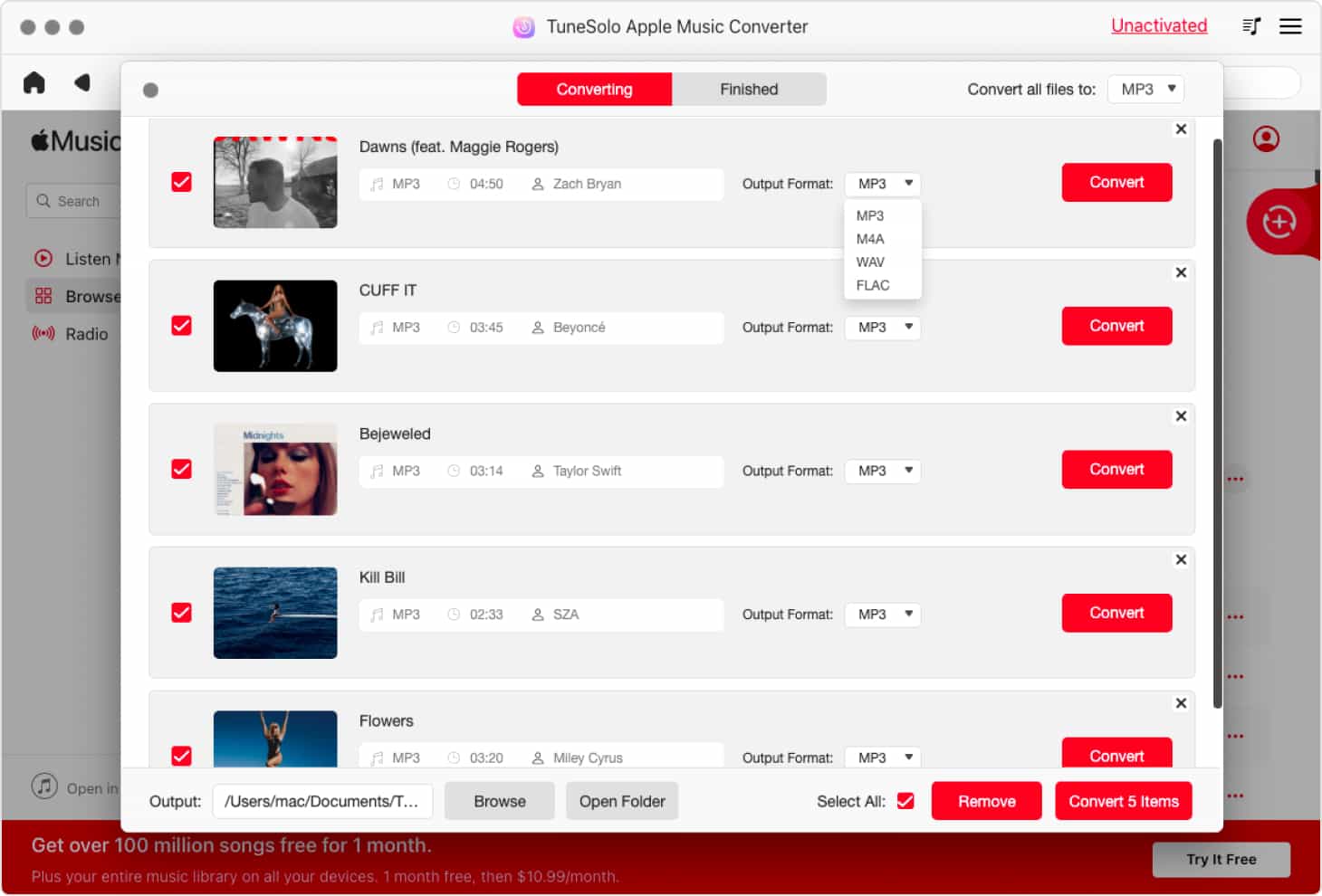
このソフトウェアを使用して、無料で問題なく iTunes Extras にアクセスする方法を学習する方法は次のとおりです。
お願い:してください 新しいバージョンを試す of TuneSolo Apple Music Converter 2024年には、オフライン音楽変換を処理するためにiTunesとの同期が不要になったため、 ビルトイン Apple Music ウェブプレイヤー ダウンロード効率を高めるために。 後で音楽の検索と変換プロセスを続行するには、Apple ID でログインする必要があります。
- iTunesの映画/エキストラを選択
- 出力設定の変更
- iTunesExtrasを変換する
上記 3 どれも分かりやすいですよね?上記はシンプルですが、それでも参考になる詳細情報がいくつかあります。
ステップ1. iTunesの映画/エキストラを選択
起動する TuneSolo それをインストールする際にあなたのコンピュータ上のソフトウェア。 iTunesがファイルのソースになるため、iTunesがコンピュータに正しくインストールおよび設定されていることを確認してください。 表示されるリストから、興味のあるエクストラが含まれているiTunesムービーを選択します。

ステップ2. 出力設定の変更
選択が完了したら、出力設定が表示される画面の下部を確認します。 このセクションでは、フォーマットと品質を好きなように設定するだけです。

ステップ3. iTunesExtrasを変換する
出力を設定したら、下の[変換]ボタンをクリックするだけです。 変換が完了したら、[完了]タブに移動し、正しいiTunesムービー/エクストラが正常に変換されたかどうかを確認します。
ヒント: それを確認してください Apple Music/iTunesは開く前に閉じられます Apple Music Converter. また、曲の変換中は、以下の操作は行わないでください。 Apple Music/iTunes

パート4. 製品概要
iTunesファイルのDRM保護を解除するのは簡単ではありません。特に、私たちが話しているのはAppleだからです。 彼らのセキュリティは非常に厳しく、人々がDRM保護を回避できるようになったのはつい最近のことです。
しかし、このガイドに従えば、 iTunes Extrasをダウンロードするなど、自由に操作できるはずです。ただし、Appleのセキュリティを事実上回避することになるため、やり過ぎには注意することをお勧めします。

