

MV4を無料でMP3に変換する方法
馴染みのない形式を目にすると、少しイライラしてしまうことがよくあります。 M4V などの謎の形式の出現により、ファイルのコレクションが破壊される可能性があるため、これは当然のことです。
ただし、この形式は危険なものではないため、あまり怖がる必要はありませんが、ほとんどが MP3 ファイルである場合、この形式を見るのは依然として非常に迷惑です。
この記事では、M4V フォーマットとは何か、M4V から MP3 へのコンバーターが必要な理由、コンバーターのおすすめについて説明します。まずは、M4V フォーマットとは何かから始めましょう。
記事内容パート 1. M4V とは何ですか?パート 2. なぜ M4V を MP3 に変換する必要があるのですか?パート 3. M4V を MP3 に変換するにはどうすればよいですか?パート4:結論
パート 1. M4V とは何ですか?
M4V 形式が実際に何であるかを完全に理解する前に、知っておく必要のあることがいくつかあります。 ユーザーからよく寄せられる質問の一部を以下に示します。
M4V形式とは何ですか?
M4Vフォーマットは、AppleがMP4フォーマットを参考に開発したものです。そのため、両者は非常によく似ています。これは動画ファイルを保存するために作られたフォーマットであり、iTunes ビデオファイルとも呼ばれています。
さらに、M4V と MP4 は両方とも MPEG-4 に基づいており、これも似ている理由の 4 つです。 最後に、M4V ファイルの名前を MP1 に変更できることは注目に値します。ほとんどの場合、問題はほとんどありません。
M4V と MP4 の違いは何ですか?
しかし、この2つのフォーマットには違いがあります。まず、M4VはDRM 保護されていますが、MP4は保護されていません。つまり、M4Vは購入したとしても配布できませんが、MP4は簡単に配布できます。
これが、人々が M4V を MP3 に変換する方法を探す傾向がある理由の 4 つです。 それ以外に、M264V は H.264 という別のビデオ コーデックも使用します。H.1 は圧縮率が高いため、サイズは小さくなりますが、元の品質は維持されます。
M4V ファイルはどこから来たのでしょうか?
M4V ファイルは基本的に iTunes ビデオ ファイルであるため、ビデオを購入できる Apple のどのプラットフォームからでも入手できます。 ただし、多くの場合、iTunes ストアから提供されます。 M4V は、映画、ミュージック ビデオ、テレビ番組が含まれるファイルです。
M4Vファイルを開くにはどうすればよいですか?
M4Vファイルを開くための主要なメディアプレーヤーはiTunesですが、Apple QuickTime Playerでも開くことができます。他にも多くのメディアプレーヤーがM4Vをサポートしていますが、それについてはまた別の機会に説明します。
パート 2. なぜ M4V を MP3 に変換する必要があるのですか?
M4V は理論的には優れた形式です。 MP4 よりも優れた品質と圧縮率を備えています。 ただし、特殊なケースとして、M4V を MP3 に変換する必要がある場合があります。
そうしたい4つの理由をまとめました。 M3V を MP5 に変換する方法を学ぶことが重要です。
- M4V のコンテンツを購入したデバイス以外のデバイスで再生したい場合。 これは、DRM 保護により、ユーザーが M4V ファイルを他のデバイスに転送できないためです。 最初に購入したデバイスでのみ使用できます。 実際にそれを実行した場合、禁止される可能性があります。
- 自分のオリジナルのビデオまたはオーディオ ファイルを作成したいが、探している効果音がたまたまビデオ上にあった場合。 これには、鳥、鳴き声、その他の環境音などの BGM が含まれる場合があります。 これは、M4V ファイルの内容から誰かが言った引用を含めたい場合にも当てはまります。
- ムービーのリミックスを作成して投稿するときに著作権の問題を回避したい場合は、ビデオ自体ではなくビデオ ファイルのオーディオのみを取得するのが最善です。 音声は、ビデオ全体のごく一部からのみ得られる場合もあります。
- オーディオブックを作成する必要があり、非常に情報量の多い M4V ビデオがある場合。 この情報をオーディオブックとして入手できる機会を逃すのは非常に困難です。
- お気に入りのバンドや曲が演奏されている M4V ビデオを偶然見つけて、何らかの理由でそれを抽出したい場合があります。
これらは、M4V から MP3 へのコンバーターを見つける必要があると思われる 5 つの理由です。 結局のところ、目的はあなたの状況や好みによって変わるかもしれません。
パート 3. M4V を MP3 に変換するにはどうすればよいですか?
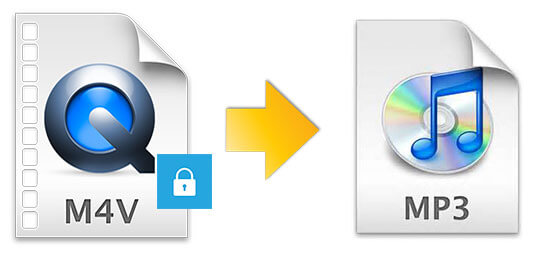
M4VをMP3に変換するには2つの方法があります。 1 つ目の方法ではオフラインで使用できるサードパーティのプログラムが必要ですが、2 つ目の方法ではインターネットにアクセスする必要があります。 サードパーティ プログラムから始めましょう。これは主に、サードパーティ プログラムの方が便利な方法であるためです。
No.1: 最も推奨される M4V MP3 コンバーター
TuneSolo Appleの音楽コンバータ ダウンロード可能なアプリであり、 ファイルを別の形式に変換する。 iTunes、Apple Music、および Apple がホストするその他のプラットフォームからのコンテンツに特化しています。

そうは言っても、M4VをMP3に変換することは完全に可能です。 これは高度なタグを収集することによって行われ、ソフトウェアは iTunes から収集されたデータを変換してダウンロード可能なファイルに変換します。 このソフトウェアのその他の主要な機能を以下に示します。
- DRM 保護の削除。 TuneSolo できる DRM 保護を解除する これにより、ユーザーは iTunes から iOS、Android、PSP、Xbox などの多くのデバイスにコンテンツを転送して使用できるようになります。
- 速い変換速度。 TuneSolo 変換速度は比較的高く、変換速度は通常の速度よりも最大 16 倍高速です。 また、一度に複数のファイルを変換できるバッチ変換もサポートしています
- ほとんどのファイルタイプをサポートします。 TuneSolo iTunes で見つかる限り、さまざまな種類のコンテンツを変換できます。 これらには、ビデオ、曲、オーディオブック、ポッドキャストなどが含まれます
- ほとんどのファイル形式をサポートします。 TuneSolo AAC、MP3、M4A、そして最も重要な M4V など、遭遇するフォーマットの大部分をサポートします。
これらは注目に値するかもしれないことです TuneSolo. M4VをMPに変換する手順は次のとおりです3 このソフトウェアで:
ステップ1. M4Vファイルを選択します
お使いのコンピューターでApple Music Converter を開きます。コンピューターに最新バージョンのiTunes がインストールされていることを確認してください。メインページには音楽ファイルの一覧が表示されます。変換したいM4Vファイルを選択し、それぞれのボックスをクリックしてください。

ステップ2.出力設定を設定します
リストの下に「出力設定」が表示されます。このセクションで、「出力フォーマット」と「コーデック」に適切なオプションを選択してください。通常は「MP3」を選択します。設定のリセット方法も変更できますが、これは個人の好みによります。

ステップ3. M4VをMP3に変換する
設定変更が完了したら、「変換」ボタンをクリックしてください。変換とダウンロードが開始されますので、しばらくお待ちください。処理が完了すると、 「完了」タブで正常に完了したかどうかを確認できます。
ヒント: Apple Music Converter. を開く前に、Apple Music/iTunes が閉じていることを確認してください。また、楽曲変換中は、Apple Music/iTunes. で一切の操作を行わないでください。

No.2: オンラインコンバーターでM4VをMP3に変換する
別のオプションは、オンライン コンバータを使用することです。 これは、安定したインターネット接続を持っている人や、M4V を MP3 に変換するためだけにサードパーティのアプリをコンピュータにインストールしたくない人に最適です。
以下は、当社が選択したオンラインコンバーターを使用して M4V を MP3 に変換する手順です。
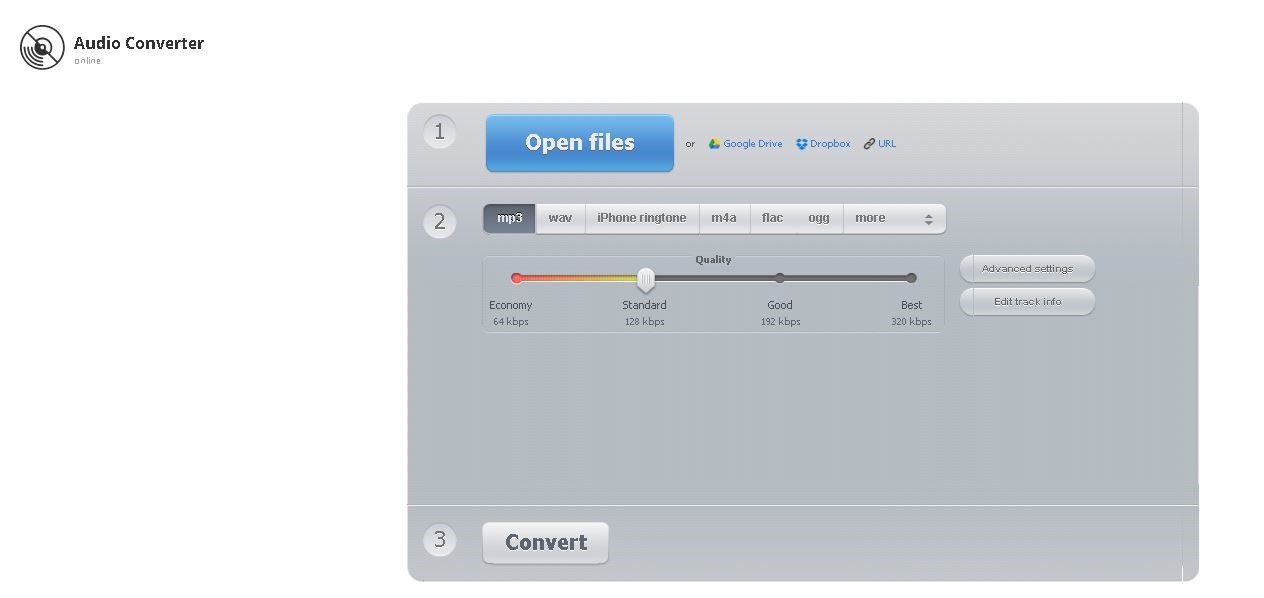
- オンラインオーディオコンバータ お使いのブラウザのウェブサイト。
- クリック ファイルを開く ボタンをクリックして、M4V ファイルを見つけます。 クリック 店は開いています
注:M4Vファイルをウェブサイトにドラッグ&ドロップすることもできます。その場合、ファイルが自動的に認識され、変換されます。
- 次に、「ファイルを開く」ボタンの下で、「 MP3 これは出力が何になるかに対応します。 好みに合わせて品質を変更することもできます。
- 以下を行うには、 変換
- 変換が完了し、別の画面が表示されるまで待ちます。 クリックしてください ダウンロード
パート4:結論
M4V ファイルには、対応する MP4 とは異なり、多くの制限があります。 そのため、ほとんどの人はこの形式を使用しなくなりました。 おそらくまだ使用されているかもしれませんが、それほど頻繁ではなく、ほとんどの場合、単に選択の余地がないからです。
このガイドを読めば、実際には選択肢があることが分かるはずです。M4VをMP3に変換する方法が分かった今、M4Vにこだわる必要はありません。

