

Ondesoft iTunes Converterの総合レビュー
iTunes がセキュリティに関してどれほど徹底しているかは、誰もが知っているでしょう。このプラットフォーム内で見つかるファイルはすべて、他者と共有できないようにするアルゴリズムがほぼ確実に適用されています。さらに悪いことに、サブスクリプションの支払いを停止すると、支払った分のサービスさえ利用できなくなります。
これが、多くの人が iTunes コンバーターを探す主な理由であり、近年人気を集めている多くのソフトウェアの中でも、Ondesoft iTunes Converter が注目されています。確かに、同様のソフトウェアは数百種類ありますが、Ondesoft は多くの点で際立っています。
この記事では、Ondesoft iTunes Converter をご紹介し、その優れた機能、使用方法、そして代替ソフトについて解説します。まずは概要から始めましょう。
記事の内容 パート1. Ondesoft iTunes コンバーターとは何ですか?パート2. Ondesoft iTunes コンバーターはどのように使用すればよいですか?パート3. Ondesoft iTunes コンバーターの最良の代替品パート4. 結論
パート1. Ondesoft iTunes コンバーターとは何ですか?
機能の説明に入る前に、まずはOndesoft iTunes Converterとは何かについてもう少し詳しく見ていきましょう。そうすることで、より深く掘り下げる前に基本的な概要を把握できます。
Ondesoft iTunes コンバーター:概要
何よりもまず、非常に人気がありますが、最も手頃なソフトウェアではないことに注意してください。 それにもかかわらず、このツールで利用できる無数の機能は、多くのユーザーを魅了します。そのため、多くの人がこのツールからレビューを作成します。
1 が少し高価であるにもかかわらず人気になったもう一つの理由は、Ondesoft iTunes Converter が Windows と Mac の両方で利用できることです。しかし、このソフトウェアが本当に知られているのは、DRMメディアを保護されていないメディアに変換する機能であり、これについては後ほど説明します。
Ondesoft iTunes コンバーター:起源
最初に一般公開されたのはJuly 12, 2012です。つまり、すでに8年が経過しており、それ以来、機能、インターフェース、価格の面で多くの変更が加えられてきました。
それでは、このレビューを進めて、Windows および Mac 用の Ondesoft iTunes Converter の機能についてご紹介しましょう。
Ondesoft iTunes コンバーター:機能
このソフトウェアには多くの機能があります。 これは、機能と外観の両方に当てはまります。 外観から始めましょう:
- 直感的なデザイン。 Ondesoft iTunes Converterは、初心者でも理解できるほどシンプルでありながら、専門家を満足させるほど複雑なソフトウェアの一つです。
- DRM 保護を解除します。 前述のとおり、OndesoftはDRM メディアを保護されていないファイルに変換できます。これは非常に重要です。なぜなら、DRM の保護によって、ファイルへの自由なアクセスが妨げられているからです。
- 高速変換。 このソフトウェアは非常に高速でファイルを変換できます。初期の頃は通常の速度である12xまでしかサポートしていませんでしたが、現在は16xまで対応しています。
- 元のデータを保持します。 ご存知のように、変換は品質の低下につながる可能性があります。 ただし、Ondesoftは、メタタグを含む元のデータが出力に保持されることを確認します
先にも述べたように、かなり高価です。価格は約80000239254ドルですが、その潜在的な用途を考慮すれば、贅沢品としてもそれほど高額ではないはずです。
パート2. Ondesoft iTunes コンバーターはどのように使用すればよいですか?
Ondesoftとは何かをご理解いただけたところで、Ondesoft iTunes Converterを使用してDRM メディアを保護されていないメディアに変換する方法を見ていきましょう。このソフトウェアには2バージョンがありますが、まずはWindows版から始めましょう。
Ondesoft iTunes コンバーターガイド:Windows版
このガイドのこの部分では、Ondesoft iTunes Converter の使用方法を説明します。これは、ビデオファイルとオーディオファイルの両方の変換に適用できます。Windows で実行する必要がある手順は次のとおりです。
- Ondesoft iTunes コンバーターをインストールしてください
このウェブサイトから変換ソフトウェアをコンピュータにインストールしてください。インストール後、試用版を選択するか、その場で購入してください。
- Ondesoft iTunes コンバーターの設定
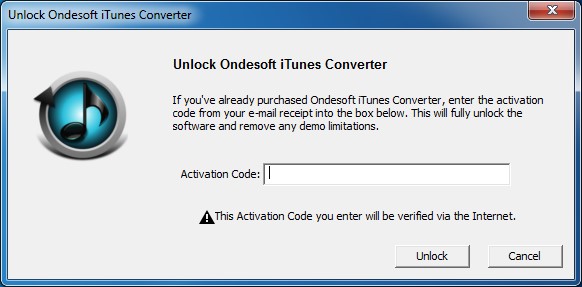
ソフトウェアをインストールしたら、それを開いてすべてセットアップします。 これには、ソフトウェアをコードでアクティブ化すること(すでに購入している場合)、または単に無料トライアルに行くことが含まれます。
- iTunes ファイルを選択してください
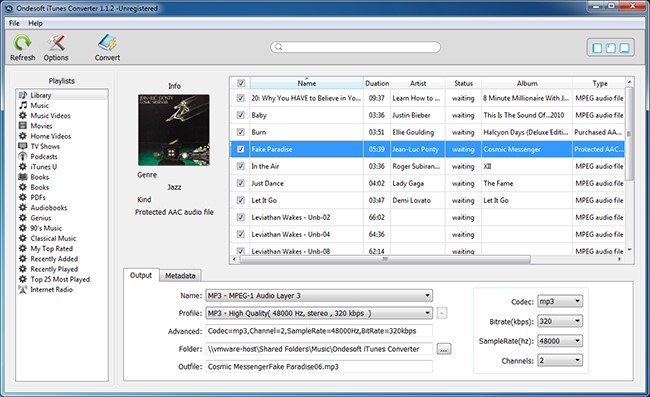
ソフトウェアを起動すると、iTunes を自動的にスキャンして変換可能なファイルを探します。手動でインポートする必要はありません。対応するボックスをクリックすることでファイルを選択できます。
- 出力設定のセットアップ
ファイルを選択したら、画面下部の[出力]セクションに移動します。 ここでは、好きなように設定します。 [プロファイル]フィールドと[コーデック]フィールドを必要な形式に変更します。 他の設定に関しては、それはあなた次第です。
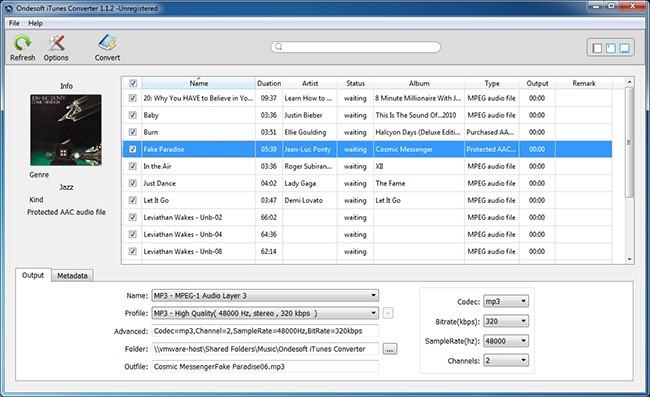
- 変換を続行します
出力セクションの設定が完了したら、「変換」ボタンをクリックしてください。これで、DRM メディアが保護されていないファイルに変換されます。
[オプション]ボタンをクリックすると、[設定]パネルを開くことができます。 ここでは、変換速度、出力ファイル名の形式などを設定できます。
Ondesoft iTunes コンバーターガイド:Mac版
幸いなことに、Ondesoft iTunes ConverterにはMac版もあります。手順は若干異なるかもしれませんが、基本的な流れは同じです。以下に手順を示します。
1. をインストールして、Ondesoft iTunes コンバーターを開きます
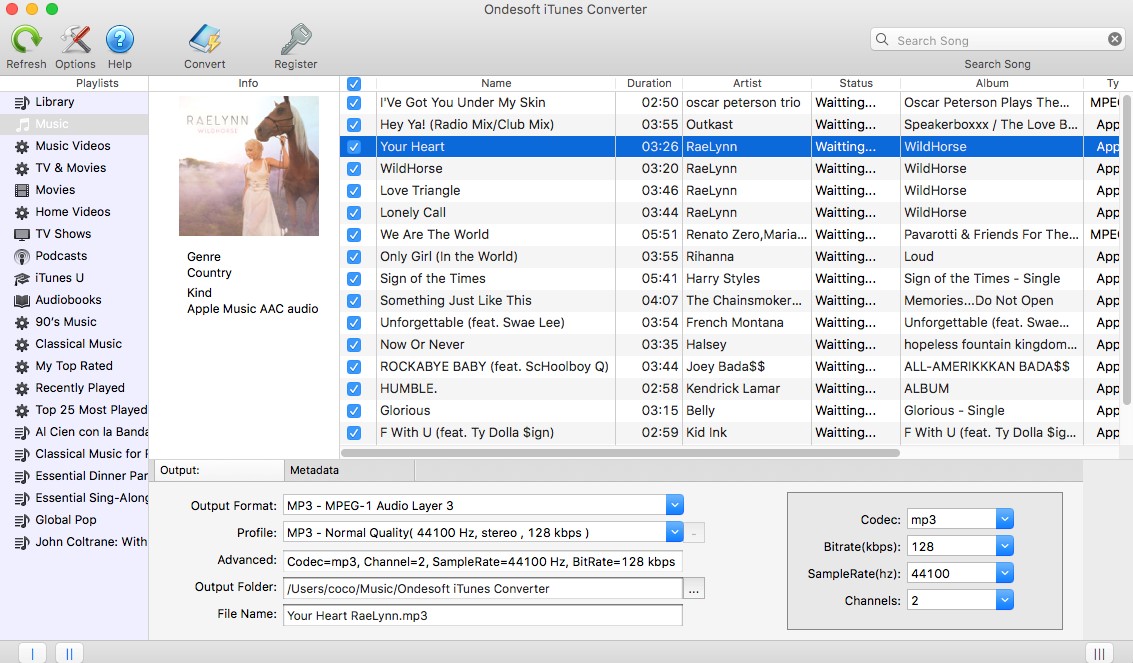
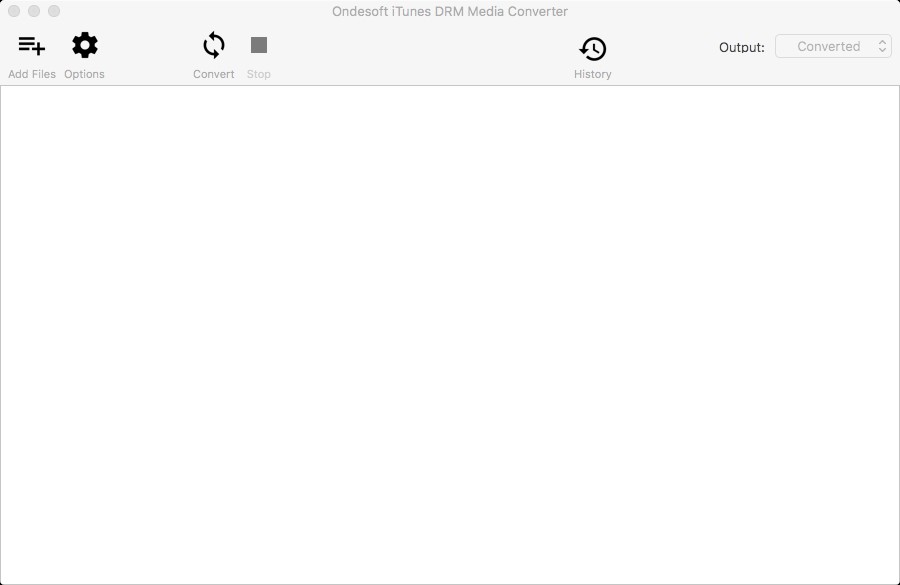
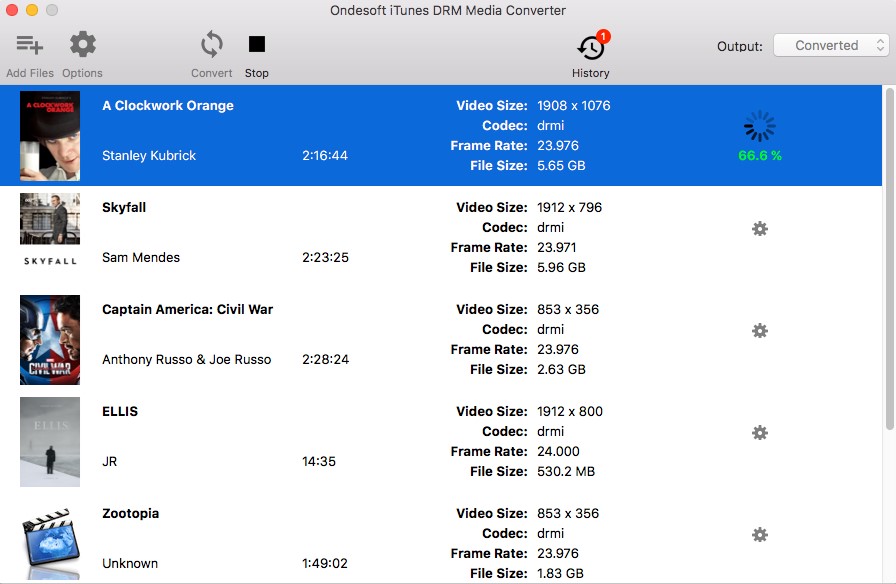
以前に提供したリンクを使用してMac版をダウンロードします。 インストールしたら、ソフトウェアを開いて、前と同じようにセットアップします。 次の図に示すように、初期インターフェイスが表示されます。
2. iTunes ファイルを追加
最初は空の状態なので、まず上部メニューの「ファイルを追加」アイコンをクリックしてファイルを追加する必要があります。これにより、iTunes に接続され、プレイリストが表示されます。下部の「追加」ボタンをクリックして、追加したいファイルを選択してください。
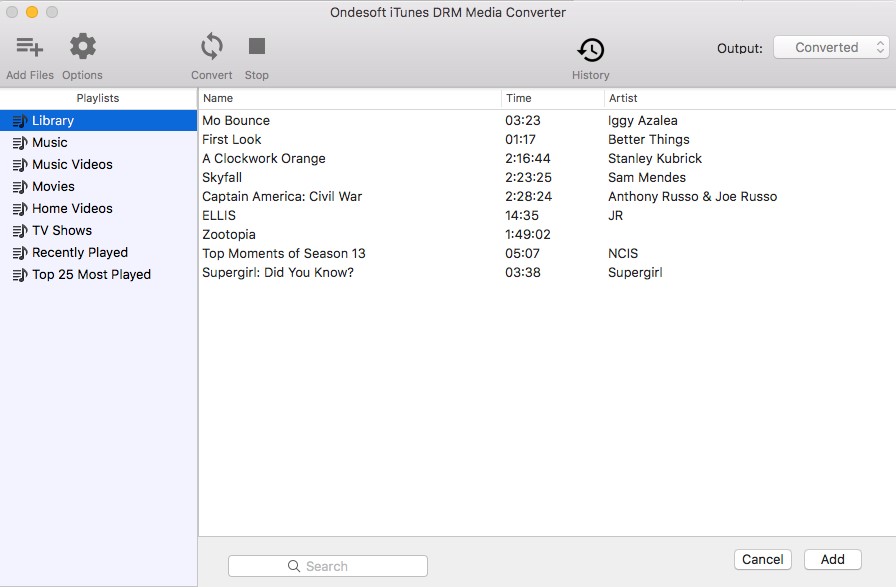
3. セットアップ出力設定
Ondesoft iTunes Converterソフトウェアにファイルを追加すると、サムネイルが表示されます。各ファイルの左側にある歯車アイコンをクリックし、以下に示すように、お好みの設定を行ってください。
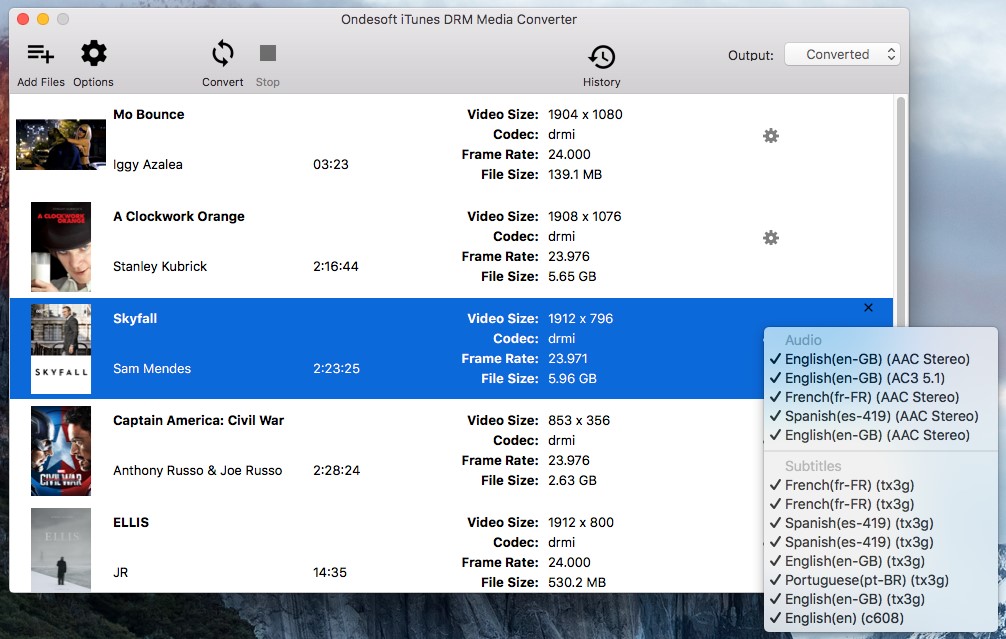
4. 変換開始
設定が完了したら、上部メニューの「変換」ボタンをクリックして変換プロセスを完了してください。これにより、Mac 用の DRM メディアから保護されていないファイルを取得できます。
パート3. Ondesoft iTunes コンバーターの最良の代替品
Ondesoft iTunes Converterは確かに非常に強力なソフトウェアですが、1のようなあらゆる状況に対応できる万能ソリューションではありません。いずれ、このソフトウェアが最適ではない場面に遭遇するでしょう。そこで、代替となるソフトウェアをご紹介します。
TuneSolo Apple Music Converter は、Ondesoft iTunes コンバーターと同様のコンセプトを持つiTunes コンバーターです。機能と性能はほぼ同じです。
私たちが何について話しているのかをよりよく理解していただくために、TuneSolo: の機能の概要を以下に示します。
- オフラインリスニングOndesoftと同様に、このソフトウェアでダウンロードしたiTunes ファイルは、インターネットに接続しなくてもいつでも再生できます。
- さらに、ダウンロードされたファイルには、ほとんどのiOSデバイス、Androidデバイス、PSP、Xboxなどを含む複数のデバイスからアクセスできます。

- 速い変換速度。 TuneSolo とOndesoftは速度の点で同じで、どちらも通常の速度である16xまで速度を上げることができ、バッチ変換もサポートしています。
- 包括的なサポート。 2 プログラムと TuneSolo では異なる可能性があり、Ondesoft は異なるフォーマットをサポートする可能性があります。今のところ、TuneSolo はサポートしています。 AACMP3,、FLAC,、M4A,、WAV, など。 iTunes ライブラリをMP3に変換する 好きなように。
Ondesoft iTunes Converterの最適な代替ソフトについて理解できたところで、WindowsとMacでこのソフトを使用する方法について説明しましょう。
更新情報: TuneSolo Apple Music Converter の新バージョンでは、オフライン音楽変換処理のためにiTunes との同期は不要になりました!ダウンロード効率を向上させるため、 Apple Music ウェブプレーヤーが内蔵されています。音楽の検索と変換処理を続行するには、Apple IDでログインする必要があります。
ステップ1. iTunes ファイルを選択してください
まず、お使いのコンピューターでソフトウェアを開き、iTunes が統合されていることを確認してください。これは必要なデータの主要なソースとなります。次に、iTunes ファイルの一覧が表示されますので、そこから変換したいファイルを選択してください。
ステップ2. 出力設定を構成する
曲リストの下に「出力設定」というセクションがあります。お好みに合わせて設定してください。出力フォーマットとコーデックについては、使用したいフォーマットを選択するだけです。その他の設定は、お好みに合わせて調整してください。

ステップ3. iTunes ファイルを変換する
出力を設定したら、最後に下の[変換]ボタンをクリックできます。 これにより、ファイルが[完了]タブに送信されます。 ここで、適切なファイルが正常に変換されたかどうかを確認できます。
ヒント: Apple Music/iTunes が閉じていることを確認してから、Apple Music Converter を開いてください。また、楽曲変換中は、Apple Music/iTunes に対して操作を行わないでください。

パート4. 結論
Appleでサブスクリプションの料金を支払うと、さまざまな特権が与えられますが、サブスクリプションを停止すると、同じ特権が剥奪されます。 これは、Appleユーザーが直面している多くの問題の1つです。
しかし、コンバーターを使用して都合の良いファイルをダウンロードするだけでこの問題を解決できます。そして、Ondesoft iTunes Converter がまさに必要なものです。

