

iPhoneなしでApple WatchでApple Musicをプレイする方法
あなたは広告を見てApple Watchの素晴らしさに惹かれ、つい先日購入したばかりです。この日のために、Apple WatchでApple Music をプレイする方法まで覚えました。しかし今、あなたはiPhoneを手元に持っていません。紛失したか、目的地に持っていくのを忘れたかのどちらかです。そもそもiPhoneを持っていないのかもしれません。
残念ながら、Apple Watch のほとんどの機能は iPhone に接続されている場合にのみ利用できます。しかし、それは必ずしも正しくありません。iPhoneがなくても Apple Watch で Apple Music をプレイできますが、簡単というわけでもありません。ただし、無料であることは確かです。
今日は、お金をかけずにApple WatchでApple Music をプレイする方法を探っていきます。しかしその前に、Apple Watchの機能について詳しく見ていきましょう。
記事の内容 パート1. Apple Watchはスマートフォンなしで使用できますか?パート2. スマートフォンを使わずに、Apple WatchでApple Music を聴くにはどうすればいいですか?パート3. ボーナス:Apple Music をApple Watchで永久保存パート4. 製品概要
パート1. Apple Watchはスマートフォンなしで使用できますか?
Appleが提供するすべてのユーザーガイドやマニュアルには、Apple Watchの機能にアクセスするにはiPhoneに接続する必要があると記載されています。そのため、iPhoneなしではApple Watchを使用できないと考えるのは当然です。しかし、iPhoneなしでApple WatchでApple Music をプレイできるようにする1については、記載されていません。
Apple Watchオンラインの機能
まず、インターネットに接続してください。モバイルデータ通信またはWi-Fiのどちらでも構いません。接続することで、Apple Watchの機能にアクセスできるようになり、Apple WatchでApple Music をプレイできるようになります。ただし、この方法ですべての機能が利用できるようになるわけではないことに注意してください。iPhoneなしでインターネット経由で利用できる機能の一覧は以下のとおりです。
- ポッドキャスト、オーディオブック、そして最も重要な音楽をストリーミングします
- App Storeからアプリをインストールして使用する
- iMessage アプリを使用してメッセージを送受信する
- Apple Watchを使用して連絡先に電話をかける
- トランシーバー機能を使用する
- 関与している銘柄を確認できますが、新しい銘柄で取引することはできません
- Apple Watchに接続されたスマートデバイスをコントロール
- お住まいの地域や他の地域の気象状況を確認してください
これらはすべて、Apple Watch が WiFi 接続またはセルラーデータを使用して、ペアリングされた iPhone の不足を補っているため可能です。
Apple Watchのオフライン機能
もちろん、iPhoneをオンラインにせずにApple WatchでApple Music を再生する方法があるのと同様に、オフラインで再生する方法もあります。Apple Watchでオフラインで音楽をストリーミングする方法も学ぶことができます。以下は、インターネットなしで実行できるタスクです。
- Apple Watch で既存のポッドキャスト、オーディオブック、音楽を聴く
- Apple Watchからオーディオを再生および録音する
- WatchにアップロードしたIDカードをさまざまな取引に使用します
- 世界時計や時計で時間を確認し、ストップウォッチやアラームを使用する
- 写真を閲覧する
- Apple Payで購入する
- ワークアウトや運動活動を追跡する
- ウェルビーイング アプリにアクセスする
これらはすべて無料なのかと疑問に思われるかもしれません。 幸いなことに、インターネットの有無にかかわらず、これらのタスクを実行するのに特別な権限は必要ありません。
パート2. スマートフォンを使わずに、Apple WatchでApple Music を聴くにはどうすればいいですか?
このページをご覧になっているということは、おそらくApple Watchを初めてお使いになる方でしょう。そこで、iPhoneを使わずにApple WatchでApple Music をプレイする方法を詳しく解説します。Apple Watchで可能なすべての操作についても説明します。それでは始めましょう。
iPhoneでApple Watchを使ってApple Music を聴く
本来は、Apple Watch に移動し、王冠アイコンをタップし、アルバムを参照して、曲を選択するだけです。 これは、iPhone に接続している場合にのみ実行できます。 残念ながら、あなたには当てはまらないので、先に進みましょう。
Apple Watchで音声コマンドを使ってApple Music を聴く
すでにご存知かもしれませんが、Apple Watch には音声コマンド機能があります。 音声を認識していくつかのタスクを実行できますが、実行できるのは単純なタスクのみです。
Apple WatchでApple Music を再生するには、「再生」と曲名を言うだけです。また、次のような言い方もできます。 “Play my playlist”Apple Watchをお持ちであれば、iPhoneなしでApple MusicをApple Watchでプレイする 最も簡単な方法です。
Bluetoothを使用せずにApple WatchでApple Music を聴く
Apple Watch で、画面の上部に到達するまでスクロールします。 次に、「iPhone 上」をタップして、曲が含まれているプレイリストを選択します。 プレイリストを直接再生することもできます。 曲を見つけて再生します。
Apple WatchでAppleライブラリからApple Music を聴く
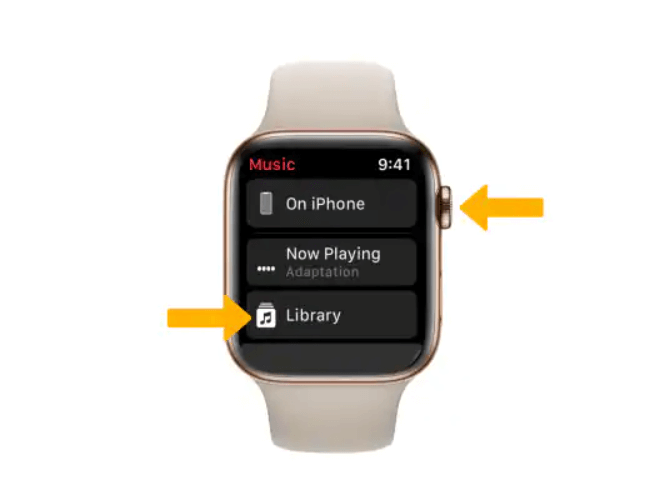
Apple Watch で、「ライブラリ」に移動します。 プレイリストを見つけて、再生したい曲を選択します。 すでに曲をダウンロードしている場合は、代わりに「ダウンロード済み」をタップし、好みの曲を選択します。
サブスクリプション登録でApple WatchでApple Music を聴く
現在Apple Music のサブスクリプションをご利用中の方はラッキーです。加入者限定の特別な音楽再生方法があります。手首を上げて、曲名をはっきりと言うだけでOKです。
さらに、定期購入者であれば、ミュージック アプリのロックが解除されます。 上部までスクロールすると、さまざまなタスクを実行できます。 「今すぐ聴く」をタップし、再生したい曲を選択します。
iPhoneなしでApple WatchでApple Music を再生することは可能ですが、iPhoneなしでApple Watchに音楽を入れる方法を学ぶことはできません。 DRM.
では、サブスクリプションをキャンセルした後も、Apple Watch に同期した Apple Music プレイリストをアクティブに保つにはどうすればよいでしょうか? あなたに最適なソフトウェアの 1 つである TuneSolo Apple Music Converter をお勧めします。
パート3. ボーナス:Apple Music をApple Watchで永久保存
iPhoneなしでApple WatchでApple Music を再生する方法をご存知かもしれません。同じ音楽を何度も聴くのに飽きたら、iPhoneなしでApple Watchに音楽を入れる方法を知りたいと思うでしょう。残念ながら、加入者であってもこれは不可能です。必要なのは、Appleの管轄外のソフトウェアです。
TuneSolo Apple Music Converterは多くの機能を備えた多機能ツールですが、主な目的は Apple の 1 形式のファイルを別の形式に変換することです。
ただし、一般的なコンバーターとは異なり、このツールは Apple Music トラックやプレイリストを MP3,、AAC,、WAV,、FLAC、AIFF, などのプレーンな形式に変換するのに役立ちます。これにより、これらの Apple Music 曲を iPhone Apple Music アプリに追加し、Apple Watch と同期してオフラインで聴くことができます。下のボタンをクリックして無料でお試しください。
このソフトウェアのいくつかの機能を以下に示します。
- TuneSolo はAppleファイルのDRM 保護を解除し、ダウンロードしたファイルを自由に操作できるようにします。PSP、Zune、Xbox、iPhone、Androidなどのデバイスに転送することも可能です。
- ソフトウェアを通じてダウンロードされたファイルは、聞くためだけにインターネットに接続する必要はありません。
- このコンバーターは非常に高速な変換速度を実現しており、一般的なコンバーターの最大16倍の速さです。TuneSolo はバッチ変換にも対応しているため、複数の曲を同時にダウンロードできます。
- TuneSolo は、保護されたフォーマットと保護されていないフォーマット、非可逆フォーマットと可逆フォーマット、さらにはビデオフォーマットなど、多くのフォーマットをサポートしています。

iPhoneなしでApple WatchでApple Music を再生する方法を学ぶのはそれほど難しくありませんが、Apple Watchに音楽を入れる方法を学ぶのはかなり難しいです。結局のところ、DRM の保護によって制限されているからです。以下の手順で、これらの制限を突破できます。
ステップ1. Apple Music の曲を選択してください
お使いのコンピューターにiTunes をダウンロードしてインストールし、最新バージョンであることを確認してください。コンピューターでTuneSolo コンバーターを開きます。メインインターフェースにリストが表示されます。このリストから変換したい曲を選択してください。

ステップ2. 出力の設定
リストの下に、「出力設定」というセクションがあることがわかります。 ここでは、形式、品質、コーデック、ビットレートなどを変更できます。 好きなように変更できます。

ステップ3. Apple Music の曲を変換する
出力を構成した後、「変換」をクリックします。 これにより変換プロセスが開始され、ファイルは「出力ファイル」セクションに示されているフォルダーに保存されます。

ステップ4. Apple Music をApple Watchに転送する
次に、Apple Watch をコンピュータに接続します。 ファイル エクスプローラーを開き、出力フォルダーに進み、このフォルダーから Apple Watch の内部ストレージに曲をドラッグ アンド ドロップします。
ヒント: Apple Music/iTunes が閉じていることを確認してから、Apple Music Converter を開いてください。また、楽曲変換中は、Apple Music/iTunes に対して操作を行わないでください。
これで、iPhoneを使わずにApple WatchでApple Music を再生し、音楽をApple Watchに転送する方法がお分かりいただけたかと思います。さあ、私が教えたことを実践してみましょう。また、音楽ファイルを保存してパソコンで再生したい場合は、その方法もご案内いたします。
パート4. 製品概要
iPhoneを持っていないという理由だけで、Apple WatchでApple Music を再生できないという事実を、ただ受け入れている人もいます。どうやらあなたはそうではないようですね。おそらくそれは、あなたが本当に音楽を愛しているからでしょう。
いずれにしても、これにより誰もがより良い音楽体験を得られるはずです。残念ながら、どんなに頑張ってもApple Music を再生できない場合もあります。そのような場合は、サードパーティ製ソフトウェアに関する弊社の提案を試してみてください。

