

iTunesを使わずにPCでApple Musicをプレイする方法
Apple Music Apple が開発したデバイスを所有している人がよく使用します。 ほとんどの Mac ユーザーは iTunesアプリ アクセスするために Apple MusiciOS デバイスをお持ちの方も使用しています Apple Music オンラインおよびオフラインで音楽をストリーミング、ダウンロード、視聴できます。
ただし、私たち全員がそのようなデバイスにアクセスできるわけではありません。 これは Android ユーザーにも PC ユーザーにも当てはまります。 当然、彼らは次の方法を見つけたいと思うでしょう。 遊びます Apple Music iTunesなしでPC上で?
もしそうなら、今日はあなたのラッキーデーです。なぜなら、あなたがアクセスできるかどうかを調べているからです。 Apple Music iTunesをインストールせずにWindows PCでアプリを使用する方法について。まずはご質問にお答えしましょう。
記事の内容 パート1. 遊べますか Apple Music PCで?パート2. iTunesを使わずに音楽を再生するにはどうすればいいですか?パート3. 製品概要
パート1. 遊べますか Apple Music PCで?
聴けますか Apple Music コンピューターでプレイできますか?はい、できます。これはWindows PCとMacの両方に当てはまります。しかし、プレイできますか? Apple Music PCでも使えるのか?幸いなことに、その答えもイエスです。では、なぜApple製品にApple以外のデバイスからアクセスできるのでしょうか?
iTunes アプリ Windows PC 版
かなり前から存在しているので、多くの人がアクセスできることを既に知っています Apple Music PC にアプリをインストールするには、Windows PC 版をインストールします。 iTunesこのアプリをPCにインストールすると、 Apple Music オンラインまたはオフライン。
アップルウェブプレーヤー
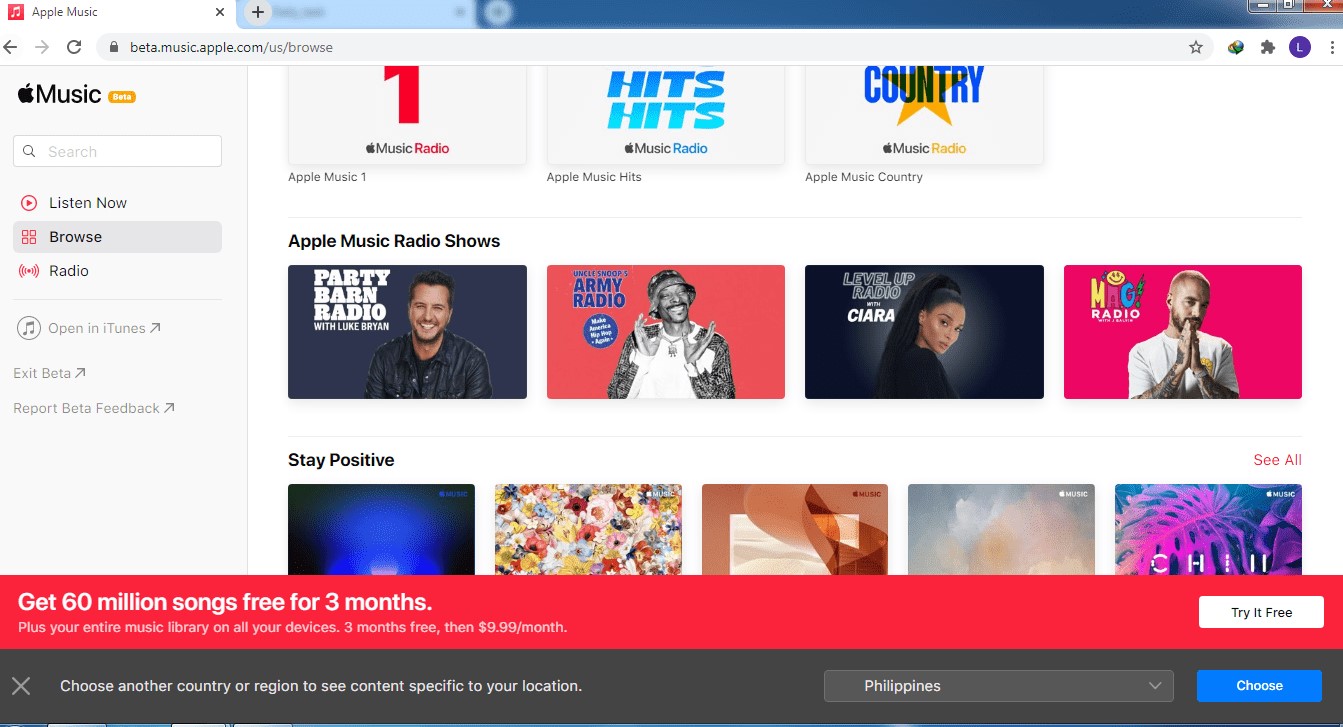
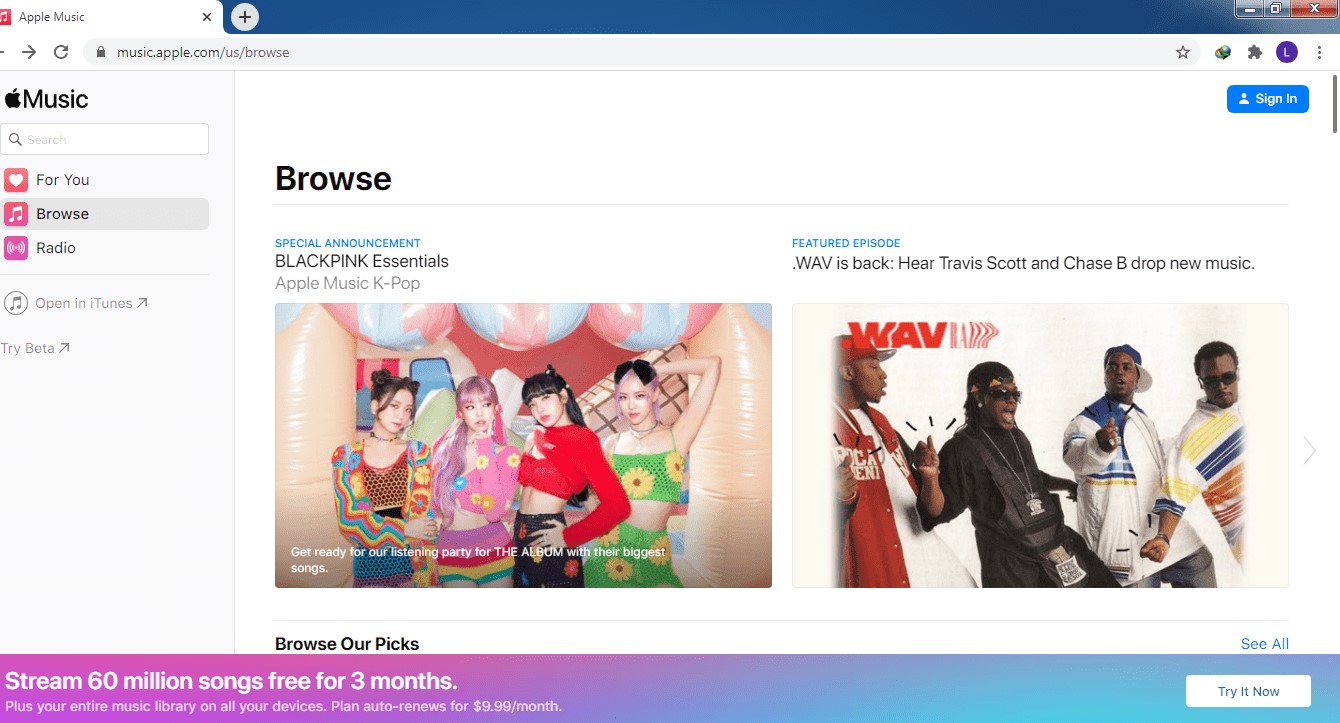
さて、あなたが自問するかもしれないもう一つの質問は、アクセスできるかどうかです Apple MusiciTunesも何もいらない。幸運なことに、可能です。これは、Apple Web Playerと呼ばれるAppleのウェブサイトにアクセスできるからです。基本的には、 Apple Musicしかし、現在はベータ版です。
Third Party ソフトウェア
Apple デバイス、iTunes、インターネットさえ持っていない場合、お手伝いするのは少し難しいですが、不可能ではありません。なぜなら、多くの製品が曲をダウンロードする機能を持っているからです。 Apple Musicこれにより、オフラインで音楽を聴くことができます。
パート2. iTunesを使わずに音楽を再生するにはどうすればいいですか?
前述のとおり、 Apple Music PCでiTunesアプリを使用する方法。これは当然のことなので、その手順については説明しません。ここで説明するのは、Apple Web Playerを使用する手順と、3つ目のオプションであるソフトウェアを使用して再生する方法です。 Apple Music iTunesを使わずにPCでプレイする方法。まずはソフトウェアから始めましょう。
方法1. キープ Apple Music PCで永遠に
TuneSolo Apple Music Converter は私たちが最もお勧めするソフトウェアです。 ポッドキャスト、映画、曲など、iTunes からファイルを変換する機能があります。 DRM保護を解除する このようなファイルに対して。この賢いアプリケーションを使用して変換できます。 Apple Music 保護されたMからのトラック4P形式を通常形式に変換 M4A, MP3, AAC, FLAC, WAV (NAIST) と AIFF 元のIDタグを保持しながら、 Apple Music iTunesなしでPC上で動作します。下のボタンをクリックして、今すぐ無料でお試しください!
このソフトウェアの主な機能は次のとおりです。
- DRMの削除。 iTunes ファイルの DRM 保護により、ユーザーはその曲に対して何もできないようになります。 万が一、曲を共有・転送したい場合は、 TuneSolo あなたをカバーしました
- オフラインリスニング。 Apple Web Player を使用するにはインターネットが必要なので、非常に便利です。 TuneSolo 曲をダウンロードする機能があるため、 オフラインリスニング
- 高速変換。 一般的なコンバータとは異なり、 TuneSolo レートはほとんどのコンバータより 16 倍高速です。 複数のファイルを一度にダウンロードすることもできるので、時間を大幅に節約できます
- 包括的なサポート。 TuneSolo は、あなたが覚えている以上に多くのフォーマットをサポートしています。これには、次のような一般的なフォーマットが含まれます。 MP3 Mのような人気のないものへ4V、AA、AAXなど

ここまでで、次のことがはっきりとわかるはずです。 TuneSolo 1他に類を見ないツールです。そのため、プレイするために使用する予定であれば Apple Music もちろん、iTunesのないPCで作業する場合、必要な手順を確認する必要があります。
- 選択 Apple Music 曲
- 出力設定の変更
- 変換 Apple Music
もちろん、次の段落の詳細もあります。
ステップ1. 選択 Apple Music 曲
起動する Apple Music Converter コンピューター上で、iTunesがインストールされていることを確認してください。メインページに曲のリストが表示されます。このリストから、ダウンロードしたい曲を選択してください。
注意: iTunesの使用は避けてください。 Apple Music プロセス全体を通して注意してください。念のため、さらなる問題を避けるため、アプリを完全に終了してください。

ステップ2. 出力設定の変更
必要な曲をすべて選択したら、ソフトウェアの下部にある出力設定エリアに移動します。 このセクションでフォーマット、コーデック、品質、その他の設定を変更します。

ステップ3. 変換 Apple Music
設定が完了したら、「変換」をクリックしてください。変換プロセスが開始されるので、あとは待つだけです。ファイルは出力フォルダに保存され、再生できるようになります。 Apple Music iTunesを使わずにPC上で動作します。
注意: 全てのプロセスが完了したら、iTunesをアンインストールしても、ダウンロードしたすべてのファイルにアクセスできます。 Apple Music 曲。

方法2. Apple Music 再生用ウェブプレーヤー Apple Music iTunesなしでPC上で
Apple Web Playerは、音楽を再生できるウェブサイトです。 Apple Music iTunesを使わずにPCで利用できます。もちろん、インターネット接続は必要です。とはいえ、前のセクションで説明したように、曲をダウンロードする予定がないのであれば、非常に便利な方法です。
とにかく、 Apple Music Web Playerは最近開発されたウェブサイトです。そのため、ご利用の際はご注意ください。ベータ版のためバグが発生する可能性があり、現時点ではあまり信頼性が高くありません。
それでもこの方法を続行する場合は、次の手順に従ってください。
- PC でブラウザを開きます。
- 入力します apple.com URLバーにある。
- Apple IDとパスワードでサインインしてください。このアカウントに Apple Music サブスクリプション。
- ライブラリを参照して、再生したい曲を選択します。
忘れる前に言っておきますが、Apple Web Player では、 Apple Music 購読者でない場合は、最初に説明した方法をご利用ください。
パート3. 製品概要
音楽を聴けるのはとても良いことですが、もし聴けるとしたらどうでしょうか? 遊びます Apple Music iTunesなしでPC上で。 基本的にこの記事で説明したことはこれだけです。
インターネットを必要としない方法でさらに便利にする方法についても議論しました。 これがより良い音楽体験に役立つことを願っています。

