

Google HomeでApple Musicをプレイする方法【完全ガイド】
Google Homeは、Googleが最近開発したアプリです。開発されて間もないにもかかわらず、世界中で多くのユーザーを獲得しています。現在、多くのユーザーがこのアプリを使ってスピーカーを管理し、音楽体験を向上させています。
残念ながら、通常はiOSデバイスユーザーは利用できません。一方、Google HomeでApple Music を再生することは可能ですが、少し複雑なので、誰もがその方法を知っているわけではありません。
この記事では、Google HomeでApple Music を1円もかけずにプレイする方法に焦点を当てます。まずはGoogle Homeについて説明しましょう。
記事の内容 パート1. Google HomeはApple Music? に対応する予定ですか?パート2. Google HomeでApple Music を再生する方法は?パート3. 製品概要
パート1. Google HomeはApple Music? に対応する予定ですか?
まずは、Google HomeユーザーとApple Music ユーザーの両方から寄せられる最もよくある質問の1つにお答えします。Google HomeはApple Music? に対応していますか? もし対応していないなら、今後Apple Music? に対応する予定はありますか? これまでに収集した情報をもとに、その答えを探ってみましょう。
Google Homeは現在、Apple Music をサポートしていません
残念ながら、2020年現在、Google HomeはApple Music. をサポートしていません。しかし、YouTube Music、Spotify、Pandora, など、他の音楽ストリーミングサービスはサポートしています。これらのプラットフォームはGoogle Homeアプリと同期できます。
Google HomeはApple Music? をサポートする予定ですか?
Google HomeがApple Music, に対応していないのは残念ですが、Apple Music への対応は近いうちに追加される予定だと示唆されています。これは単なる熱狂的なファンによる根拠のない噂ではありません。
これは、Google Homeアプリを開くと明らかです。ミュージックセクションには、Apple Music, というオプションが表示されますが、現時点では機能していません。これは、将来的にApple Music をサポートする予定であることを示しています。もしそれが実現するまで待てない場合は、独自の手段でGoogle HomeでApple Music を再生する方法を見つけることができます。
パート2. Google HomeでApple Music を再生する方法は?
Google Homeは公式にはApple Music をサポートしていませんが、Google HomeでApple Music を再生するための簡単な方法があります。まず、Googleスタッフが推奨する、主にBluetoothを使用する方法について説明します。
No.1。Bluetoothを使用しています。
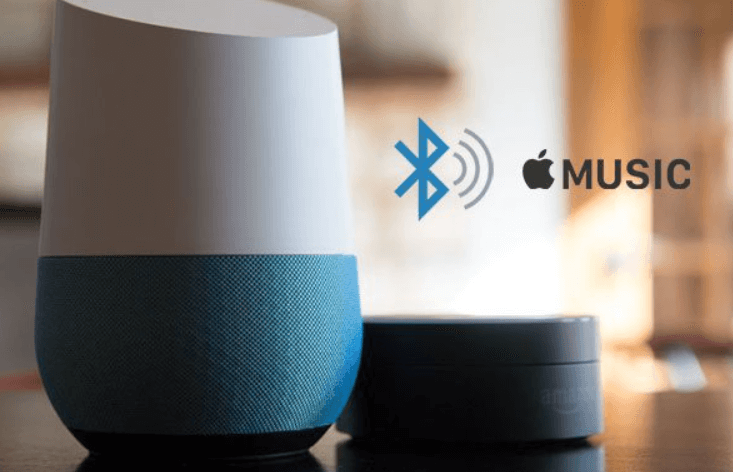
Google HomeをBluetoothを使ってApple Music と同期できることを知っている人は多くありません。必要なのは、Apple Music アプリがインストールされているiOSデバイスと、 Google HomeアプリがインストールされているAndroidデバイスをペアリングするだけです。その方法は次のとおりです。
- Android で Google Home アプリを開きます。
- 次に、歯車アイコンで表される「設定」に移動します。
- 下にスクロールして「一般設定」に進みます。
- [ペアリングされた Bluetooth デバイス] をタップし、[ペアリング モードを有効にする] を選択します。
- 次に、ペアリングするデバイスを選択します。 この手順では、必ず iOS デバイスとペアリングしてください。
注:AndroidおよびiOSデバイスでBluetoothが有効になっていることを確認してください。設定 > Bluetoothに進み、トグルスイッチを切り替えることで有効にできます。
この手順を完了すれば、iOSデバイスを使用するだけで、Google HomeでApple Music を再生できるようになります。iOSデバイスから出力される音声は、Google Home対応デバイスに送信されます。
No.2。Apple Music をGoogle Play Musicに転送します。
Bluetooth デバイスをお持ちでない場合は、当然ながら最初の方法は利用できません。しかし、1 には別の提案があり、それはサードパーティ製のツールを使用するものです。
TuneSolo Apple Music Converterは、AppleやGoogleの管轄外にあるツールです。1形式のファイルを別の形式に変換する機能があります。
しかし、私たちが求めているのは、DRM の保護を Apple Music から解除し、Google Home がインストールされた Android デバイスなどの他のデバイスに転送できるようにする機能です。このソフトウェアを使えば、アカウントをリンクする必要なく、Google Home で Apple Music を再生できます。オーディオブックがお好きなら、Google Homeでオーディオブックを聴く方法をお教えします。下のボタンをクリックして、今すぐ無料でお試しください!
以下は、このソフトウェアの主な機能の一部です。
- TuneSolo は、DRM の保護を解除する機能を備えています。これにより、ユーザーはiPhone、Zune、PSP、そして最も重要なAndroidなどの他のデバイスに曲を転送できます。
- このソフトウェアから生成されたファイルは、インターネット接続なしでアクセスできます。これらのファイルは、Apple Music のオリジナルファイルと同じ品質です。
- ユーザーは、一般的なコンバータを使用する場合よりも 16 倍速くファイルをダウンロードできます。 また、このツールはバッチ処理もサポートしているため、複数のファイルを同時にダウンロードできます。
- TuneSolo は無数のフォーマットをサポートしています。これには、MP3,、AAC,、WAV,、FLAC, が含まれ、さらに iTunes の保護フォーマット、例えば M4B、M4A, AA なども含まれます。

以上のことから、TuneSolo はあなたのニーズを満たすのに十分すぎるほどであることは明らかでしょう。それでは、このソフトウェアを使用して Google Home で Apple Music を再生する方法を見ていきましょう。
ステップ1. Apple Musicの曲を選択してください
メインコンピューターでコンバーターを起動してください。ソフトウェアが完全に機能するように、オペレーティングシステムにiTunes がインストールされていることを確認してください。これでリストが表示されるはずです。そのリストからダウンロードしたい曲を選択してください。

ステップ2. 希望する出力を設定する
ウィンドウの下部には、複数のドロップダウン メニューを備えた [出力設定] セクションが表示されます。 好みに応じて、このセクションで変更する必要があるものはすべて変更します。

ステップ3. Apple Musicをダウンロード
設定の変更が完了したら、「変換」をクリックします。 これにより、変換プロセスが開始されます。 この後、ファイルは [出力ファイル] メニューに示されたフォルダーに見つかるはずです。

ステップ4. Apple Musicをデバイスに転送します
あとは、USB ケーブルを使用して Android デバイスをコンピュータに接続するだけです。 その後、ダウンロードした曲を Android のストレージにドラッグ アンド ドロップします。 これで準備完了です。
より詳細な情報をご提供させていただきます Android デバイスで Apple Music の曲を聴く方法 あなたが詳細をお知りになりたい場合。
ヒント:Apple Music/iTunes が閉じていることを確認してから、Apple Music Converter を開いてください。また、楽曲変換中は、Apple Music/iTunes に対して操作を行わないでください。
パート3. 製品概要
Google Homeアプリは非常に便利であることは間違いありません。しかし、iOSユーザーは、Google HomeがApple Music アプリケーションと互換性がないという理由だけで、素晴らしい音楽体験から取り残されています。
このガイドがあれば、もうこの問題で悩む必要はありません。Google HomeをApple Music アカウントに統合することで、音楽体験が向上することを願っています。

