

iPod ShuffleでApple Musicを再生する方法:あなたへの簡単なガイド
おそらく誰もが知っている Apple Music そしてiPod ShuffleはどちらもApple Inc.の製品です。だからこそ、それらを繋げる方法を探すのは当然のことなのです。 Apple Music そしてiPod Shuffleですが、この件に関して多くの人がある問題について不満を述べています。
iPodユーザーの大多数はiPod Shuffleに音楽を入れる方法を既に知っているが、ダウンロード方法を調べようとすると、それは当てはまらない。 Apple Music iPodShuffleに。
今日、私たちはこのややこしい問題について答えを得て、最終的に 遊びます Apple Music iPod shuffleで。 まずは、今あなたを混乱させているかもしれない質問に答えてみましょう。
記事の内容 パート1. ダウンロードできないのはなぜですか? Apple Music iPod Shuffleに?パート2. iPod Shuffleに音楽を入れるにはどうすればいいですか? Apple Music?パート3. 製品概要
パート1. ダウンロードできないのはなぜですか? Apple Music iPod Shuffleに?
それは本当ですが Apple Music iPod ShuffleはどちらもApple Inc.製です。本当に紛らわしいのは、再生できないことです。 Apple Music iPod Shuffleに直接接続する。では、なぜこの問題が発生するのでしょうか?
iPod Shuffle: 内蔵 WiFi なし
音楽のかけ方を見つけたら iPodのシャッフル最良の方法は、USBケーブルとコンピューターを介して転送することです。しかし、もしあなたが持っていない場合はどうでしょうか。 1 or 2 それらのどれですか? 通常、単に同期したいだけです Apple Music iPod Shuffle のように動作するが、そういう仕組みではない。
既にご存知かもしれませんが、iPodにはWi-Fiが内蔵されていません。 Apple Music クラウドから音楽を取得するにはインターネット接続が必要なので、当然ながら通常の方法では利用できません。では、どうすればいいのでしょうか?
iPod Shuffle: iTunes と iCloud
iPod Touchを除くすべてのiPodにはWi-Fi機能が搭載されていません。そのため、 iCloudへの接続はできません。幸いなことに、iTunesへの接続にはインターネット接続は不要です。したがって、代わりにiTunesに接続する必要があります。
このプロセスはiTunes同期と呼ばれます。この方法により、ダウンロード方法を知ることができます。 Apple Music Wi-Fi非対応のiPod Shuffleへ。
iPod Shuffle: よくある問題
iTunes に接続すればすべての問題は解決しますが、それだけが問題であるというわけではありません。 次の手順を実行して、一般的な問題にも対処する必要があります。
- ソフトリセット。 場合によっては、iPod Shuffle が応答しなくなることがあります。 これは遅延または不明な問題が原因である可能性があります。 これを修正するには、デバイスをリセットするだけです。
- 工場出荷時設定にリセットします。 ソフト リセットでは解決できないより複雑な問題には、より極端な解決策が必要です。 このような問題には工場出荷時設定へのリセットで十分です。
- ソフトウェアの更新。 ソフトウェアを更新することでバグを修正できます。 iPod Shuffle のモデルごとにアップデート方法が異なるため、調べる必要がある場合があります。
パート2. iPod Shuffleに音楽を入れるにはどうすればいいですか? Apple Music?
プレイするための唯一の選択肢 Apple Music iPod Shuffleで音楽ファイルをダウンロードして、通常のUSBケーブルを使って転送する方法は、どうにかして見つける必要がある。残念ながら、 Apple Music 通常の手段ではファイルをダウンロードできませんが、方法があります。
TuneSolo Apple Music Converter iTunes ファイルをダウンロードおよび変換できるツールです。 Apple Music 楽曲をダウンロードできます。ファイルのDRM保護を解除できるため、簡単にダウンロードすることも可能です。このソフトウェアでできることは以下のとおりです。
- ダウンロードしたファイルはオフラインでも聞くことができます (詳細については、別途ご案内いたします) 音楽ファイルをオフラインで再生する方法.)
- DRM 保護を解除して、ファイルを編集、転送、ダウンロードできる通常のオーディオ ファイルに変換できます。
- ダウンロードしたファイルは、Android、PSP、Zune、Xbox、そしてもちろん iPod などのさまざまなデバイスに転送できます。
- 一般的なコンバータよりも 16 倍の速度で複数のファイルを同時に変換およびダウンロードできます。
- ファイルをさまざまな形式(一般的な形式を含む)間で変換できます。 AAC (NAIST) と MP3 さらにMなどの保護されたフォーマットも4VとM4B
TuneSolo Apple Music Converter プレイするために必要なものはほぼこれだけです Apple Music iPod Shuffleの場合、以下の手順に従ってください。
ステップ1. 選択 Apple Music 曲
お使いのオペレーティングシステムにiTunesがインストールされていることを確認してください。iTunesは楽曲のソースとなるため、最新バージョンであることを確認してください。 Apple Music Converter パソコン上で、メインページに曲のリストが表示されます。リストから曲を選択するには、それぞれのボックスをクリックしてください。

ステップ2. 出力の構成
ソフトウェアの下部を見てください。 「出力設定」というタイトルのセクションがあるはずです。 ここでは、出力に関する形式、コーデック、品質、その他の事項を変更できます。 好みに応じて変更してください。

ステップ3. 変換 Apple Music
出力設定の変更が完了したら、「変換」をクリックします。 これにより、変換とダウンロードのプロセスが開始されます。 終了するまで待つことをお勧めします。

ステップ4. プレイ Apple Music iPodShuffleで
さあ、プレイする前に Apple Music iPod Shuffleで転送するには、まずデータを転送する必要があります。iPod ShuffleをUSBケーブルでコンピュータに接続し、ダウンロードしたファイルをiPodの内部ストレージにドラッグ&ドロップすれば完了です。
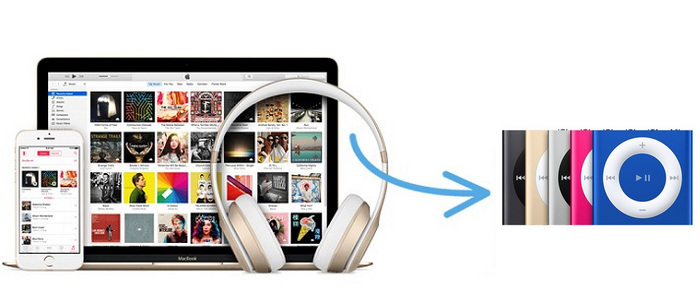
ヒント:必ず Apple Music/iTunesは開く前に閉じられます Apple Music Converter. また、曲の変換中は、以下の操作は行わないでください。 Apple Music/iTunes
これで「遊び方」という質問への答えがわかったかもしれません。 Apple Music iPod Shuffleで」。また、Androidタブレットをお持ちで、音楽の再生方法がわからない場合は、以下の手順をご案内できます。 聞く方法 Apple Music タブレット上の曲.
パート3. 製品概要
あなただけではありません 1 誰が遊びたいですか Apple Music iPod Shuffleで。実際、あなたのような人は何千人、いや何百万人もいます。残念ながら、iPodの複雑さゆえに、大多数の人にとってこれは不可能なことです。
このガイドがあれば、もう不可能ではなくなります。うまくプレイできることを願っています。 Apple Music iPod Shuffleでも問題なく動作します。

