

Apple Music をオフラインで無料で聴く方法
約68万人の加入者がいる Apple Music55万人の加入者と比較すると Amazon Music明らかに Apple Music より人気のあるプラットフォームです。残念ながら、特にインターネットなどのリソースが限られている人々もいます。
そうは言っても、音楽を探し続けると、やがて自分が音楽を探す方法を探していることに気付くでしょう。 聞く Apple Music オンライン。 ただし、残念ながら、見た目ほど簡単ではありません。
今日は、 Apple Music そして、どのように聴けるか調べてみましょう Apple Music オフライン。まずは、最近よく寄せられる質問にお答えしましょう。
記事の内容 パート1. 聞くことができますか Apple Music Wi-Fiもデータ通信も使えない?パート2. 簡単に聴く方法 Apple Music オフラインパート3. 製品概要
パート1. 聞くことができますか Apple Music Wi-Fiもデータ通信も使えない?
付与された。 Apple Music は素晴らしいプラットフォームです。数回クリックするだけで簡単に音楽にアクセスできます。残念ながら、これを行うにはインターネットに接続する必要があります。そこで、次の疑問が生じます。 を聴くことはできますか? Apple Music オフライン?
幸いなことに、あなたの質問に対する答えはYESです。 Apple Music AndroidとiOSでオフラインで利用できますか?はい。MacやWindows PCでも同じことができますか?答えはイエスです。ただし、そのためにはサブスクリプションに登録する必要があります。
サブスクリプションがない場合はどうなりますか?
音楽をダウンロードする方法を知っていても Apple Music パソコンやモバイル端末では、サブスクリプションなしでは音楽をオフラインで聴くことはできません。
どうやって聞くの? Apple Music サブスクリプションなしでオフラインで利用できますか?
何をしても、 Apple Music ダウンロードせずにオフラインで使用できます。ただし、サードパーティ製のツールを使用してファイルをダウンロードすることは可能です。
インターネットやサブスクリプションは必要ありません。 あなたがしなければならないのはツールを使うことだけです。 これについては後で詳しく説明します。
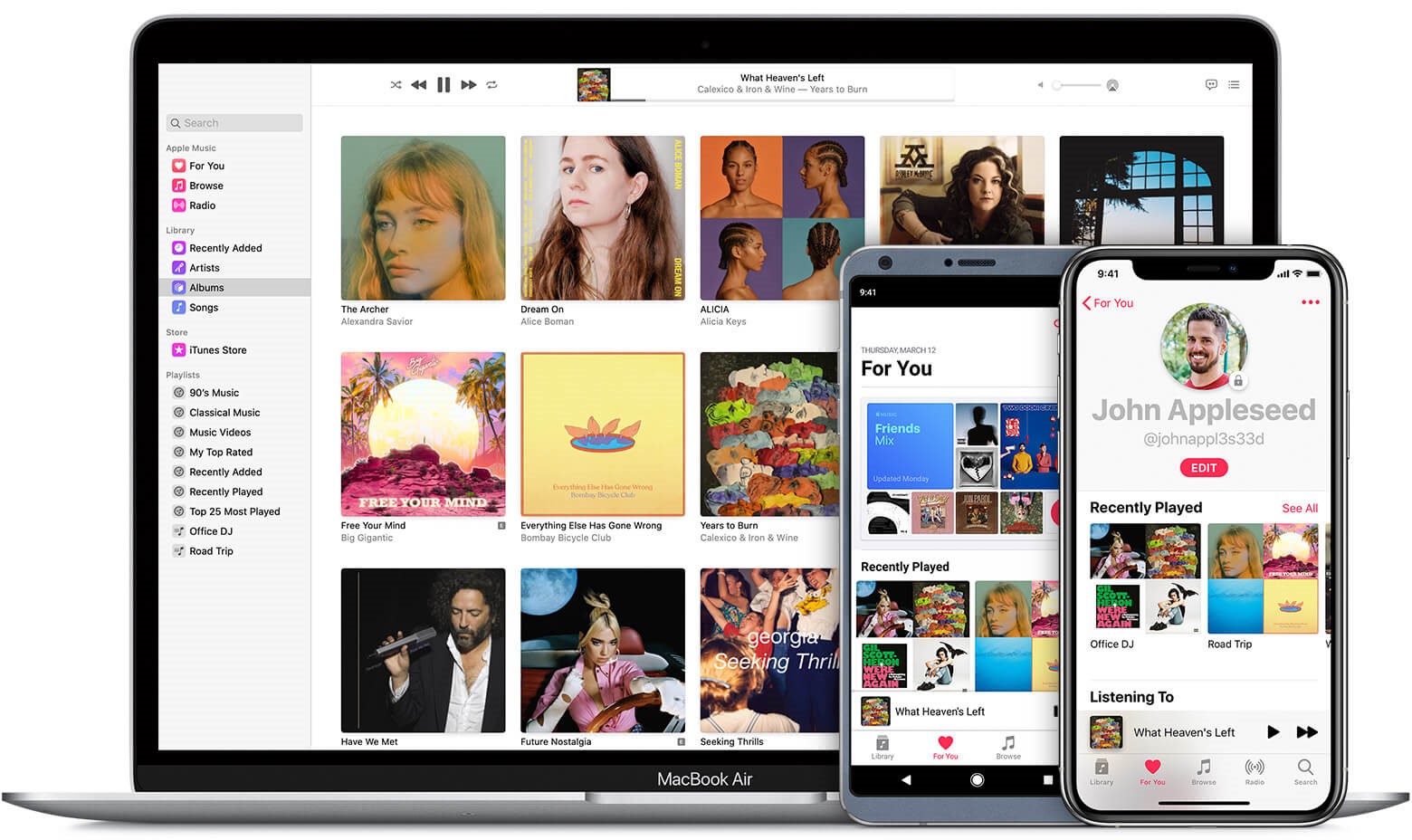
パート2. 簡単に聴く方法 Apple Music オフライン
だから本当に聞きたいのは Apple Music オフライン。それがあなたの望みなら、 2 オプション。最初のオプションは、 Apple Music 直接。
2番目の方法はサードパーティ製ソフトウェアのインストールを伴うため、より安全なオプションから始めます。 Apple Music アプリ。
方法1. 曲を直接ダウンロード Apple Music オフラインリスニング用
前述のように、 Apple Music はさまざまなプラットフォームで利用可能です。つまり、音楽をダウンロードする方法を学ぶことができます。 Apple Music コンピューターまたはモバイルデバイスにインストールします。まずはiOSとAndroidの手順について説明します。
#1. モバイルデバイス向け
始める前に、「あなたは Apple Music Androidでオフラインで使えるの?」。実は、互換性がないにもかかわらず、Androidは使用できます。
ただし、まずインストールする必要があります Apple Music これはデフォルトアプリではないため、アプリをインストールする必要があります。完了したら、次の手順に進んでください。
- Video Cloud Studioで Apple Music モバイルデバイス上のアプリ。
- 聴きたい曲、プレイリスト、またはアルバムを選択します。
- 次に、以下のボタンをクリックしてください。 3 ドット。
- 最後のステップは、ドロップダウンメニューから[ライブラリに追加]を選択することです。
注:画面右上隅に表示されるプラスアイコン(+)をタップしてみてください。選択した音楽がすぐに追加されます。
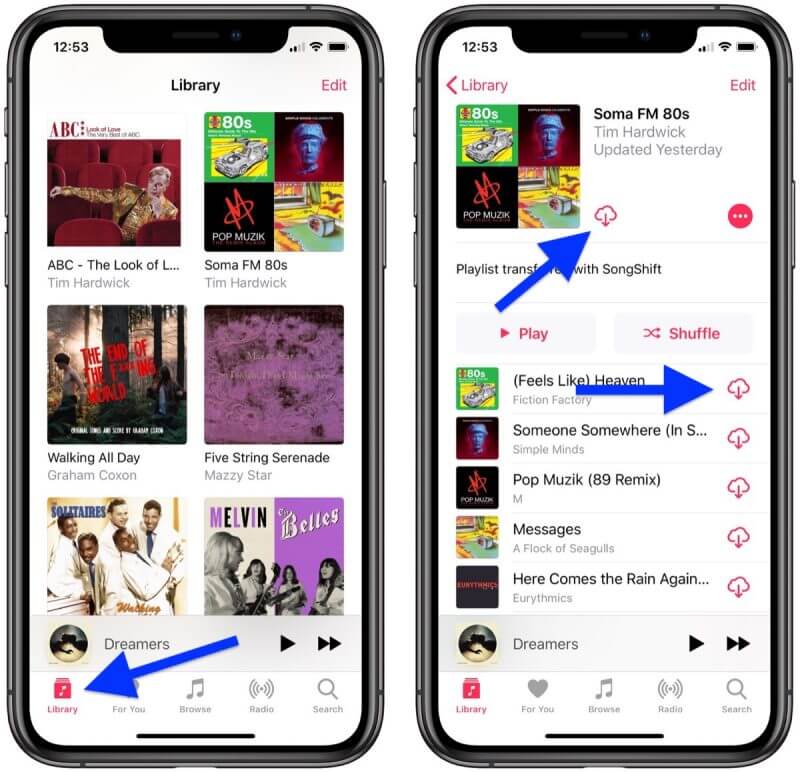
- 曲をダウンロードするには、ライブラリに移動して曲を選択します。
- 選択したら、下向きの矢印が付いた雲のように見えるダウンロードボタンをタップします。
#2. PCまたはMacの場合:
PCとMacを使用している場合は、iTunesをインストールする必要があります。 Macユーザーの場合、デフォルトのアプリなので問題ありません。 ただし、PCユーザーの場合は、最初にiTunesをダウンロードする必要があります。
また、最初のいくつかの手順はPCとMacで異なります。 そのため、間違いを避けるために、次の手順を注意深く読む必要があります。
- に行く Apple Music あなたのコンピュータ上で。
注:Macユーザーの場合は、ミュージックアプリを開くだけでOKです。PCユーザーの場合は、まずiTunesアプリを開き、iTunesウィンドウから「ミュージック」を選択してください。
- 次に、左側のサイドバーから[検索]メニューをクリックします。
- 次に、名前を入力してください Apple Music曲のリストが表示されます。 1 あなたが探しているもの。
- で表されている「詳細」ボタンをクリックします。 3 ドット。
- 下向きの矢印が付いた雲で表された[ダウンロード]ボタンをクリックします。
最後に、Appleの有料ユーザーでない場合はこれができないことを覚えておいてください。ということで、 Apple Music オフラインで無料で利用できますか?
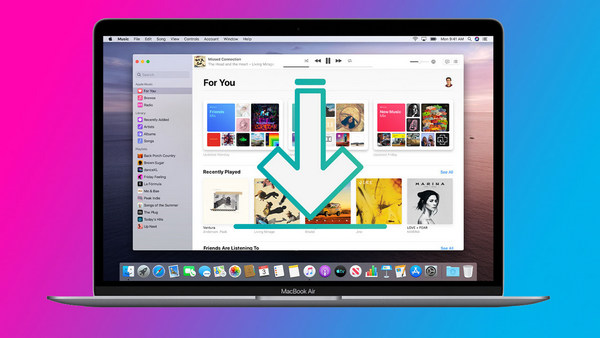
方法2. Stream Apple Music オフライン再生用のその他の非対応デバイス
簡単に聴くことができます Apple Music オフラインでも無料で使えます。購読料もインターネット料金も不要です。必要なのはシンプルなツールだけ。それだけで準備完了です。

TuneSolo Apple Music Converter ユーザーができるツールです iTunesからファイルを変換する。 それの良いところは、期間限定で無料で使用できることです。 MacやPCと互換性があるので、コンピューターを持っている人なら誰でも使用できます。 とにかく、これができる他のことです:
- インターネットがなくてもダウンロードした音楽を聴くことができます
- 削除できます DRM このソフトウェアを介してダウンロードした曲からの保護
- ほとんどのコンバーターの16倍の速度でファイルをダウンロードできます
- 複数のファイルを同時にダウンロードできます
- また、ご購読はいつでも停止することが可能です ファイルを無数の形式との間で変換する
このツールが何ができるかがわかったので、実際に音楽をダウンロードする方法を学ぶことができると思います。 Apple Music コンピューターに。
ステップ1. 選択する Apple Music 曲
iTunesがコンピュータにインストールされているかどうかを確認します。 まだインストールされていない場合はインストールしてください。 コンピューターでコンバーターを起動します。 メインページで、変換するタイトルを選択します。

ステップ2. 出力設定の変更
ウィンドウの下部にメニューが表示されます。 これは[出力設定]セクションです。 この領域では、フォーマット、品質、コーデックなどを変更できます。

ステップ3. 変換 Apple Music
設定を変更したら、「変換」をクリックしてください。これで変換プロセスが開始されますので、完了するまでお待ちください。その後、 Apple Music オフライン
ヒント: それを確認してください Apple Music/iTunesは開く前に閉じられます Apple Music Converter. また、曲の変換中は、以下の操作は行わないでください。 Apple Music/iTunes

パート3. 製品概要
良い音楽を見つけるのは簡単ではないが、 Apple Music 私たちにとってはとても簡単です。しかし、時にはインターネットに接続せずにリラックスして良い音楽を聴きたいだけです。これは少し難しいです。 Apple Music.
有料の顧客であるか、特別なツールを持っている必要があります。 あなたの場合、使用する必要のあるツールがすでにわかっているので、非常に簡単です。 うまくいけば、あなたはあなたの目標を簡単に達成することができます。

