

MP3プレーヤーでApple Musicを再生する方法【完全ガイド】
音楽は人々の日常生活の一部となってきました。 音楽がなければ、人生はきっと少し退屈なものになるでしょう。 それはどういうわけかスパイスと興奮を加えます。 音楽愛好家にとって、お気に入りにアクセスできるプラットフォームは数多く存在する可能性があります。 そして、その中でも人気なのがこれ Apple Music アプリケーション。
あなたが Apple Music 購読者の皆さん、 遊び方 Apple Music on MP3 プレイヤーもちろん、私たち全員がそれらを手に入れたいと思うでしょう Apple Music いつでも好きな時に、所有しているあらゆるデバイスやメディアプレーヤーを通して、簡単に楽曲にアクセスできる。
MP3 プレーヤーは、あらゆる曲を聴くために使用されている一般的なストリーミングデバイスです。 Apple Music 私の〜の上に MP3 プレイヤーですか?おそらく、これはあなたにとって疑問だったでしょう。そして、この記事を読み進めるにつれて、その答えがわかるでしょう。これとは別に、あなたも Apple Music これまで購読してくださっている方々は、以下の質問に対する答えを求めています。
- 変換に使えるツールはありますか? Apple Music 〜へ MP3 フォーマット?
- できる Apple Music 遊びます MP3 曲?
- 変換する方法はありますか Apple Music 〜へ MP3 無料で?
- Apple製品に音楽を入れる方法 MP3 プレーヤー?
これらの質問は単純ですが、この記事で必ず説明します。 これらの答えを知りたい方は、ぜひこの記事を最後まで読んでください。
文章の内容 パート1. 制限 Apple Musicパート2. 変換 Apple Music 〜へ MP3 強力なツールでパート3. プレイ方法 Apple Music いずれでも MP3 プレーヤーパート4. すべてを合計するには
パート1. 制限 Apple Music
多くの人や音楽好きに尋ねれば、おそらく大多数が、 Apple Music アプリケーションを音楽ストリーミングサービスプロバイダーとして使用しているのは事実です。 Apple Music このアプリは素晴らしい音楽にアクセスできる優れたプラットフォームとなっている。しかし、他の音楽ストリーミングプラットフォームと同様に、多くのユーザーにとって少々不利となるような制限もいくつか存在する。
の使用を通じて Apple Music アプリでは、サブスクリプション料金を期日通りに支払っている限り、ユーザーはさまざまなジャンルの何百万ものトラック、プレイリスト、アルバムをストリーミングまたは聴くことができます。 Apple Music アプリをかなり長い間使用してきた方なら、一般的な音楽ファイルとは異なり、 Apple Music トラックは異なるファイル形式で提供されます – AAC (これは Apple 形式として知られています)。
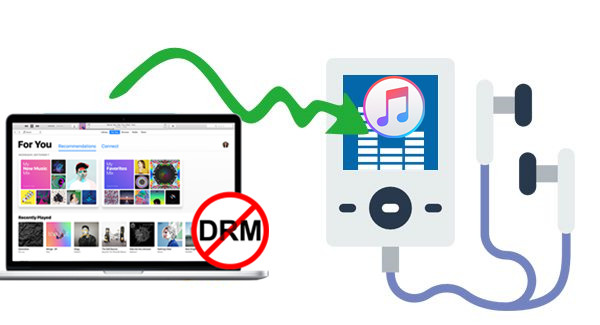
これは Apple Music 複数のメディアや音楽プレーヤーに制限された曲。AAC形式は保護されたファイル形式であるため(これらのファイルは DRM 許可されていないデバイスへのファイルのストリーミングを妨げる保護機能があるため)、多くの人にとって、デバイスやプレーヤー内のファイルにアクセスすることは困難です。
上記のジレンマのため、DRM保護を解除し、同時に Apple Music トラックをより一般的な形式に変換する MP3 必要です。そのようなツールについて何も知らない場合は、学ぶ必要があります。 1 この記事の後半部分から。
これからこれを紹介していきます TuneSolo Apple Music Converter 変革する力を持つ強力なツールとして Apple Music 〜へ MP3 フォーマット(およびその他の多くの出力フォーマット)。変換されたファイルを入手したら、再生方法についてもいくつかご紹介します。 Apple Music on MP3 プレーヤーやその他のデバイス、さらには汎用的なものも含む。
パート2. 変換 Apple Music 〜へ MP3 強力なツールで
「 Apple Music 私の〜の上に MP3 プレーヤー?"
この記事のこの部分を読み終えれば、上記の疑問はもはやジレンマではなくなるでしょう。ウェブを閲覧すると多くの選択肢が見つかりますが、だからといってただ選ぶだけで良いというわけではありません。 1 ウェブサイトの検索欄にキーワードを入力すると表示されるリストから、最適な検索結果を選択してください。また、表示される選択肢をよく観察し、比較検討して、どれが最も良い結果をもたらすかを見極める必要があります。
あなたの負担を軽減するために、私たちはすでに比較を行いました!そして、 1 最も優れたコンバーターとして登場したのはこれです TuneSolo Apple Music Converter。 それができる コンバージョン Apple Music 〜へ MP3 無料または有料でも、ご希望に応じてさらに多くの特典をお楽しみいただけます。
ご参考までに、このコンバーターを使用することで得られる特典をまとめました。
- 変換する能力 Apple Music 〜へ MP3 および、サポートされているその他の出力形式。
- これには、オーディオブックの変換も処理する機能があります。
- それができる ファイルのDRM保護を削除する.
- 変換とダウンロード速度が速いです。
- それは 1 ファイルだが多数のファイル 1 処理。
- あなたは変換することができます Apple Music 〜へ MP3 試用期間が提供されているため、このコンバーターは無料で利用できます。
- インストールする前に、いくつかの要件のリストを完了するだけで済みます。
- 変換プロセスを完了するために必要な手順 Apple Music トラックやオーディオブックもシンプルです。
使用する前に注意してください TuneSolo Apple Music Converter、 Apple Music アプリとiTunesアプリは閉じたままにしてください。これは、ファイルのスムーズな処理を保証するためです。
ここでは、最初の変換手順の概要を示します。
- これを必ずインストールしてください TuneSolo Apple Music Converter あなたのPC上で。
- それらを追加する Apple Music 変換されるトラック MP3.
- 下部にある「変換」ボタンをクリックしてファイルを変換します。
もちろん、変換プロセスの進行中にこの情報が必要になる場合に備えて、いくつかの詳細をここに示します。

ステップ#1. 必ずこれをインストールしてください TuneSolo Apple Music Converter お使いのPCで
最初に必要なのは、をインストールするためにすべての要件を完了することです。 TuneSolo Apple Music Converter お使いのPCにインストールしてください。詳細な要件については、公式サイトをご覧ください。これらの要件を満たしたら、アプリケーションをPCにインストールできます。アプリケーションを実行して起動してください。
ステップ#2. それらを追加する Apple Music 変換されるトラック MP3
私たちの目標は変換することです Apple Music 〜へ MP3, まず、それらのファイルをプラットフォームに追加する必要があります。メインページには、ファイルを追加するオプションが表示されます。このオプションを使用するか、必要に応じてドラッグアンドドロップ操作を行うことができます。多数のファイルをインポートできます。 Apple Music トラックを変換する必要がある場合は、 1 以来行く TuneSolo Apple Music Converter バッチ処理に対応しています。
必ず設定してください MP3 出力形式を指定したり、必要に応じて出力設定を変更したりできます。また、出力パスを設定することで、変換完了後に変換後のファイルを簡単に確認することもできます。

ステップ#3. 下部にある「変換」ボタンをクリックしてファイルを変換してください。
メイン画面下部に表示される「変換」ボタンをクリックして、すべての処理を完了してください。変換処理が進行するにつれて、DRM保護も解除されます。数分後には、変換されたファイルがストリーミング再生やあらゆるデバイスへの転送に使用できるようになります。 MP3 あなたが持っている選手たち。

TuneSolo Apple Music Converter 使い方はとても簡単です。変換したファイルをPCに保存したら、次は再生方法を知ることです。 Apple Music on MP3 ストリーミング用のプレーヤーやその他のメディアプレーヤーについて。これについては、この記事の第3部で詳しく説明します。
パート3. プレイ方法 Apple Music いずれでも MP3 プレーヤー
iOS以外のデバイスも所有しているユーザーにとって、お気に入りのコンテンツをストリーミングする方法を知ることは重要です。 Apple Music これらのガジェットを介してトラックを追跡することは必須です。そして、ここではいくつかの手順を紹介します。第3部は 3 議論 – 遊ぶ Apple Music 一般的な MP3 iPod端末、iOS端末、Android端末などのプレーヤーで利用できます。
No.1:プレイ Apple Music ジェネリックについて MP3 Players の作成と管理
変換されたものをストリーミングするために Apple Music 〜へ MP3 一般的なファイル MP3 プレイヤーの皆さんは、以下の簡単な手順に従ってください。WindowsパソコンまたはMacパソコンをご利用の場合、それぞれ別の手順をご用意しています。
Windows コンピュータの使用
ステップ#1. ジェネリック医薬品であることを確認してください MP3 プレーヤーはUSBケーブルを使用してWindowsコンピューターに正常に接続されました。
ステップ#2. あなたの MP3 プレイヤーを起動したら、ミュージックフォルダに移動してください。
ステップ#3. 改宗した人を探してください Apple Music PCに保存されたトラックをドラッグアンドドロップして、変換されたファイルを汎用の場所に転送または移動します MP3 接続したプレイヤー。
上記の手順を実行した後 3 手順を確認すれば、 Apple Music トラック MP3 プレイヤー。
Macコンピューターの使用
ステップ#1. 先に進むには、Mac コンピュータに Microsoft NTFS for Mac がインストールされている必要があります。これは、変換されたファイルを転送する際に役立ちます。 Apple Music Mac コンピュータからトラックを MP3 プレイヤー。
ステップ#2. もちろん、 MP3 プレーヤーはケーブルを使ってMacコンピュータに接続する必要があります。
ステップ#3. Microsoft NTFS for Mac アプリケーションを起動します。起動後、変換したファイルを保存したフォルダを選択します。 Apple Music 曲(Macコンピュータからプレーヤーに転送したいトラックを含む)。
ステップ#4. コピー処理を行い、コピーしたアイテムを貼り付けます MP3 プレイヤー。
No.2:プレイ Apple Music iPodデバイスの場合
次の手順では、変換されたファイルを再生する方法を説明します。 Apple Music iPod デバイス上のファイル。 2 iTunesとFinderを使ったオプションはこちら
iTunes アプリケーションの使用
iOSでWindowsコンピュータまたはMacコンピュータを使用している場合 10.14, iTunesアプリを使えば、変換したファイルをiPodに移動できます。ただし、iTunesアプリを使ってiPodに曲をインポートする場合、以前保存していたメディアファイルはすべて削除されるので、その前に注意が必要です。そのため、これらのファイルのバックアップを必ず作成しておいてください。それでは、以下の手順に従ってください。
ステップ#1. お使いのiTunesアプリケーションが最新バージョンにアップデートされていることを確認してください。最新バージョンでない場合は、安定したWi-Fi接続環境下で簡単にアップデートできます。
ステップ#2. iTunesアプリを起動したら、上部にある「ファイル」ボタンをクリックし、表示されるリストから「ライブラリに追加」を選択してください。
ステップ#3. iPodがUSBケーブルを使ってPCに正しく接続されていることを確認してください。そうすればiTunesアプリがiPodを認識できます。
ステップ#4. iPodを選択し、「ミュージック」オプションをタップしてから「ミュージックを同期」ボタンを押してください。
ステップ#5. 音楽ライブラリ全体を転送するか、お好みのファイルだけを選択するかを選択できます。
ステップ#6. 選択が完了したら、「適用」ボタンをクリックして変換済みデータのインポートを開始します。 Apple Music パソコンから接続されたiPodに楽曲を転送します。
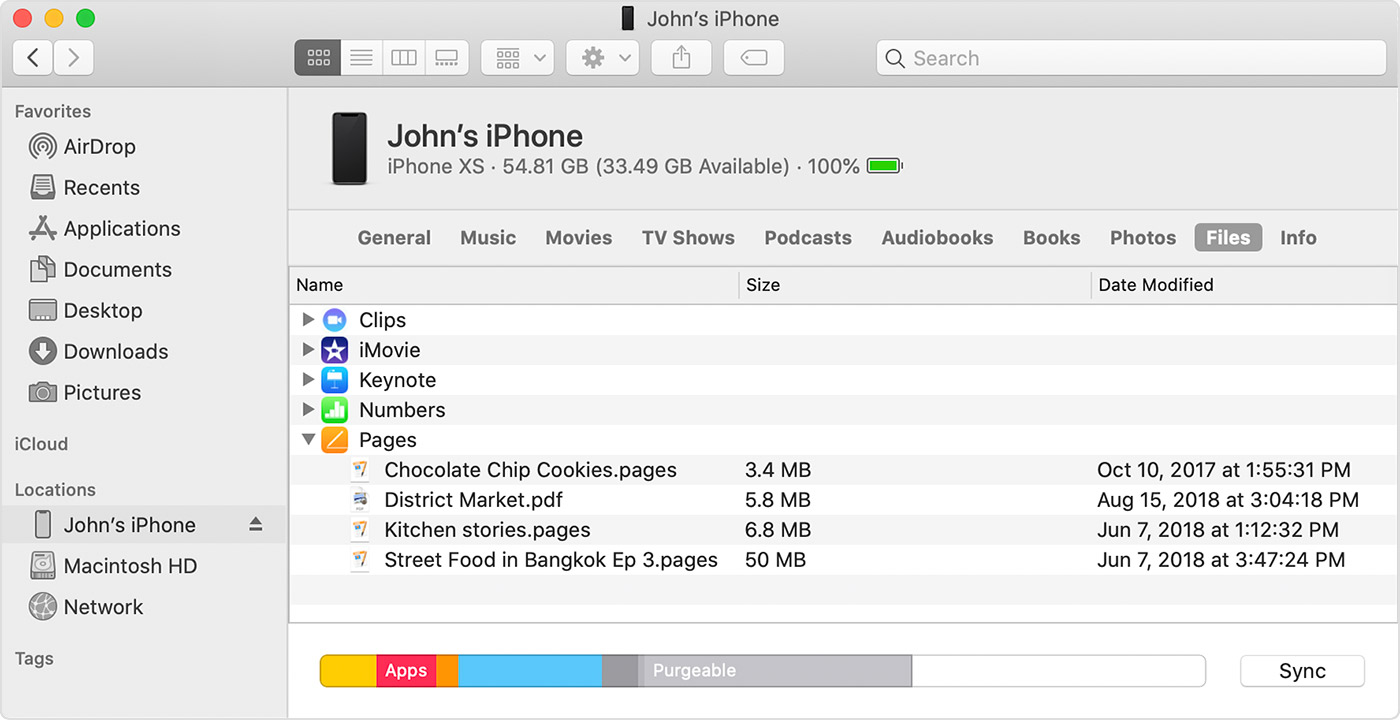
Finderを使う
この方法は、Catalina 以降のバージョンの Mac コンピュータを使用している場合にのみ機能します。
ステップ#1. まず、Finderアプリケーションを開き、iPodがMacコンピュータに接続されていることを確認してください。「このデバイスを信頼する」を求められた場合は、必ずクリックしてください。
ステップ#2. iPodの名前を選択し、「ミュージック」オプションを選択してください。
ステップ#3. 「デバイスに音楽を同期する」オプションをチェックし、変換済みの音楽を選択してください。 Apple Music 同期するトラック。
ステップ#4. 変換されたデータの転送を開始するには、「適用」ボタンをクリックしてください。 Apple Music MacコンピュータからiPodに曲を転送できます。
No.3:プレイ Apple Music iOSおよびAndroidデバイス向け
変換されたゲームをプレイするには Apple Music iOSおよびAndroidモバイルデバイス上のトラックを転送する場合も、同じ方法を使用できます。iOSモバイルユーザーはiTunesアプリを使用し、Androidユーザーは簡単な転送方法を使用します。また、サードパーティ製の電話マネージャーを使用してファイルを移動することもできます。このオプションを試したい場合は、ウェブでそのようなアプリを検索してください。
パート4. すべてを合計するには
遊べる Apple Music on MP3 プレーヤーは、ファイルを新しい形式に変換できるコンバーターの助けを必要とするでしょう。そして、 TuneSolo Apple Music Converter あなたにとっては選択肢かもしれません。 多くのことが可能であり、多くの利点さえも提供します。
これらのファイルを変換したら、この記事で紹介する手順もすでに完了しているため、お持ちのメディア プレーヤーにファイルを転送する方法について心配する必要はありません。 他にアイデアがありましたら、喜んで教えていただきたいと思いますので、下のコメント欄にメモを残してください。

