

Apple Musicライブラリ全体をワンクリックでダウンロードする方法
あなたが熱心なら Apple Music ユーザーによっては、オフラインで簡単にアクセスできるように、音楽ライブラリ全体をデバイスにダウンロードしておきたい場合があります。これは、旅行中、インターネット接続が不安定な場合、または単に携帯電話のデータ通信量を節約したい場合に便利です。幸いなことに、学習することで、 全体をダウンロードする方法 Apple Music ライブラリ わずか数ステップで実行できる簡単なプロセスです。
この記事では、すべてのファイルをダウンロードする方法を説明します。 Apple Music ライブラリには、曲、アルバム、プレイリストなどが含まれているので、 パソコンで好きな曲を聞く または他の異なるデバイスをいつでも。 始めましょう!
記事の内容 パート1. 全部ダウンロードできますか Apple Music 図書館が一度に利用できる?パート2. 全てをダウンロード Apple Music 図書館で簡単に 1 [推奨]をクリックパート3. 結論
パート1. 全部ダウンロードできますか Apple Music 図書館が一度に利用できる?
はい、全体をダウンロードできます Apple Music ライブラリ 数回クリックするだけで、すぐに。 Apple Music 楽曲、アルバム、プレイリストなど、音楽ライブラリ全体をデバイスにダウンロードしてオフラインで再生できる機能を提供します。この機能はiOSおよびAndroidデバイスの両方で利用可能です。
ライブラリのサイズとインターネット接続の速度によっては、ライブラリ全体を一度にダウンロードするには時間がかかる場合があることに注意してください。 ダウンロード プロセスを開始する前に、信頼できるインターネット接続とデバイスに十分なストレージ容量があることをお勧めします。
全体をダウンロードする方法 Apple Music iPhoneにライブラリ機能はありますか?
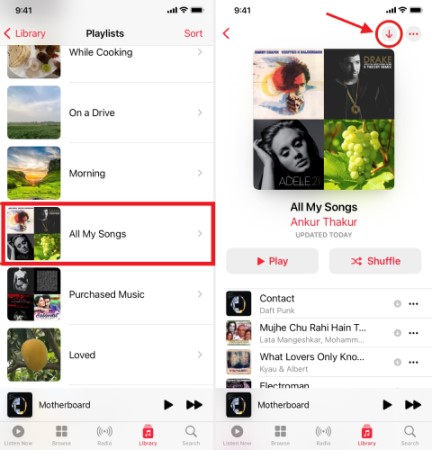
すべてをダウンロードするには Apple Music iPhoneのライブラリにアクセスするには、以下の手順に従ってください。
- Video Cloud Studioで Apple Music あなたのiPhone上のアプリ。
- 画面下部の「ライブラリ」タブをタップします。
- 画面上部の「ダウンロードした音楽」オプションをタップします。
- [ダウンロードした音楽] の横にある [+] アイコンをタップして、ダウンロード プロセスを開始します。
- 「ダウンロードした音楽には、ライブラリ内のすべての曲、プレイリスト、アルバムが含まれます」というポップアップ メッセージが表示されます。 「音楽をダウンロード」をタップして確認します。
iPhone は、すべてのデータのダウンロードを開始します。 Apple Music ライブラリのダウンロードにかかる時間は、ライブラリのサイズとインターネット接続速度によって異なります。ダウンロードが完了すると、お気に入りの曲、アルバム、プレイリストをすべてオフラインで聴くことができます。
注:iCloudミュージックライブラリを有効にしている場合、ミュージックライブラリは自動的にiPhoneにダウンロードされます。有効にしていない場合は、上記の手順に従って手動でライブラリをダウンロードする必要があります。
私のすべてのダウンロード方法 Apple Music iTunesのライブラリにある曲は?
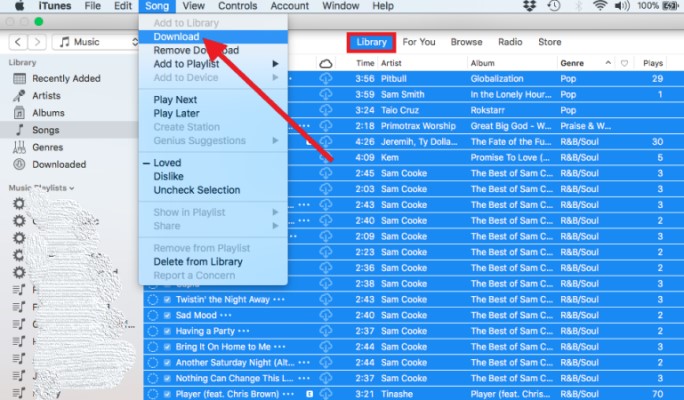
コンピューターでiTunesを使用する方がよければ、すべてのファイルをダウンロードすることもできます。 Apple Music 以下の手順に従ってライブラリにアクセスしてください。
- コンピューターで iTunes を開き、Apple ID でサインインします。
- iTunesウィンドウの左上隅にある「ミュージック」をクリックします。
- [ライブラリ] タブをクリックして、音楽ライブラリを表示します。
- [曲] タブをクリックして、ライブラリ内のすべての曲を表示します。
- 「Ctrl + A」(Windows)または「Command + A」(Mac)を押して、ライブラリ内のすべての曲を選択します。
- 選択した曲を右クリックし、ドロップダウン メニューから [ダウンロード] を選択します。
iTunes はあなたのすべてのファイルのダウンロードを開始します Apple Music ライブラリには、すべての曲、アルバム、プレイリストが含まれます。ダウンロード時間は、 ライブラリのサイズ そしてあなたのインターネット接続の速度。
ダウンロードが完了すると、すべてのデータにアクセスできます。 Apple Music iTunesを開き、「ライブラリ」タブの「ダウンロードした音楽」オプションを選択することで、ライブラリをオフラインにすることができます。
パート2. 全てをダウンロード Apple Music 図書館で簡単に 1 [推奨]をクリック
TuneSolo Apple Music Converter ダウンロードして変換できるサードパーティのソフトウェアです Apple Music 曲、アルバム、プレイリスト MP3, FLAC, WAV, その他フォーマットにも対応しています。このソフトウェアは特に、 ダウンロードして保存する Apple Music サブスクリプションをキャンセルした後でも曲がまたは、遊びたい人向け Apple Music サポートされていないデバイスでは Apple Music アプリ。
TuneSolo Apple Music Converter DRM(デジタル著作権管理)保護を解除します Apple Music 曲をダウンロードして他の形式に変換できます。 Apple Music 最大 10Xスピードで、元の音質を維持します。
使い方 TuneSolo Apple Music Converter 使いやすさをはじめとする多くの利点があります。数回クリックするだけで、ソフトウェアのユーザーフレンドリーなインターフェースを使ってオーディオファイルを選択、ダウンロード、変換できます。また、音楽のオリジナル品質を維持するため、リスナーに最高の体験を提供します。

全体をダウンロードする方法 Apple Music 図書館内 1 無料でクリック?
すべての Apple Music 一度に再生される曲:
- Mac または Windows コンピュータにソフトウェアをダウンロードしてインストールします。
- で組み込みの Apple Web Player を開いた後、Apple ID でサインインします。 TuneSolo.
- 今、あなたはあなたを見ることができます Apple Music ライブラリを選択します。 Apple Music ダウンロードして変換したい曲、アルバム、またはプレイリスト。
- 「すべてのアイテムを変換」をクリックします。 その後、ソフトウェアは変換プロセスを開始します。 変換されたファイルをコンピュータに保存します.
これで、 Apple Music ライブラリの曲やプレイリストを簡単なクリック操作で作成できます。このツールを使えば、まだ入手可能な曲を確実に取得できます。 ID3 タグとメタデータ それらの中で。 このようにして、音楽コレクションが整理されていることを確認できます。 また、そのジャンル、アーティスト、アルバム、年などを修正することを心配する必要はありません。

パート3. 結論
すべてをダウンロード Apple Music ライブラリは、お気に入りの曲、アルバム、プレイリストにオフラインでアクセスしたい人にとって便利な機能です。iOS ユーザーでも Android ユーザーでも、数回クリックするだけでライブラリ全体を簡単にダウンロードできます。さらに、次のようなサードパーティ ソフトウェアを使用すると、 TuneSolo Apple Music Converter ダウンロードして変換することができます Apple Music ファイルを異なる形式に変換する。
全体として、適切なアプローチで ダウンロード 全体 Apple Music ライブラリーソングとプレイリストを同時に、お気に入りの音楽にアクセスできます インターネットに接続していない場合でも.
最後に、あなたは選ぶことができます TuneSolo Apple Music Converter お気に入りの最高のトラックを手に入れる Apple Music iTunesにも簡単に転送できます。音楽コレクションを増やして、所有する複数のデバイスに転送するのに最適な方法です!

