

簡単な方法でテスラでApple Musicをプレイする方法
あなたはテスラオーナーで、 Apple Music? そうであれば、どのように統合すればよいか疑問に思うかもしれません。 Apple Music ライブラリをテスラのエンターテイメントシステムに取り込む。朗報です!この包括的なガイドでは、以下の手順を説明します。 遊びます Apple Music テスラ 簡単に。
高速道路を走行しているときも、渋滞に巻き込まれているときも、 お気に入りの曲をダウンロードして楽しむ Apple Music 旅をさらに楽しいものにしてくれます。さあ、早速始めて、シームレスに同期する方法を探ってみましょう。 Apple Music あなたのテスラで。
記事の内容 パート1. 直接プレイできますか Apple Music テスラでは?パート2. 転送 ダウンロード済み Apple Music テスラに捧げる歌【おすすめ】パート3. 聞く方法 Apple Music テスラでCarPlay経由で利用できますか?パート4. プレイ方法 Apple Music TeslaでBluetoothを使用していますか?パート5. 結論
パート1. 直接プレイできますか Apple Music テスラでは?
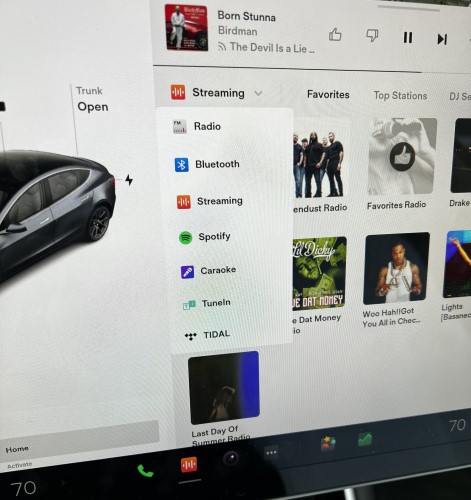
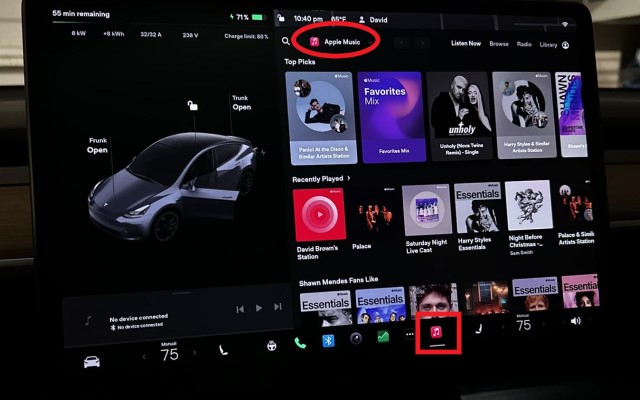
テスラ車には、さまざまなエンターテイメントオプションを提供する印象的なインフォテインメントシステムが搭載されています。しかし、再生 Apple Music Teslaでは、この機能はネイティブではサポートされていません。 テスラのメディア システム 主に次のようなストリーミング サービスに依存しています。 Spotify音楽再生には、TuneInやSlacker Radioなどがあります。でもご安心ください、音楽を楽しむ方法はまだあります。 Apple Music テスラを運転しながら図書館を利用できます。
プレイするために使用できるいくつかの方法を探ってみましょう Apple Music あなたのテスラで。
Bluetoothオーディオストリーミングを使用して再生します Apple Music テスラ
1 簡単な遊び方 Apple Music テスラで音楽を楽しむには、Bluetoothオーディオストリーミングを利用するのが便利です。ほとんどのテスラモデルはBluetooth接続に対応しており、スマートフォンなどのBluetooth対応デバイスを車のオーディオシステムとペアリングできます。
iPhoneまたはAndroidデバイスをBluetooth経由でテスラに接続することで、ストリーミング再生が可能です。 Apple Music スマートフォンから直接。 Apple Music お使いのデバイスにアプリをインストールし、お好みの曲またはプレイリストを選択すると、テスラのスピーカーから音声が再生されます。この方法は有効ですが、途切れることなく再生するには、スマートフォンを接続状態に保ち、通信範囲内に留めておく必要があります。
USBメディアデバイスを使用してストリーミング再生する Apple Music テスラ
もう一つ楽しめる選択肢 Apple Music Teslaで音楽を楽しむには、USBメディアデバイスを使用します。Teslaのインフォテインメントシステムは、USBドライブからの音楽ファイルの再生をサポートしています。これを行うには、 Apple Music 曲やプレイリストとして MP3 ファイルを保存し、USBフラッシュドライブに転送します。
変換やダウンロードに役立つサードパーティ製のツールが利用可能です。 Apple Music にトラック MP3 フォーマット。 MP3 USBドライブにファイルを入れ、テスラのUSBポートに挿入し、タッチスクリーンのメディアセクションに移動して、音楽ソースとしてUSBドライブを選択します。その後、ファイルを参照して再生できます。 Apple Music テスラのオーディオシステムを通して直接再生されます。
Stream Apple Music サードパーティアプリ経由でテスラについて
テスラはネイティブサポートは提供していませんが Apple Musicそれでも、サードパーティ製アプリを使用してストリーミングできます。 Apple Music 間接的にテスラに。iPhoneとAndroidデバイスの両方で利用できるアプリケーションがあり、 Apple Music そして、テスラのインフォテインメントシステム。これらのアプリは基本的に、あなたの車のオーディオを中継します。 Apple Music BluetoothまたはUSB接続を介して、アカウントをテスラ車に接続します。
ストリーミング用の人気のあるサードパーティ製アプリ Apple Music テスラには「TuneInラジオ「Audify」および「Music Freedom」。これらのアプリは、 Apple Music また、テスラのタッチスクリーンやステアリングホイールのコントロールを使って再生を操作できるようになります。
プレイ Apple Music Siriと音声コマンドを介してテスラを操作する
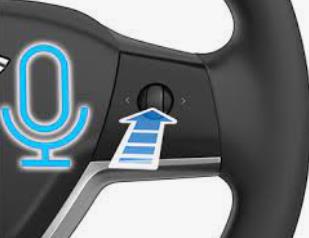
iPhone を所有していて、Tesla に最新のソフトウェアが搭載されている場合は、 Siri と音声コマンドを活用できます 制御する Apple Music 再生。Bluetooth を使用して iPhone を Tesla に接続することで、ステアリング ホイールのコントロールまたは「Hey Siri」と言うことで Siri を起動できます。その後、Siri に特定の曲、アーティスト、またはプレイリストを再生するように指示できます。 Apple Music ライブラリ。音声はBluetooth経由でストリーミングされ、テスラのスピーカーから再生されます。
テスラ車にはネイティブサポートはありませんが Apple Musicお気に入りのゲームをプレイするための回避策がいくつかあります Apple Music Teslaでトラックやプレイリストを再生できます。Bluetoothオーディオストリーミング、USBメディアデバイスの使用、サードパーティ製アプリの活用、Siriや音声コマンドの利用など、お好みに合わせて最適な方法を見つけて、Teslaでの運転中にシームレスな音楽体験をお楽しみください。さあ、お気に入りの音楽でドライブをさらに充実させましょう。 Apple Music.
パート2. 転送 ダウンロード済み Apple Music テスラに捧げる歌【おすすめ】
TuneSolo Apple Music Converter は、ユーザーが変換できるソフトウェアアプリケーションです。 Apple Music 曲、iTunes M4Pソング、そして Audible オーディオブックに MP3, M4A, FLAC, (NAIST) と WAVこのソフトウェアは、WindowsおよびMacコンピュータで利用可能です。
この強力なツールは、DRM保護を解除するために使用できます。 Apple Music ユーザーがお気に入りの曲を聴くことができる Apple Music 異なるデバイス上のトラックは、購読していなくても Apple Music.
ソフトウェアも非常に使いやすいです。 変換したい曲をソフトウェアに追加し、出力形式を選択して、「変換」ボタンをクリックするだけです。 ソフトウェアは変換プロセスを開始します。

ここにいくつかの機能があります TuneSolo Apple Music Converter:
- DRM保護を解除します Apple Music 高速の曲
- 変換する Apple Music に歌 MP3, M4A, FLAC, WAV 一般的なフォーマット
- バッチ変換とダウンロードをサポート
- 元のオーディオ品質を維持します
- ユーザーフレンドリーなインターフェース
使い方 TuneSolo Apple Music Converter 聴くために Apple Music テスラ
ステップ01. ダウンロード Apple Music オフラインで聴ける曲
- 起動する TuneSolo Apple Music Converter 「開く」をクリック Apple Music Webプレーヤー。
- 変換したいトラックを追加します。
- 選択する MP3 出力フォーマットとして。
- 次に、ファイルを保存するフォルダーを選択します。
- 次に「変換」をクリックすると、 あなたを作る Apple Music オフラインで利用可能な楽曲.

ステップ02. ダウンロードした音楽ファイルをUSBドライブに転送する
- USB デバイスをコンピュータに接続します。
- 前に指定した出力フォルダーから音楽ファイルをコピーします。
- それを USB ドライブに貼り付けます。
ステップ03. 耳を傾ける Apple Music TeslaでUSBデバイスを使用する
- USB デバイスを Tesla の USB ポートの 3 つに挿入します。 USB ポートは通常、センター コンソールまたはダッシュボードにあります。 Tesla のインフォテインメント システムは USB デバイスを認識し、互換性のあるメディア ファイルを自動的にスキャンします。
- Tesla のインフォテインメント システムのメディア プレーヤーまたは音楽セクションに移動します。 音楽ソースとしてUSBデバイスを探してください。 MP3 USB デバイスに転送したファイル。タッチスクリーンまたは物理コントロールを使用します。 テスラのインフォテインメント システム ファイルを閲覧して、目的のものを選択する Apple Music 再生するトラックまたはプレイリストを選択してください。音声はテスラのスピーカーから再生されます。
- 再生を制御するプレイ中 Apple Music テスラのUSBデバイスを介して、タッチスクリーンまたはステアリングホイールのコントロールを使用して再生を操作できます。必要に応じて、一時停止、再生再開、曲送り、音量調整などが可能です。
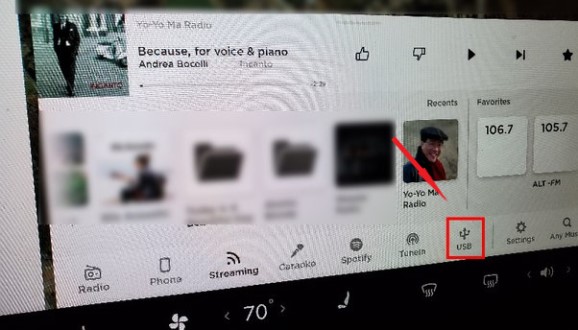
変換したデータを転送することで Apple Music 楽曲をUSBデバイスに保存し、それをテスラに接続すれば、インターネット接続やストリーミングサービスに頼ることなく、ドライブ中に好きな曲やプレイリストを楽しむことができます。
パート3. 聞く方法 Apple Music テスラでCarPlay経由で利用できますか?
あなたが所有している場合 Apple CarPlayに対応したテスラモデルあなたはラッキーです!CarPlay統合により、シームレスにアクセスしてコントロールできます。 Apple Music テスラのインフォテインメントシステムから直接ライブラリにアクセスできます。
聞く方法は次のとおりです Apple Music Apple CarPlayを使用してテスラで操作する場合:
ステップ01. CarPlayの互換性を確認する
まず、お使いの Tesla モデルが Apple CarPlay と互換性があることを確認してください。 ただし、Tesla はソフトウェアを定期的に更新するため、ソフトウェアの更新によって特定のモデルに CarPlay の互換性が導入されているかどうかを確認する価値があります。
ステップ02. Apple CarPlayを有効にする
お使いの Tesla が Apple CarPlay をサポートしている場合は、次の手順に従ってアクティブ化します。
- Lightning ケーブルを使用して iPhone を Tesla の USB ポートに接続します。
- Tesla のインフォテインメント システムは接続を検出し、タッチスクリーンに CarPlay インターフェイスを表示します。
- プロンプトが表示されたら、CarPlay を有効にするために iPhone に必要な権限を付与します。
ステップ03. アクセス Apple Music テスラのCarPlayについて
CarPlayが有効になると、 Apple Music テスラのインフォテインメントシステムで:
- をタップ Apple Music CarPlayホーム画面のアイコンをタップして起動します Apple Music アプリ。
- あなたは閲覧することができます Apple Music ライブラリ、プレイリスト、アルバムなどを、テスラのタッチスクリーンから直接操作できます。
- タッチスクリーンまたはステアリングホイールのコントロールを使用して、希望の曲またはプレイリストを選択して再生します。
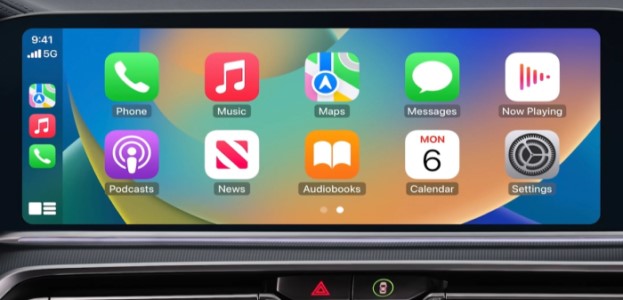
ステップ04. Siriによる音声コントロール
TeslaでApple CarPlayを使用する利点の1つは、Siri音声コントロールとの統合です。Siriを使用して操作できます。 Apple Music ハンドルから手を離さずに再生できます。ステアリングホイールの音声コマンドボタンを長押しするか、「Hey Siri」と話しかけてSiriを起動します。その後、音声コマンドで特定の曲、アーティスト、ジャンル、またはプレイリストを再生します。 Apple Music としょうかん。
CarPlay の追加機能
ほかに Apple MusicCarPlayは、テスラのインフォテインメントシステムで利用できるさまざまな機能やアプリを提供します。Appleマップなどのナビゲーションアプリやサードパーティ製のナビゲーションアプリにアクセスしたり、電話をかけたり、メッセージを送信したり、CarPlayに対応したさまざまなエンターテイメントアプリや生産性向上アプリを使用したりできます。
パート4. プレイ方法 Apple Music TeslaでBluetoothを使用していますか?
もしあなたの Tesla モデルは Apple CarPlay をサポートしていません または、使用したくない場合は、引き続き Apple Music Bluetoothオーディオストリーミングを使用して、テスラで再生できます。再生方法は以下のとおりです。 Apple Music Bluetoothを使用してテスラで操作する場合:
ステップ01. テスラでBluetoothを有効にする
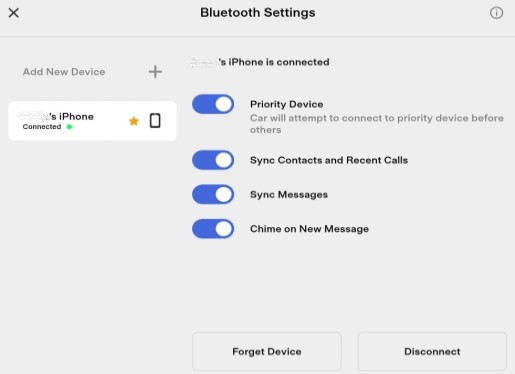
Tesla のインフォテインメント システムで Bluetooth が有効になっていることを確認してください。 これを行うには、次の一般的な手順に従います。
- Tesla のタッチスクリーンで、[設定] メニューに移動します。
- 「Bluetooth」または「デバイス設定」オプションを探します。
- Bluetooth がまだオンになっていない場合は有効にします。
ステップ02. iPhone と Tesla をペアリングする
次に、iPhone (または他の互換性のある Bluetooth 対応デバイス) を Tesla とペアリングする必要があります。 次の手順を実行します:
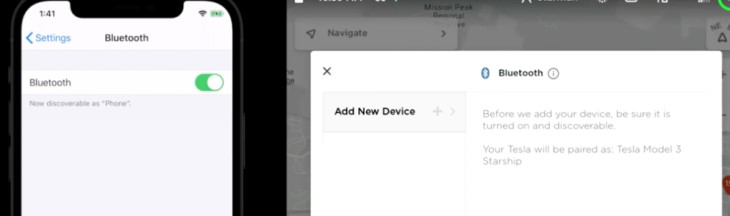
- iPhoneで「設定」アプリに移動します。
- 「Bluetooth」をタップし、オンになっていることを確認します。
- Tesla のインフォテインメント システムで、[新しいデバイスをペアリング] または同様のオプションを選択して、ペアリング プロセスを開始します。
- iPhone では、利用可能なデバイスのリストに Tesla が表示されるはずです。 タップして接続します。
ステップ03. 接続してプレイ Apple Music
iPhoneとTeslaのペアリングが成功したら、接続してプレイできます。 Apple Music Bluetooth 経由:
- Video Cloud Studioで Apple Music あなたのiPhone上のアプリ。
- 再生したい曲、アルバム、またはプレイリストを選択します。
- 再生ボタンを押すと、iPhone で音声の再生が始まります。
- Tesla のインフォテインメント システムから、Bluetooth オーディオ ソースを選択します。
- TeslaはiPhoneを接続済みのBluetoothデバイスとして検出し、オーディオのストリーミングを開始します。 Apple Music 車のスピーカーを通して。
ステップ04. 再生を制御する
演奏中 Apple Music Bluetooth経由で、テスラのインフォテインメントシステムから直接再生を制御できるほか、ステアリングホイールのコントロールを使用することもできます。
- Tesla のインフォテインメント システムのタッチスクリーンまたは物理コントロールを使用して、音量の調整、トラックのスキップ、一時停止、再生の再開を行います。
- Tesla に音声制御機能がある場合は、音声コマンドを使用して再生を制御することもできます。 たとえば、「次の曲」または「アーティスト [名前] を再生」と言うことができます。
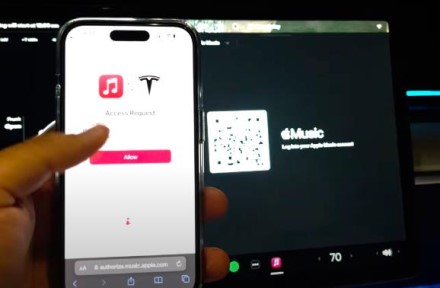
中断されずに再生するには、iPhone を Tesla の Bluetooth 範囲内に保つ必要があることに注意してください。 また、オーディオ体験を最大限に楽しめるように、iPhone の音量が上がっていて、ミュートになっていないことを確認してください。
Bluetoothオーディオストリーミングを活用することで、 Apple Music 追加のケーブルやサードパーティ製アプリを必要とせずに、テスラ車にライブラリを追加できます。運転中に好きな曲やプレイリストを再生できる、シンプルでワイヤレスなソリューションです。
パート5. 結論
結論として、テスラ車は直接再生するためのネイティブサポートを備えていませんが、 Apple Music楽しむための方法はいくつかあります Apple Music 運転中にライブラリを使用。Bluetooth オーディオ ストリーミング、Apple CarPlay (対応している場合)、再生を試しました。 Apple Music USBデバイスを介して。それぞれの方法には独自の利点があり、シームレスに統合できます。 Apple Music テスラのインフォテインメントシステムに入力してください。
ユーザーフレンドリーで効率的なエクスペリエンスを実現するには、次をお勧めします。 TuneSolo Apple Music Converter. TuneSolo 変換のための簡単なソリューションを提供します Apple Music にトラック MP3 このフォーマットは、DRM保護を解除し、音質を維持しながら、リスニング体験を向上させるためのカスタマイズオプションを提供します。
使用することにより、 TuneSolo Apple Music Converter変換したデータを簡単に転送できます MP3 ファイルをUSBデバイスに保存してお楽しみください Apple Music あなたのテスラにシームレスにインストールできます。

