

Apple Music を MP3 に録音する方法は?
"一番良いのは何ですか Apple Music 使用するレコーダーは?」
「録音してもいいですか?」 Apple Music 速い?"
「曲を録音する方法に関する利用可能な手順はありますか Apple Music? "
音楽ストリーミングサービスなど、いくつかのサービスを通じて良い曲を聴くのが好きなら、 Apple Music アプリケーションでは、上記の質問をする必要があります 3 よくある質問です。もちろん、接続状態が悪かったり、購読料を支払えなくなったりした場合は、お気に入りのコンテンツを維持するための他の方法を探すことになるでしょう。
そして、あなたが検討できる選択肢の 1 つは、 記録 Apple Music 信頼できるツールを使用する。 9.99 保存したプレイリストを保持するための月額料金(米ドル)は、場合によっては高額になるかもしれません。そのため、オフラインで曲を楽しむのに役立つ他の代替手段を知っておくことは素晴らしいことですよね?
録音方法に興味がある場合は MP3, 特にパソコンやiPhoneを使って録音しようとしている方にとって役立つ情報を提供できることを嬉しく思います。こうした知識があれば、退屈な作業や余分な費用を節約できます。
さあ、何を待っているのですか?今すぐ読んで、最終的に記録するために必要な手順について詳しく学びましょう。 Apple Music 〜へ MP3 信頼できるものを使用して Apple Music レコーダーとアプリケーション。
記事の内容 パート1. おすすめ! 5 Apple Music 録音ソフトウェアパート2. スクリーン録画の方法 Apple Music in MP3 オフラインで聴く場合?パート3. すべてを合計するには
パート1. おすすめ! 5 Apple Music 録音ソフトウェア
#1.TuneSolo Apple Music Converter
TuneSolo Apple Music Converter そのようなものの1つです Apple Music 録音できるレコーダー Apple Music トラック、iTunes M4P音楽やオーディオブックを一般的なオーディオ形式に変換します。 MP3, AAC, FLAC, or WAV. TuneSolo WindowsとmacOSに対応しています。 Apple Music また、サブスクリプションを解約した後でも、あらゆるデバイスでオフラインでオーディオブックを聴くことができます。
ハイライト:
- 変換 Apple Music オーディオブック MP3.
- 50万回以上ダウンロード Apple Music オリジナル品質の楽曲。
- 一般的な出力形式: MP3, AAC, M4A, AC3, FLAC, WAV.
- 16X変換速度。IDを保持。3 タグおよびすべてのメタデータ。
- Windowsと完全に互換性があります 10 macOS も。

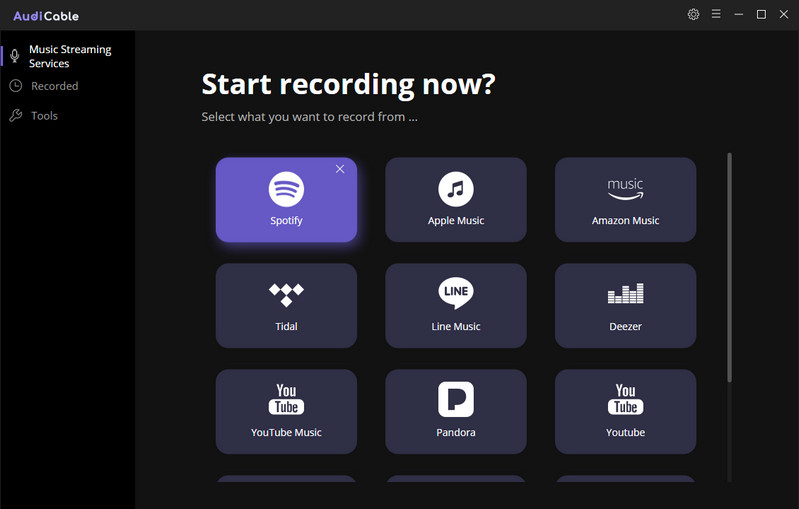
#2.AudiCableオーディオレコーダー
AudiCableは、さまざまな音楽アプリから曲を録音し、ローカルの音楽ファイルに変換します。 MP3/AAC/FLAC/WAV/AIFF フォーマットを含む Spotify, Amazon Music、ラインミュージック、 Deezer、タイダル、 YouTube Music, Pandora その他。他のオーディオ録音ソフトとは異なり、AudiCableはプレイリスト内のすべての曲を自動かつ同時に録音します。ストリーミング音楽をコンピュータに保存したり、あらゆるデバイスに転送したりするのに最適な選択肢です。録音後は、ストリーミング音楽をオフラインで永久に再生できます。
ハイライト:
- メインの音楽ストリーミングサービスから音楽をダウンロードします。
- 音楽を録音して保存する MP3, AAC, WAV, FLAC, AIFF.
- 複数のストリーミング音楽アプリと完全に互換性があります。
- すべてのIDを保管してください3 タグと高音質。
#3.Apowersoftストリーミングオーディオレコーダー
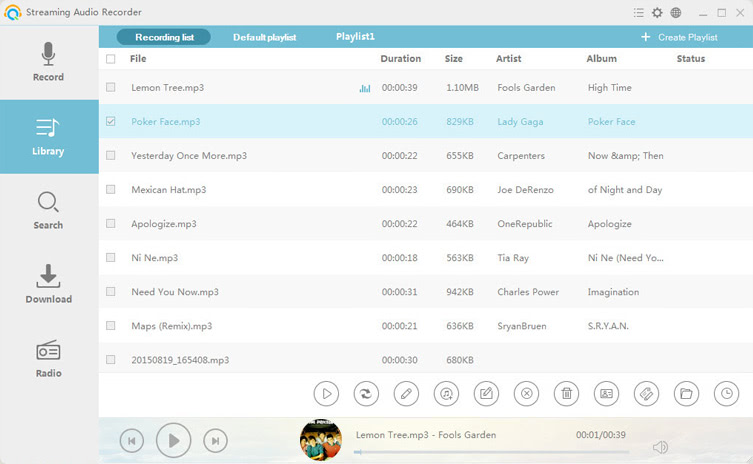
ストリーミングオーディオレコーダーは、音楽エンターテインメントを豊かにすることができる優れたツールです。 これにより、音楽サイト、ビデオプラットフォーム、ラジオステーションからのストリーミングオーディオを録音したり、オーディオチャットからサウンドを簡単にキャプチャしたりできます。
このソフトウェアは、以下のような多くの出力オーディオフォーマットを提供します。 MP3, AAC, FLAC, WMAなどのファイル形式に対応しており、あらゆる音楽プレーヤーやポータブルデバイスでスムーズに再生できます。
ハイライト:
- 音楽サイト、ビデオプラットフォームなどからストリーミング音楽を録音します。
- 音声録音を変換して MP3, AAG、 OGG, WMA、または WAV.
- 内蔵IDがあります3 タグ識別子とエディタ。
- 共有と収集のためにCDを作成します。
- プレイリストを作成して、録音したトラックを整理します。
#4.Audials Tunebite プラチナ
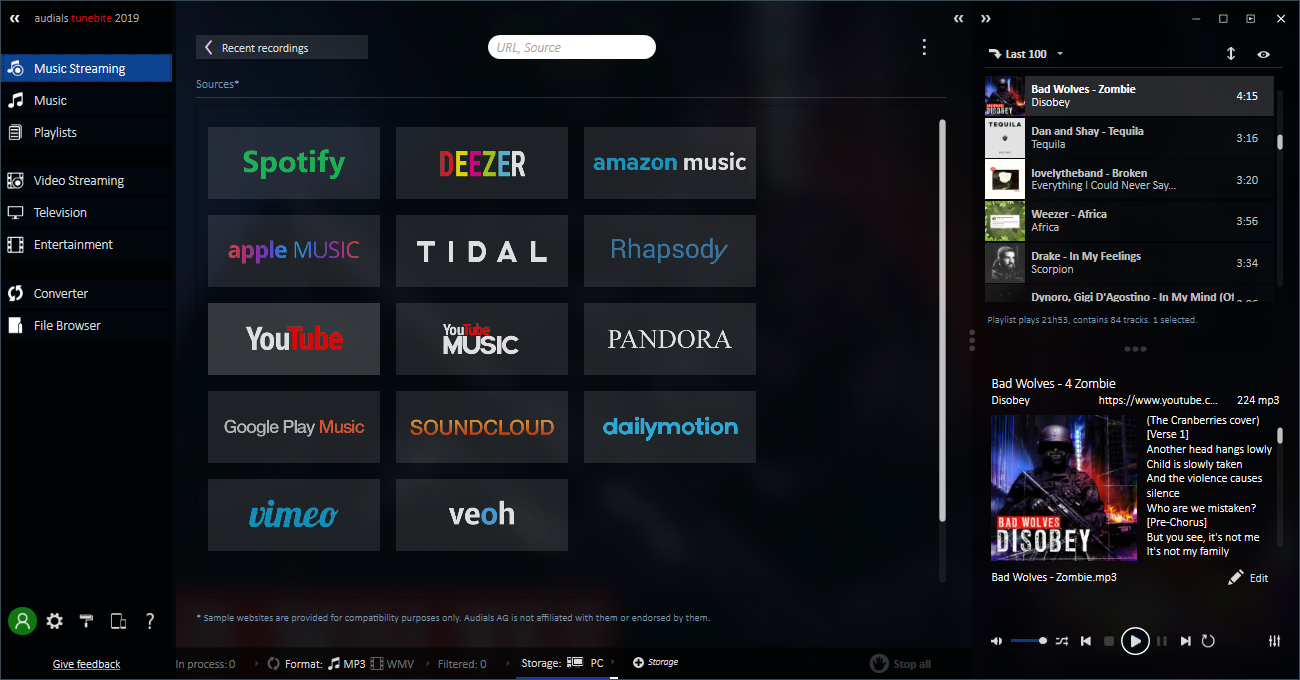
Audialsは、音楽、オーディオブック、ビデオ、フラッシュクリップ、およびムービーファイルに関連するファイル形式の問題の悪化に対処するのに役立ちます。 さらに、Audialsは、「PerfectVideo」および「PerfectAudio」の品質保証を通じて、ファイル形式の問題を確実に解決します。
ハイライト:
- 指紋ベースの認識とその後の個々の曲への分離を使用して、任意のオーディオストリームから録音します。
- 同時に録画しながら、2倍の速度でストリーミングサービスを再生します。
- IDの自動追加3 録音された楽曲のタグとアルバムアートワーク。
- あなたが見たビデオは記録され、あなたの望むフォーマットでビデオファイルとして保存されます。
#5.オンデソフト Apple Music Converter
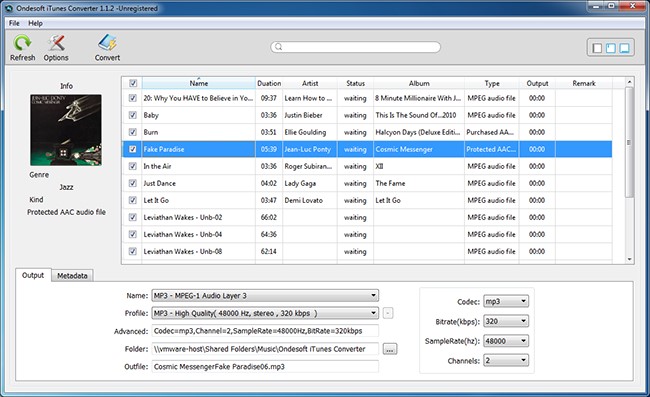
オンデソフト Apple Music Converter あります Apple Music M4Pから MP3 レコーダーを使えば簡単に変換できます Apple Music に歌 MP3 Mac/Windows で動作します。iTunes のようなインターフェースを備え、iTunes メディアをすべて自動的に読み込みます。 Apple Music 曲、アルバム、プレイリストをiTunesライブラリやプレイリストに追加できます。ダウンロードは不要です。
ハイライト:
- iTunes M を変換4Pの曲を MP3, M4A, Windows など。
- iTunes M を変換4午後/月4Bおよび Audible AA/AAXオーディオブック MP3, M4A ファイル。
- 変換 Apple Music M4Pの曲を MP3, M4A, 等々
- メタデータ情報は出力時に保持される MP3 (NAIST) と M4A ファイルにソフトウェアを指定する必要があります。
- iTunesメディアファイルを最大で変換 16x スピード。
- iTunesのようなインターフェイスは、すべてのiTunesライブラリを自動的にロードします。
パート2. スクリーン録画の方法 Apple Music in MP3 オフラインで聴く場合?
もちろん、それらを記録するために Apple Music 最高のトラック、アルバム、またはプレイリストを使用する Apple Music レコーダーで提供されるすべての特別な機能を楽しむには、購読料を支払う必要があります。
ただし、サブスクリプションが終了すると、保存した曲やアルバムはすべて消えることに注意してください。 そして、これらの記録されたファイルに関しては、ストリーミング用の他のデバイスでの形式とアクセシビリティに関して問題がある可能性があります。
次に問われるのは、記録する方法はあるのか、ということだ。 Apple Music 〜へ MP3 そして最後に それらをパソコンにダウンロードしてオフラインで聴くことができます そして永久に保管しますか?
これを紹介します TuneSolo Apple Music Converterin パート1優れた結果を生み出すことで知られる、信頼性の高いコンバーターです。このアプリケーションについてもっと詳しく知りたいですか?インストール後に利用できる、独自の優れた機能の一覧をご用意しています。
こちらがそれらです。
- TuneSolo Apple Music Converter 除去する能力があります DRM 保護 Apple Music ファイルやオーディオブックなど、ユーザーがダウンロードしたいコンテンツをダウンロードして、コンピューターやスマートフォンなどのあらゆるデバイスでストリーミング再生することを妨げているものもある。
- 最も一般的で再生可能な形式を含む、複数の形式へのファイル変換をサポートできます。 1 MP3 形式でダウンロードすることができます。
- これは、すべてのユーザーにとって簡単になる高速の変換とダウンロード速度を備えています。
- 必要に応じて、出力設定の変更を行うことができます。
- ファイルのバッチ処理がサポートされているため、必要な数のファイルをアップロードすることもできます。
- 変換プロセスの最後に、出力が非常に高品質になることを保証できます。
- インストールが難しいのではないかと心配な場合は、必要な作業が少ないので心配いりません。 これとは別に、インストール手順は簡単です。
- これは、初心者でも簡単に制御および使用できるインターフェイスを備えています。
- ファイルを変換して最終的にダウンロードするために必要な手順も簡単です。
これで、このメリットについて十分に学習できました。 TuneSolo Apple Music Converter 提供できるものがあれば、試してみませんか?もしよろしければ、下のボタンをクリックして無料でお試しください。また、以下のヒントも参考にしてください。
ヒント:起動する前に TuneSolo Apple Music Converter そしてプロセス全体を開始するには、iTunesと Apple Music アプリケーションは閉じられており、バックグラウンドで実行されていません。これにより、変換が安全に行われることを安心して感じることができます。 TuneSolo Apple Music Converter 円滑かつ成功するだろう。
上記の処理が完了したら、次の手順に進むことができます。 これは簡単に参照できるように概要です。
- これのインストール TuneSolo Apple Music Converter あなたのPC上で。
- を追加する Apple Music ダウンロードして保存しておきたいトラック。
- 画面下部の「変換」ボタンにチェックを入れて変換を開始します。
上記の通り 3 これらは理解しやすいので、実際にはこれ以上説明する必要はありませんが、通常の手順にまだ慣れていない初心者の方にも配慮して、これらの手順の説明も用意しました。
ステップ#1. このインストール TuneSolo Apple Music Converter お使いのPC上
インストールするために必要なすべての要件を完了する必要があります TuneSolo Apple Music Converter PC上で実行してください。これらはほんの一例です。詳細なリストが必要な場合は、公式サイトをご覧ください。インストールが完了したら、PC上でアプリケーションを起動できます。
ステップ#2. の追加 Apple Music ダウンロードして保存しておきたいトラック
メインページにアクセスすると、処理したいファイルを追加するオプションが表示されます。このオプションを使用するか、コンピューターのライブラリから複数のファイルをドラッグアンドドロップすることができます。変換する必要があるのは、 Apple Music 弊社が保有するファイルの中から、プラットフォームにいくつでもアップロードしてください。
その後、必要に応じて出力設定を変更してください。出力形式を「MP3サポートされているフォーマットは多数ありますので、ドロップダウンメニューから適切なものを選択してください。 1変換処理が完了したら、変換後のファイルに簡単にアクセスできるよう、出力パスも設定しておくことをお勧めします。すべて準備が整ったら、3番目の手順に進んでください。

ステップ#3. 変換を開始するには、画面下部の「変換」ボタンをクリックしてください。
最後に、画面下部にある「変換」ボタンをクリックしてください。これにより、変換処理が開始されます。変換と同時に、ファイルのDRM解除も行われます。処理には数分しかかかりません。完了後、変換されたファイルは、最初に指定した出力パスに保存されます。
最後に、ストリーミングできます Apple Music トラックは、現在、 MP3 フォーマット。有効期限について考える必要はありません Apple Music オフラインストリーミング用にファイルが既にPCに保存されているため、サブスクリプションに登録する必要があります。

パート3. すべてを合計するには
おそらく、「信頼できる Apple Music 「使えるレコーダーはありますか?」「録音できますか?」 Apple Music 〜へ MP3?、または「 Apple Music以前にも「?」という疑問が頭をよぎったことがあるのではないでしょうか。他のガイドを使って答えを見つけることができましたか? もし見つけられなかったとしても、ここまで読んでくださったことを嬉しく思います。これらの疑問はすべて解決されているはずです。
この記事の 2 番目の部分で紹介されているボーナス ヒントを試してみたい場合は、あなたの経験についての意見やフィードバックもお待ちしています。 この記事が非常に役に立った場合は、以下のセクションで肯定的なコメントを読んでいただけると幸いです。

