

Apple Music を Xbox One にストリーミングする方法は?
「 Apple Music を Xbox 1 にストリーミングする方法はありますか?」
Apple Music の加入者であり、同時に Xbox 1 ユーザーでもある場合、Apple Music を Xbox 1 にストリーミングする方法は、間違いなく懸念事項となるでしょう。
この記事では、AirServer を使用せずに Xbox 1 で Apple Music を再生する方法、および電話から Xbox 1 で音楽を再生する方法に関する重要な質問に焦点を当てていきます。
技術的には、主要な質問(Xbox 1 2020 で Apple Music を実行することは可能か?)には「はい」とすぐに答えることができますが、さらに必要な詳細情報を提供するため、記事全体を読むことをお勧めします。ここでは、Apple Music を Xbox One に正常にストリーミングするための 2 の方法を学ぶことができます。さらに詳しく知りたい場合は、この記事の最初の部分をご覧ください。
記事の内容 パート1. Apple Music をXbox Oneにストリーミングできますか?パート2. Apple Music をXbox Oneにストリーミングする方法は?パート3. 製品概要
パート1. Apple Music をXbox Oneにストリーミングできますか?
私たちはこの質問に対する答えを掘り起こします。 “can I stream Apple Music to Xbox One?” この記事の最初の部分では、その内容について説明します。しかし、その前に、まずは Xbox 1 というガジェットについて少し詳しくご説明したいと思います。
Xbox 1 は、マイクロソフトによって作成、開発、普及されたゲームコンソールです。これは、世界で最もよく使用され、有名なゲームコンソールの 1 つとして知られており、以前に紹介された Xbox および Xbox 360. に続く第 3世代モデルです。Xbox 1 コンソールに組み込まれた高度な機能により、ユーザーはさまざまなプラットフォームを介してお気に入りのトラックを聴くことができ (紹介部分でも述べたように)、Netflix、Amazon Video、YouTube などからビデオを再生することもできます。
Xbox 1 では、Apple Music アプリ以外の音楽ストリーミングサービスから曲をストリーミングできます。つまり、Apple Music を Xbox One にストリーミングできるということです。次の問題は、Apple Music を Xbox One で再生するにはどうすればよいかということです。
はい、1 は Xbox 1 を使用してゲームをプレイしながら Apple Music のトラックを聴くことができますが、これは AirServer または Apple Music の曲変換を介してのみ可能です。Apple Music の曲を Xbox 1 で直接再生することはできません。その理由は、これらのファイルは DRM の保護によって保護されており、ユーザーが曲をダウンロードして保存したり、許可されていないデバイスで再生したりすることを妨げているためです。
この記事の後半部分では、AirServerとAirPlayを使用して携帯電話からXbox 1で音楽を再生する方法を知るだけでなく、DRM のApple Music ファイルの保護を解除してXbox 1で簡単に再生できるようにするツールを紹介します。この方法は、AirServerを使用せずにXbox 1でApple Music を再生する方法を教えてくれます。また、ビデオを美しく編集する必要がある場合は、iMovieでApple Music を再生するためのヒントも提供します。
パート2. Apple Music をXbox Oneにストリーミングする方法は?
ユーザーは Apple Music を Xbox 1 にストリーミングできますが、DRM ファイルの保護により、ユーザーはトラックをダウンロードして任意のデバイスで簡単に再生することができません。これが、この保護を解除する方法が必要であることをユーザーが知っておく必要がある理由です。その前に、AirServer とAirPlayを利用して電話から Xbox 1 で音楽を再生する方法について最初に情報を共有します。
方法1. AirServerを使用してApple Music をXbox 1にストリーミングします。
このセクションでは、 AirServer を使用してスマートフォンからXbox 1で音楽を再生する方法を学びます。これを成功させるために、手順は 3 の 30000000028 つの部分に分かれています。Xbox 1 で AirServer を設定する、iOS デバイスでAirServer Connect を設定する、そして最後に、AirServer を使用して Xbox 1 でトラックを再生する、という手順です。
Xbox 1でAirServerを設定する方法
Xbox 1 に AirServer をセットアップする手順は簡単です。ユーザー名やパスワードなどの認証情報は一切必要ありません。アプリケーションをインストールするだけで準備完了です。ただし、インストールには Microsoft Store で 20 USD を支払う必要があります。試してみたい場合は、トライアル版を利用することもできます(これにより、料金を支払う価値があるかどうかを確認できます)。
これがプロセスです。
手順 #1. Microsoft Store にアクセスしてください
XboxOneを使用してMicrosoftStoreにアクセスします。
ステップ #2. AirServer を選択します
「検索」オプションを使用して、「AirServer」と入力します。 画面に表示されるキーボードを使用して続行できます。
ステップ #3. AirServer Xbox Edition を選択してください
オプションを選択してください “AirServer Xbox Edition”.
ステップ #4. 無料トライアル版または有料版を選択してください
あなたはどちらかを選ぶことができます “Free Trial” バージョン、または有料版。
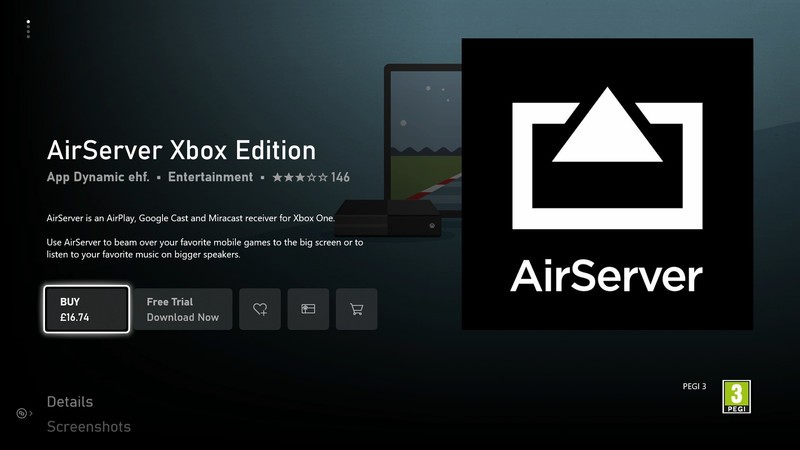
ステップ #5. AirServerを開く
Xbox OneでAirServerを開くには、[起動]メニューをクリックします。
ステップ #6. 右を押す
パッドで右を押します。
ステップ #7. 「A」ボタンを押します
QRコードを表示するには、「A」ボタンを押す必要があります。
次に、完了したら、2番目の部分(iOSデバイスでのAirServer Connectのセットアップ)に進みます。
iOSデバイスでAirServerConnectを設定する方法
iOSデバイスをかなり長い間使用している場合は、iPhone、iPadなどのすべてのiOSガジェットに統合されているAirPlay機能を確実に知っています。AirServerはこの機能を大いに活用しています。
以下は、実行する必要のある手順です。
ステップ #1. App Storeへアクセス
iOSデバイスのAppStoreにアクセスします。
ステップ #2. AirServer Connect を検索
「検索」オプションを使用して、次のように入力します。 “AirServer Connect”.
ステップ #3. AirServer Connect のインストール
このアプリのインストールを続行します。
ステップ #4. AirServer を開く接続
完了したら、デバイスで「AirServerConnect」を開きます。
ステップ #5. QRコードをスキャンする
選択する “Scan a QR Code” オプションを選択します。
ステップ #6. カメラへのアクセスを許可する
カメラへのアクセスを許可するように求められます。 必ず確認してください。
ステップ #7. ペアリングを完了する
Xbox Oneで生成されたQRコードをスキャンしてください。これにより、Xbox 1がAirPlayデバイスとして認識され、ペアリングが完了します。
ペアリングが正常に完了すると、Xbox 1は、使用したiOSデバイスから音声や映像を受信できるようになります。
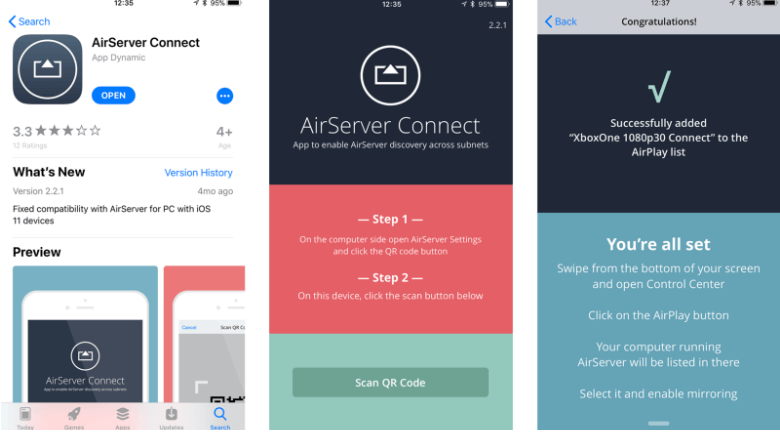
AirServer経由でApple MusicをXbox 1にストリーミングする方法
次の手順は、AirServer を使用して Xbox 1 でお気に入りの Apple Music トラックを再生することです。最初の 2 手順が完了すると、Xbox 1 コンソールを使用してゲームをプレイしながら、Apple Music トラックをバックグラウンド ミュージックとして楽しむことができるようになります。以下は、従うべき手順です。
ステップ #1. 「ミュージック」アプリを開きます
iOSデバイスを使用して、「音楽」アプリに移動します。
ステップ #2. 選択 Apple Music 曲
聴きたいトラック「Apple Music」を選択してください。
ステップ #3. AirPlayアイコンをクリック
再生画面にAirPlayアイコンが表示されたら、これをタップします。
ステップ #4. 選択 “Xbox One 1080p 30”
選択する “Xbox One 1080p 30” 2 デバイス間の接続を確立するためです。接続が確立されると、選択したトラックをストリーミング再生できるようになります。
上記の手順が完了すると、iOS デバイスを使用して再生、音量調整、ストリーミングする曲の選択などの操作ができるようになります。一時停止、スキップ、音量調整は、Xbox 1 のオーディオコントロールで行えます。操作方法がわからない場合は、Xbox One の「ガイド」メニューをご覧ください。
特にAppleのテクノロジーエコシステムを利用していて、月額料金を支払っている場合は、AirServerとAirPlayを使用してXbox 1でApple Music トラックにアクセスするのは良いことです。しかし、Apple Music をXbox 1にストリーミングするための、はるかに安価で効率的な方法に頼りたい場合は、次の方法を試してみてください。
方法2. Apple Music を Xbox 1 にストリーミング
AirServerを使わずに、Apple Music をXboxの1にストリーミングする方法は?
上記の質問に対する答えは、Apple Music トラックを変換し、同時に DRM 保護を解除することです。次の質問は、これを実行するために使用できるツールがあるかどうかでしょう。
もちろん、選択できるツールは数多くあります。実際、ウェブで検索するだけで、たくさんの推奨事項が得られます。そしてここでは、信頼され、信頼できると知られている素晴らしいツールである 1 の機能 (および変換に利用する方法の手順) を共有したいと思います。 TuneSolo Apple Music ConverterApple Music トラックの変換とダウンロードに関しては。
- DRM の削除が可能です。
- 多数の Apple Music トラックやオーディオブックを処理できます。
- 高品質の出力/結果
- 変換とダウンロードに関しては高速
- 初心者でも操作できる簡単なインターフェース
- インストールを続行するために完了する必要のあることはほとんどありません
- 簡単な変換手順。
Apple Music トラックをこの TuneSolo Apple Music Converter を使用して変換するにはどうすればよいですか?
注:この Apple Music と iTunes アプリの両方を閉じた状態で、この TuneSolo Apple Music Converter を使用してください。これにより、TuneSolo Apple Music Converter を介した変換が正常に行われます。
プロセスは簡単です。 概要は次のとおりです。
- TuneSolo Apple Music Converter をPCにインストールしてください。
- 変換したいApple Music トラックをすべてインポートしてください。
- 「変換」ボタンを押して、変換プロセスを開始します。
ここに、ガイドとして役立つ各ステップの詳細があります。
ステップ #1. TuneSolo Apple Music Converter を PC にインストールします
先に進むには、インストールに必要な手順をすべて完了する必要があります。手順はごくわずかで簡単です。詳細な手順一覧が必要な場合は、TuneSolo の公式ウェブサイトをご覧ください。インストールが完了したら、ツールを起動するだけです。
ステップ #2. 変換したいすべての Apple Music トラックをインポートします
次に必要なのは、変換したいApple Music トラックをすべて追加することです。必要なだけ追加でき、ドラッグ&ドロップで簡単にアップロードできます。
完了したら、XboxOneでサポートされている出力形式を選択してください。 必要に応じて、いくつかの設定を調整することもできます。 出力パスを定義すると、変換後の出力を簡単に見つけるのに役立ちます。 これが完了したら、3番目のステップに進むことができます。

ステップ #3. 「変換」ボタンをクリックして変換プロセスを開始します
最後に、「変換」ボタンをクリックして変換プロセスを開始してください。TuneSolo Apple Music Converter の変換速度は非常に速いため、数分で完了します。変換処理中は、DRM の削除処理も同時に行われますのでご安心ください。

変換したファイルを入手したら、それらをUSBドライブに転送できます。ファイルをUSBドライブのフォルダにドラッグアンドドロップするだけです。Xbox Oneでバックグラウンドミュージックを再生するには、Xbox 1にSimple Background Music Playerアプリケーションをダウンロードする必要があります。ダウンロードしたら、USBドライブを挿入し、上記のアプリを起動します。すべての音楽ファイルが表示され、プレイ中にストリーミングを開始できるようになります。(Apple Music の曲をMP3プレーヤーで楽しみたい場合は、さらに詳しい手順をご案内します。)
パート3. 製品概要
最後に、Xbox One で Apple Music をストリーミングする方法を学びました。まとめると、提示された 2 オプションから選択できます。AirServer を使用するか、Apple Music トラックを TuneSolo Apple Music Converter を使用して変換します。Xbox 1 で Apple Music トラックをストリーミングすることを検討している場合、2 のどの選択肢がより効果的だと思いますか?

