

iTunesの音楽をSamsung Galaxyに同期する4つの簡単な方法
AppleとAndroidは 2 側面 1 両者はライバル関係にあるため、AndroidがAppleの機能をサポートしない、あるいはその逆も理解できる。しかし、iTunesミュージックに関してはそうではないようだ。
その iTunes プラットフォームには長い間Windows PC版がありましたが、 Apple Music アプリには既にAndroid版があります。 iTunes音楽をSamsung Galaxyに同期?
この記事では、 4 主な方法 iTunes プレイリストを Android に同期する、具体的にはSamsung Galaxy。 ただし、最初に、iTunes について詳しく知る必要があります。
記事の内容 パート1. iTunesの音楽をAndroidスマートフォンに同期できますか?パート2. iTunesの音楽をSamsung Galaxyに同期するにはどうすればよいですか?パート3. iTunesの音楽をSamsung Galaxyに同期してオフラインで聴くための最適な方法パート4. 製品概要
パート1. iTunesの音楽をAndroidスマートフォンに同期できますか?
iTunes の概要はわかっているかもしれませんが、iTunes のすべて、特にその歴史を知っているわけではありません。 そのため、質問に答える前に、iTunes について説明します。
iTunes: 歴史
iTunesプラットフォームは、主に音楽のマーケットプレイスとして機能するために2003年に開発されました。まさにそれがiTunesという名前の由来です。しかし、徐々に発展し、デバイス管理、バックアップなどの他の機能も追加されました。とはいえ、音楽セクションが軽視されたわけではありません。実際、多くの人がiTunesに魅了されました。 Apple Music iTunesのせいだ。
このプラットフォームも、設立以来、多くの変化に遭遇しました。 しかし、Apple が iTunes を終了すると発表してから、すでに 1 年が経過しています。 ありがたいことに、それはまだ実現していませんが、多くのユーザーが iTunes ライブラリを iTunes からデバイスに転送する方法を急いで探しているのは、おそらくそのためです。
iTunes: 同期中
iTunesを使う利点の1つは、音楽を同期できることだと誰もが知っています。 1 デバイスを他のすべてのデバイスと共有します。たとえば、 250 Macに保存されている曲は、iTunesを使って同期すれば、iPhone、iPad、iPodからアクセスできます。しかし、一つ問題があります。
iTunes Music を Android に同期できないのはなぜですか?
FairPlayは、Appleが音楽を管理するために使用しているDRM(デジタル著作権管理)保護機能です。つまり、ユーザーが音楽を自由に配布することを防ぐ仕組みです。そのため、iTunesの音楽をどのデバイスにも転送できるわけではありません。まずは購入する必要があります。これは、iTunesの音楽をSamsung GalaxyなどのApple以外のデバイスに同期したい場合に特に当てはまります。
幸いなことに、iTunesの音楽をSamsung Galaxyに同期する方法があります。実際、 4 これらの解決策のうち、 3 まず、iTunesをAndroidスマートフォンと同期するにはどうすればいいですか?
パート2. iTunesの音楽をSamsung Galaxyに同期するにはどうすればよいですか?
iTunesの音楽を携帯電話に取り込むにはどうすればいいですか?おそらくあなたはそう思っているでしょうが、実はとても簡単です。前述のとおり、 4 iTunesの音楽をSamsung Galaxyに同期する方法。まずは、おそらく皆さんもよくご存知の解決策から始めましょう。
解決策 1. USB経由でiTunes MusicをSamsung Galaxyにコピー
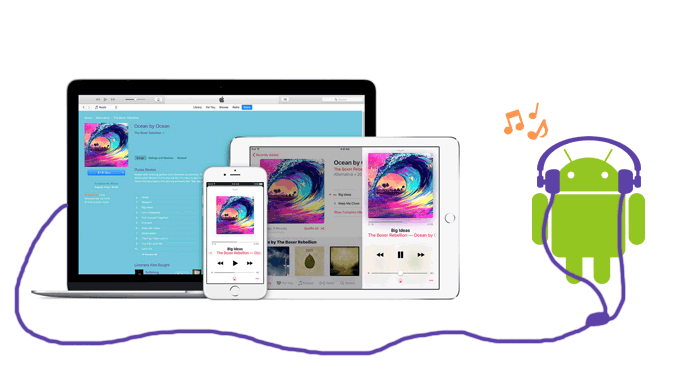
Samsung Galaxyをお持ちなら、おそらくその製品に付属のUSBケーブルをお持ちでしょう。そのため、この方法は最も手軽な解決策なので、まずこの方法について説明するのが良いでしょう。 4.
ただし、従う必要がある手順は、使用しているデバイスによって異なります。 したがって、このガイドでは、一般的な手順について説明します。
- Samsung Galaxy をコンピューターに接続し、現在ロックが解除されていることを確認します。
- 接続すると、タップで通知が表示されます。 通常は「充電のみ」に設定されています。 この設定をファイル転送などに変更する必要があります。
- ファイル転送を有効にすると、デバイスが接続されたことを示すポップアップ ウィンドウがコンピュータに表示されます。 次に、[マイ コンピュータ] に移動して、デバイスの内部ストレージを開きます。
- ストレージ フォルダー内に入ったら、コンピューター上の iTunes 音楽をドラッグして、Samsung Galaxy フォルダーにドロップする必要があります。
これは、iTunes の音楽を Samsung Galaxy に同期する正確な方法ではありませんが、iTunes がシャットダウンした場合に備えてファイルを保持する方法であることは間違いありません。 とにかく、2番目の方法に進みましょう。
解決策 2. iTunesの音楽をSamsung Galaxyに同期するには Apple Music
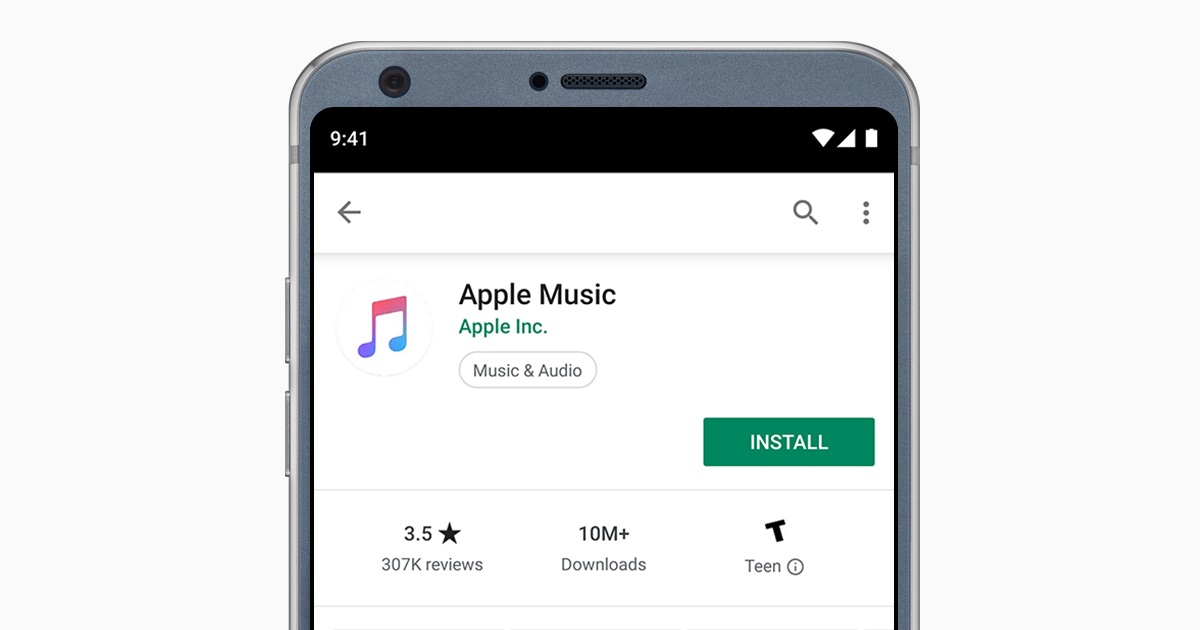
使用することもできます Apple Music Samsung Galaxyには既にAndroid版アプリがあるので、そちらをご利用ください。パソコンを使う必要がないので便利です。手順は以下のとおりです。
- ダウンロード Apple Music お使いのSamsung Galaxyスマートフォンにアプリをインストールしてください。
- デバイスでそのアプリを開くと、「ようこそ」と表示されます。 Apple Music ポップアップメッセージが表示されます。その後に表示されるトライアルオファーをタップするだけで完了です。
- 使用するサブスクリプションを選択します。
- 使用する Apple ID を入力します。 これは、iTunes ミュージックのあるデバイスで使用していたのと同じ Apple ID である必要があります。
- この情報を確認し、[参加] ボタンをタップします。
ご覧のとおり、これらは参加するための手順にすぎません。 Apple Musicしかし、これで十分です。iTunes ミュージックが保存されているデバイスで使用している Apple ID を使用してログインするとすぐに、ファイルが同期されます。これが iTunes の利点であり、 Apple Music.
解決策 3. Google Play ミュージックで iTunes を Samsung Galaxy に同期する
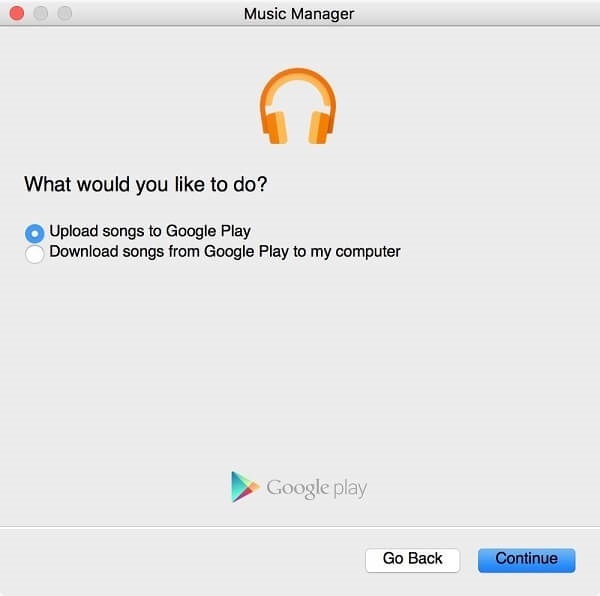
Google Play Music が実際に iTunes に接続していることは、あまり知られていません。 実際、Google Play ミュージック アプリを使用して iTunes の音楽を Samsung Galaxy に同期することは驚くほど簡単です。 それでは、これ以上苦労せずに、それを行う方法を見つけてみましょう。
- パソコンに Google Play ミュージック マネージャ ソフトウェアをダウンロードします。
- 次に、Samsung Galaxy に Google Play ミュージック アプリをインストールします。
注:一部の端末にはGoogle Play Musicがデフォルトでインストールされていますが、このアプリを手動でインストールする必要がある端末もあります。
- パソコンで Google Play ミュージック マネージャ ソフトウェアを開きます。
- 「Google Play に曲をアップロード」というキャプションが付いたオプションが表示されます。 このオプションを選択します。
- オプションのリストからiTunesを選択します。
これにより同期プロセスが開始されるので、必要な処理が正常に行われたかどうかを待ってデバイスを確認してください。 iTunesの音楽をSamsung Galaxyに同期する4番目の方法は何ですか?
パート3. iTunesの音楽をSamsung Galaxyに同期してオフラインで聴くための最適な方法
iTunes の音楽を Samsung Galaxy に同期できますが、Apple の有料サブスクライバーである必要があります。 そうでなければ、前に議論したことを行うことはできません。 ただし、サブスクリプションの支払いを必要としない代替方法があります。
TuneSolo Apple Music Converter は、iTunes からデータを抽出する能力を誇るツールです。 正確には、iTunes のコンテンツをダウンロードしたり、他の形式に変換したりすることもできます。 このソフトウェアに興味がある場合は、以下で詳細を確認できます。
主な特長:
- DRM の削除。 前述のように、FairPlay で保護されている場合、iTunes の音楽を Android デバイスに転送することはできません。 このツールは、すべての iTunes 音楽の DRM 保護を解除し、そのようなファイルを同期できるようにします
他の特徴:
- オフライン リスニング。 iTunesの音楽をダウンロードしたら、インターネットなしで曲を聴くことができます。 さらに、この機能には、iOS および Android ガジェット、および Zune、Xbox、PSP などのコンソールを含むほとんどのデバイスでアクセスできます。
- より高速な変換。 また、このソフトウェアは、ほとんどのコンバーターよりも少し高速です。 実際、通常のコンバーターよりも 16 倍速い速度でファイルを変換およびダウンロードできます。 複数のファイルを同時に変換してダウンロードすることもできます。
- 対応フォーマット。このソフトウェアは、以下のような一般的なフォーマットを含む多くのフォーマットを変換できます。 MP3 (NAIST) と WAV また、Mなどの保護されたフォーマットもサポートしています。4V、M4B、その他
このソフトウェアの機能を理解したので、次はiTunesの音楽をSamsungGalaxyに同期する方法を学びましょう。 TuneSolo:
ステップ1. iTunes Music Songs を選択
最初のタスクは、iTunesがコンピュータにインストールされていることを確認することです。 その後、を開いて続行できます TuneSolo ソフトウェア。 次に、タイトルのリストが表示されます。 同期したいiTunesの音楽曲を選択するだけです。

ステップ2. 設定を調整する
下にスクロールすると、[出力設定] セクションが表示されます。 ここで、出力の設定またはプロパティを調整できます。 あとは好みに合わせて変更するだけです。

ステップ3. iTunesミュージックをダウンロード/変換する
次に、[変換] ボタンをクリックして続行できます。 これにより変換プロセスが開始されるため、少し待つ必要があります。

ステップ4. iTunes MusicをSamsung Galaxyに同期する
最後のタスクは、これらすべてのファイルを Samsung Galaxy に転送することです。 これを行うには、コンピューターに接続し、ファイルを内部ストレージにドラッグ アンド ドロップします。
ヒント:必ず Apple Music/iTunesは開く前に閉じられます Apple Music Converter. また、曲の変換中は、以下の操作は行わないでください。 Apple Music/iTunes

パート4. 製品概要
ご覧のとおり、iTunes の音楽を Samsung Galaxy やその他の Android デバイスに同期することができます。 いくつかの例外はありますが、いくつかの方法でうまくいくようです。 ただし、これが常に機能するとは限らないため、制限も知っておく必要があります。
そうは言っても、これを行う前に、曲のバックアップがあることを確認してください。 結局、ファイルが突然ストレージ ドライブから消えるという状況に遭遇する可能性があります。

