

iTunesプレイリストをAndroidに転送する4つの簡単な方法
Appleデバイスは素晴らしいですが、Androidスマートフォンが持っているいくつかの機能が欠けていることを認めなければなりません。 これはおそらく、少なくとも一部の人々にとっては、彼らの主な欠陥です。 時々、彼らが欠けている機能はまさにあなたが必要とするものです。
おそらくそれがあなたがAndroidに切り替えたい理由です。 心配する必要はありません。 より良い代替案を探すのは完全に正常です。 これは、iTunesからAndroidに音楽を転送する方法を学ぶことが良い考えである多くの理由の1つにすぎません。
この記事では、iTunesプレイリストをAndroidに転送するいくつかの方法と、維持するための秘訣を紹介します。 Apple Music 永遠に歌。 始めましょう!
記事の内容 パート1. iTunesのプレイリストは転送できますか?パート2. iTunesのプレイリストをAndroidに転送する方法は?パート3. iTunesプレイリストをAndroidに転送する最適な方法パート4. 結論
パート1. iTunesのプレイリストは転送できますか?
iTunesアプリケーションにはいくつかの謎がありますが、その一つがiTunesプレイリストを転送できるかどうかです。幸いなことに、答えはイエスです。iTunesプレイリストは転送可能で、いくつかの方法があります。
曲を別のアプリにエクスポートする
まず、他のアプリに転送したい場合に備えて、iTunesプレイリストから曲をエクスポートできます。 これも Spotify、GooglePlayミュージックなど。
残念ながら、場合によっては、実際の楽曲ではなく、タイトル、アーティスト、アルバム、ジャンルなどの情報のみが転送されることがあります。これは、FairPlay DRMで保護されている楽曲でよく発生します。
プレイリストをコンピューターにエクスポートする(同期経由)
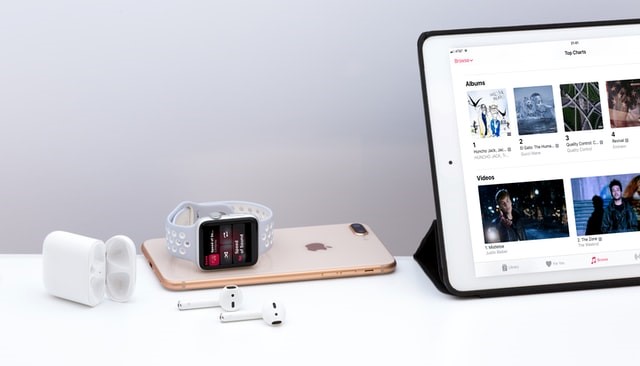
iTunesプレイリストをエクスポートして他のコンピュータに転送するオプションもあります。 通常、iTunesを両方のコンピュータにインストールし、iTunesプレイリストをAndroidに同期します。 これは、各コンピューターに曲のコピーを保存して、曲をより安全で安全にし、データ損失のリスクを軽減したい場合に非常に役立ちます。
プレイリストのインポート
明らかに、プレイリストをエクスポートしたので、転送プロセスを完了するには、プレイリストをレシーバーデバイスにインポートする必要があります。
プレイリストを任意のデバイスに転送する(USBケーブル経由)
おそらく最も簡単でシンプルな方法は、USBケーブルを使用してプレイリストを転送することです。これには、接続することが含まれます。 1 これは、iTunesプレイリストを受け取るデバイスへの受信側となるデバイスです。ドラッグ&ドロップ方式なので、操作は非常に簡単です。
多くの人がこの質問をしていますが、実際にはプレイリストを転送するのは非常に簡単です。 ただし、これは保護されていない曲にのみ適用されます。 プレイリストに含まれる曲にDRMが含まれている場合、それは簡単ではありません。 より良いアイデアを提供するために、次に方法について説明します。
パート2. iTunesのプレイリストをAndroidに転送する方法は?
前に述べたように、iTunesプレイリストをAndroidに転送する場合は、複数のオプションがあります。 また、これらの方法の概要についても説明しました。 それでは、それを実現する方法をお見せします。 私が考える最も簡単な方法から始めましょう。
解決策 1. USB経由でiTunesプレイリストをAndroidに転送
はい、iTunesプレイリストをAndroidに転送する最も簡単な方法は、USBコードを使用することです。 通常、AndroidデバイスをiTunesプレイリストを格納しているコンピューターに接続する必要があります。 ただし、それ以外にもやるべきことがたくさんあります。 それでは、次の手順に進みましょう。
- コンピュータでiTunesアプリを開きます。
- サイドバーからプレイリストを選択します。
- メニューバーで、[ファイル]をクリックします。
- [ライブラリ]> [プレイリストのエクスポート]を選択します。
- フォーマットとしてXMLを選択し、[エクスポート]をクリックします。
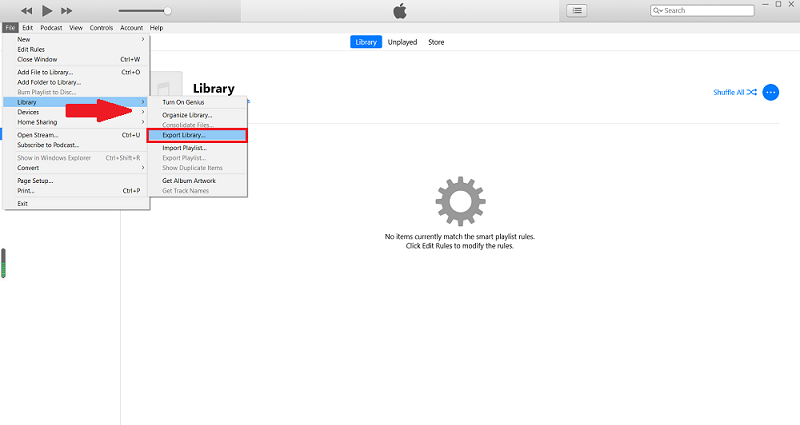
注意: プレイリストをエクスポートすることもできます。 1 ステップ#を除いてこれらの手順に従う場合2.
私たちは今、段階を終えました 1. 次に、エクスポートしたiTunesプレイリストをAndroidデバイスに転送する方法を説明します。
- USBコードを使用して、Androidデバイスを以前に使用したコンピューターに接続します。
- エクスポートしたXMLファイルをAndroid内部ストレージの任意のフォルダーにドラッグアンドドロップしてAndroidに転送します。
- 今すぐ開いて Apple Music あなたのAndroid上のアプリ。
注意: あなたはインストールすることができます Apple Music AndroidのGoogle Playストアから入手できるアプリ。
- ソフトウェア設定ページで、下図のように Apple Music アプリを開き、メニューから「プレイリストのインポート」を選択してください。
- 次に、Androidスマートフォンを参照して、最近転送したXMLファイルを見つけます。 そのファイルをタップします。
解決策 2. iTunesプレイリストをAndroidに転送する方法 Apple Music
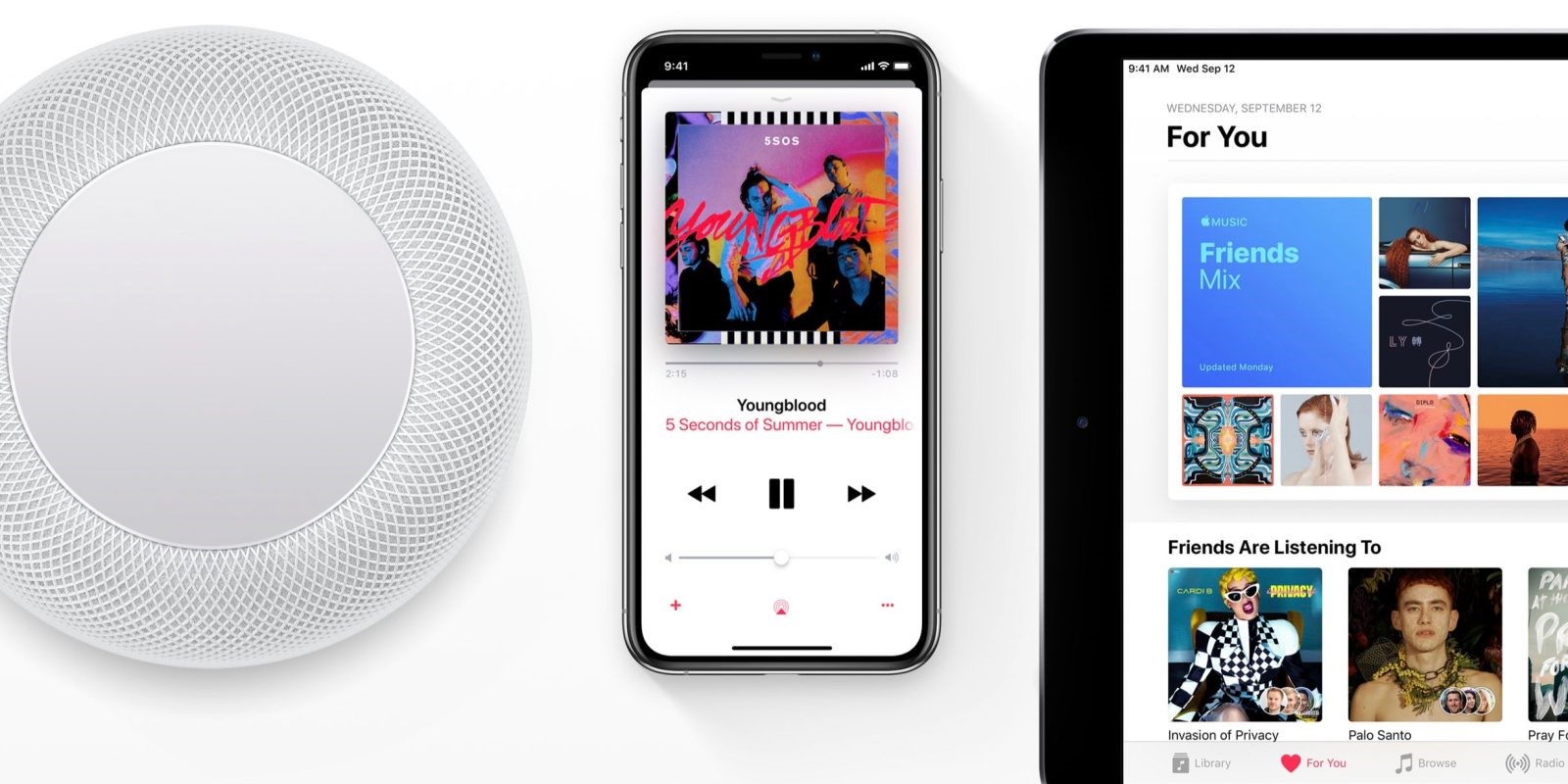
既にご存知かもしれませんが、Android には Apple Music アプリ。したがって、Android デバイスと Apple デバイスは現在、 1 共通点は、 Apple Music アプリ。iTunesのプレイリストをAndroidに転送するには、このアプリを使うのが一番です。使い方は以下のとおりです。 Apple Music iTunesプレイリストを転送するには:
- コンピュータでiTunesアプリを開きます。
- メニューバーで、[設定]に移動します。
- 「設定」ウィンドウで、「一般」タブに移動し、「iCloudミュージックライブラリ」のチェックボックスをオンにします。 その後、[OK]をクリックします。
注:該当オプションがグレー表示されている場合は、Appleアカウントに接続されていることを確認してください。
- Android デバイスでダウンロード Apple Music アプリケーション。
- コンピューターで使用しているアカウントを使用してアプリにサインインします。
これにより、コンピューター上のiCloudミュージックライブラリがAndroidデバイスに自動的に同期されます。 ただし、それが機能しない場合は、iTunes>ファイル>ライブラリに移動し、「iCloudミュージックライブラリの更新」をクリックして手動で行う必要があります。
解決策 3. iTunesプレイリストをGooglePlayミュージックと同期する
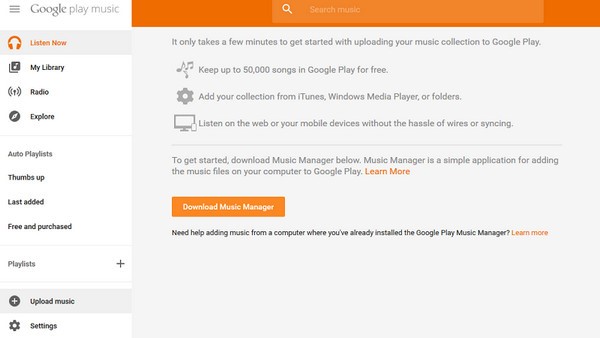
このことを知っている人は多くないが、 Apple Music Google Play MusicとiTunesは実際に相互に接続されています。したがって、これらのアプリを同期することで、iTunesのプレイリストをAndroidに転送することが可能です。 2 プラットフォーム同士を連携させる方法は次のとおりです。
- GooglePlayミュージックマネージャーアプリをパソコンにダウンロードします。
- このアプリケーションをコンピューターにインストールします。
- プログラムのセットアップ中に、「曲をGooglePlayにアップロードする」というオプションが表示されます。このオプションを選択するだけです。
- 次に、いくつかのプラットフォームが表示される別のウィンドウに移動します。 iTunesを選択するだけで、プロセスを完了できます。
- 数分待って 2 同期処理を完了できます。
これらはすべて 3 iTunesプレイリストをAndroidに転送する方法。簡単なものもあれば、そうでないものもあるが、問題が多い傾向がある。したがって、これらの解決策をすべて試してみるのが良いだろう。ところで、私は 1 目標達成のためのさらなるアドバイスをお伝えします。きっと気に入っていただけると思います。
パート3. iTunesプレイリストをAndroidに転送する最適な方法
ご存知かもしれませんが、Appleは自分の所有物を他のデバイスに、ましてやAndroidに譲渡することを容認していません。 ただし、前述のすべての問題を経験せずに、iTunesプレイリストをAndroidに転送する方法があります。
TuneSolo Apple Music Converter は、iTunesプレイリストからすべての曲を完全に抽出してダウンロードする機能を備えた特別なツールです。 これらの曲を他の形式に変換することもできます。 興味がある場合は、以下の機能の詳細を確認できます。
主な特長:
- DRMの削除。 iTunesプレイリストを通常Androidに転送できない主な理由は、DRM保護のためです。 ただし、できます DRM保護を解除する TuneSolo。 したがって、ファイルをAndroidに簡単に転送できます

他の特徴:
- オフラインリスニング。 ファイルがAndroidデバイスに配置されると、次のことができます。 インターネットに接続しなくてもプレイリストを聞く
- より高速な変換。 iTunesのプレイリストを扱っているので、当然、多くの曲をダウンロードする必要があります。 これはによって処理することができます TuneSolo 一般的なコンバーターよりも16倍速い速度を持っていることを考えると。 さらに、一度に複数の曲をダウンロードできます
- サポートされている形式。 Androidが限定された形式のみをサポートしている場合は、いつでも曲を別の形式に変換できます。 ありがたいことに、 TuneSolo 複数のフォーマットをサポートしています。 MP3, M4A, FLAC, WAV, その他
注意: 新しいバージョンの TuneSolo Apple Music Converter オフライン音楽変換を処理するためにiTunesと同期する必要はなくなりました! ビルトイン Apple Music ウェブプレイヤー ダウンロード効率を高めるために。 後で音楽の検索と変換プロセスを続行するには、Apple ID でログインする必要があります。 お願いします 無料でお試しください 私達の新しい Apple Music Converter その素晴らしい機能についてもっと知るために!
ソフトウェア自体には他にも多くの機能がありますが、いつでも自分で見つけることができます。 今のところ、このソフトウェアを使用してiTunesプレイリストをAndroidに転送する方法の手順について説明します。
ステップ1. iTunesプレイリストの曲を選択
まず最初に、お使いのコンピュータにiTunesがインストールされていることを確認してください。次に、 Apple Music Converterメインページにリストが表示されます。このリストから、iTunesプレイリストに追加したい曲を選択してください。

ステップ2. Configure Settings
ウィンドウの下部に「出力設定」というセクションがあります。 ここで、品質、形式、さらにはコーデックなど、曲のプロパティを変更できます。

ステップ3. iTunesプレイリストの曲をダウンロードする
次に、[変換]ボタンをクリックして、変換プロセスを開始する必要があります。 このボタンをクリックした後、少し待つ必要があります。

ステップ4. iTunesプレイリストをAndroidに転送する
最後に、Androidデバイスをコンピューターに接続する必要があります。 接続したら、ダウンロードしたすべての曲をAndroidの内部ストレージにドラッグアンドドロップします。
ヒント: それを確認してください Apple Music/iTunesは開く前に閉じられます Apple Music Converter. また、曲の変換中は、以下の操作は行わないでください。 Apple Music/iTunes
パート4. 結論
ご覧のとおり、iTunesプレイリストをAndroidに転送するのは非常に簡単です。 もちろん、無料の方法を使用する場合はいくつかの制限があるかもしれませんが、彼らが言うように、物事は常に計画どおりに進むとは限りません。 あなたにとって幸いなことに、あなたはあなたが望むことをすることができました。
この記事では、iTunesプレイリストを転送できるかどうか、その方法、さらにはこのタスクを実行するための最良の方法の代替案についても説明しました。 うまくいけば、あなたは将来この記事で学んだことを使うことができます。

