

YouTube Music を Apple Music へ簡単かつ迅速に転送する方法
あなたはのファンクラブメンバーです YouTube Music プレイリストは、 Apple Music アプリですか?幸いなことに、 転送 YouTube Music 〜へ Apple Music いくつかの簡単な手順で実行できる簡単なプロセスです。
便利なツールを使えば、お気に入りの曲、トラック、プレイリストを簡単に移動できます。 YouTube 〜へ Apple Music そして、お好みのプラットフォームで引き続きお楽しみください。
この記事では、転送方法をご紹介します。 YouTube Music 〜へ Apple Musicいつでもどこでもお気に入りの曲を聴くことができます。また、あなたをサポートするツールも入手できます。 簡単に入手 Apple Music コンピューター上のトラック.
記事の内容 転送方法 YouTube Music 〜へ Apple Music? [高速道路]どのように変換する方法 YouTube Music 〜へ Apple Music プレイリストを直接表示しますか?ボーナスヒント: 聴く方法 Apple Music オフラインで支払い不要結論
転送方法 YouTube Music 〜へ Apple Music? [高速道路]
お気に入りの曲を集めたプレイリストはありますか? YouTube Music あなたが転送したいもの Apple Music アカウントが必要ですか?幸いなことに、無料で簡単にできる方法があります。以下の簡単な手順に従ってください。
ステップ1:ダウンロード YouTube Music コンピューター上の曲とプレイリスト
最初のステップは、転送したい曲やプレイリストをダウンロードすることです。 YouTube Music お使いのコンピューターに。
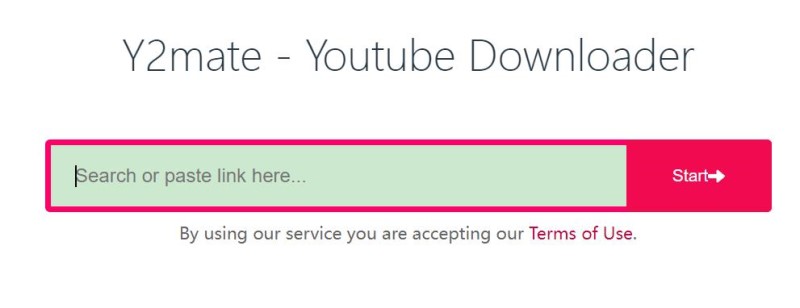
これを行うには、無料のオンラインツールを使用できます。 YouTube ダウンローダーなど2mateオンラインサービスまたはオフラインアプリなど 4Kビデオダウンローダー。
y の使い方はこちら2オンラインで仲間を見つける YouTube Music ダウンローダーに 音楽を入手する YouTube:
- に行く YouTube ダウンロードしたいプレイリストや曲を探してください。
- 動画またはプレイリストの URL をコピーします。
- に行く y2mate.com URL を検索ボックスに貼り付けます。
- ダウンロードする形式と品質を選択し、[ダウンロード] ボタンをクリックします。
- ダウンロードが完了すると、 MP3 コンピューターに保存されている曲またはプレイリストのファイル。
ステップ2: 移行 YouTube Music 〜へ Apple Music プレイリスト
曲をコンピューターにダウンロードしたら、次のステップはそれらを Apple Music またはiTunesライブラリ。手順は以下のとおりです。
- 店は開いています Apple Music または、お使いのコンピュータのiTunes。
- 「ファイル」メニューをクリックし、「ライブラリに追加」または「フォルダをライブラリに追加」を選択します。
- まず MP3 ダウンロードしたファイル YouTube Music そして「開く」をクリックします。
- 曲があなたの Apple Music またはiTunesライブラリ。
- 新しいプレイリストを作成するか、既存のプレイリストを選択してください。 1 曲を追加する。
プレイリストに曲を追加すると、同期されているすべてのAppleデバイスで利用できるようになります。 Apple Music アカウント。
これらの簡単な手順に従うことで、お気に入りの曲やプレイリストを簡単に転送できます。 YouTube Music 〜へ Apple Music 自由のため。
どのように変換する方法 YouTube Music 〜へ Apple Music プレイリストを直接表示しますか?
概説されている無料の方法 パート1 効果的ではあるものの、転送する曲やプレイリストの数が膨大になると、時間がかかる場合があります。
幸いなことに、実際にデータを転送するのに役立つ有料サービスもいくつかあります。 YouTube Music プレイリストを直接あなたの Apple Music アカウント。 2 人気のサービス:
FreeYourMusic
このサービスでは、さまざまな音楽ストリーミングサービス間でプレイリストを転送できます。 YouTube Music (NAIST) と Apple Music.
自律的AI FreeYourMusicこのサービスを利用すれば、ファイルをダウンロードしたりアップロードしたりすることなく、数回クリックするだけで様々なプラットフォームのプレイリストを転送できる可能性があります。このサービスの料金は$です。9.99 のために 1-時間転送または$19.99 生涯購読権。
サウンディーズ
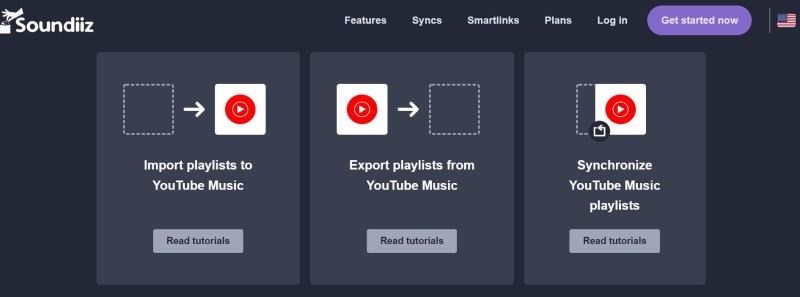
サウンディーズ は、さまざまな音楽ストリーミングサービス間でプレイリストを転送できる人気のサービスです。 YouTube Music (NAIST) と Apple MusicSoundiizは、無料版と有料版の両方のサービスを提供しています。
プレミアム版では無制限の数のプレイリストを転送できますが、無料版では制限があります。 200 プレイリストあたりの曲数。Soundiizのプレミアム版は$4.50 月額または$36 1年当たり。
これらのサービスはどちらも理解しやすく使いやすく、データを転送するための迅速かつ便利な方法を提供します。 YouTube Music へのプレイリスト Apple Musicご自身のニーズと予算に最適なサービスを選択し、お好みの音楽ストリーミングプラットフォームでお気に入りの曲、トラック、プレイリストをお楽しみください。
ボーナスヒント: 聴く方法 Apple Music オフラインで支払い不要
あなたがしたい場合 ダウンロードして保存 Apple Music プレイリストとして MP3 ファイル などのサードパーティ ツールを使用できます。 TuneSolo Apple Music Converter. TuneSolo ユーザーが変換できるようにする Apple Music 曲、アルバム、プレイリスト MP3, M4A, WAV, FLAC, その他、一般的に使用されているフォーマットにも対応しているため、どのデバイスでもオフラインで聴くことができます。
使用するには TuneSolo、ソフトウェアをダウンロードしてコンピューターにインストールし、変換する曲またはプレイリストを選択し、出力形式と品質を選択して、[変換] をクリックするだけです。 変換が完了すると、変換されたファイルを任意のデバイスに転送して、オフラインで聞くことができます。
このツールは、お気に入りの音楽を聴くのに最適な方法です Apple Music 通勤中、仕事中、ジムでの運動中にトラックを聴くことができます。お気に入りのトラックの個人コピーを入手できるので、 いつでもどこでもそれらを聞く.

結論
お気に入りの曲やプレイリストを転送 YouTube Music 〜へ Apple Music 一見すると大変な作業のように思えるかもしれませんが、この記事で紹介する方法を使えば、簡単に移行できます。無料の手動方式を選ぶ場合でも、有料サービスを利用する場合でも、お好みの音楽ストリーミングプラットフォームでお気に入りの曲を楽しむことができます。
さらに、 Apple Music オフラインモードは、インターネット接続なしで音楽を楽しむための優れた方法です。 Apple Musicの組み込みダウンロード機能はこれを実現する素晴らしい方法ですが、 Apple Music プレイリストとして MP3 コンピューター上のファイル、 TuneSolo Apple Music Converter 使用するのに最適なツールです。
全体的に見て、 TuneSolo Apple Music Converter は、多用途で使いやすいツールで、 コンバージョン Apple Music 楽曲やプレイリストを複数のフォーマットで保存できます。. 聴きたい人にとっては素晴らしい選択肢です Apple Music さまざまなデバイスでオフラインで使用可能。
このガイドがお役に立てば幸いです 転送 YouTube Music 〜へ Apple Music すぐに!

