

Apple Music のライブラリを同期:すべてのデバイスで楽曲にアクセス
「同期ライブラリ」とは何ですか? Apple Musicこれはよく聞かれる質問です Apple Music 音楽ストリーミングに様々なデバイスを使用しているユーザー。
同じものをダウンロードするのは実際には少し面倒です Apple Music 使用しているさまざまなデバイスでファイルを何度も保存します。同じトラックセットを何度も保存するのは非常に面倒な作業であることに多くの人が同意するでしょう。しかし、ここで良いニュースは、サブスクリプションに加入すると、 Apple Music 大きな違いを生むでしょう。一方、無料ユーザー向けには、このような面倒で煩わしい手順を回避するために使える最適なツールについて、以下で説明します。
「Sync Library」機能とは何かを見てみましょう。 Apple Music さらに、Sync Library をオンにして、すべてのデバイスで音楽ライブラリにアクセスする方法も説明します。また、お気に入りの曲を無料でダウンロードできるツールについても説明します。 それらを永遠に保つ 後も Apple Music サブスクリプション。
パート1. Sync Library とは何ですか Apple Music?
ライブラリの同期とはどういう意味ですか Apple Music? ザ・ Apple Music アプリは、Android スマートフォン、iOS デバイス、iTunes などのデバイスにダウンロードして起動できます。 Apple Music サブスクリプションに登録すると、約70万曲もの膨大な楽曲ライブラリにアクセスできます。アップグレードされたサービスはこれだけにとどまらず、アカウントに楽曲をダウンロードしたり、オフラインでいつでもストリーミング再生したりすることも可能です。
ここで知っておくべきより重要なことは、あなたが購入したすべてのトラックが Apple Music追加するトラック Apple Music iTunes と音楽ライブラリで変更したすべての内容は、音楽ライブラリを所有しているすべてのデバイスで同期されます。 Apple Music サブスクリプション アカウントにサインインしました。これは実際には「Sync Library とは何か」という質問への回答です。 Apple Music"。
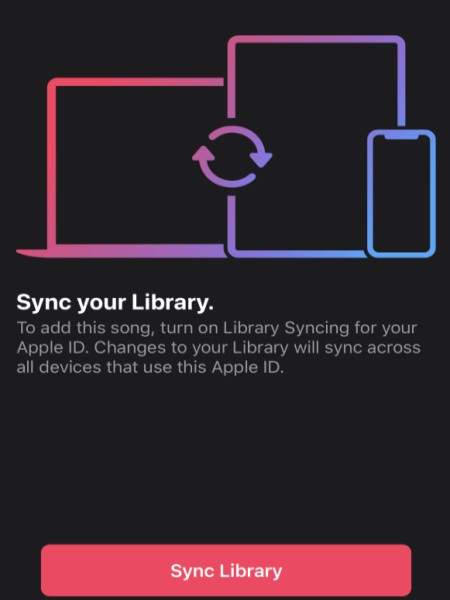
この手順は、iCloud Music ライブラリを使用して簡単に行うこともできます。 iCloud による同期プロセスは、音楽コレクションに保存されている曲が iTunes ミュージック ストアの曲と一致しているかどうかを確認することによって機能します。 トラックが一致した場合は、それらを保存してオフラインでストリーミングできるようになります。
トラックだけでなく、「Sync Library」も同期できます。 Apple Music 保存した写真、データ、ビデオなどの他のコンテンツでも同じことができます。同期機能が有効になり、同じ Apple ID が特定のデバイスで使用されている場合、これは自動的に実行されます。ただし、同期プロセスが常にスムーズかつ成功するとは限りません。 同期の問題 たとえば、信号やインターネット接続が不安定なため、プロセス中に発生しています。
Sync Libraryに関する問題の解決方法について簡単に説明すると、インターネット接続を定期的に確認し、ストリーミングに使用しているすべてのデバイスで同じApple IDアカウントを使用しているかどうかを確認してください。 Apple Musicインストール済みの Apple Music アプリを最新バージョンにアップデートし、同期機能が有効になっているか確認してから、最後にデバイスの電源をオフにしてからオンにしてください。
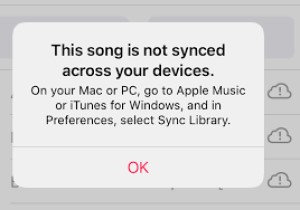
パート2. 同期ライブラリを有効にする方法 Apple Music 異なるデバイスで?
同期ライブラリとは何かを学んだ後、それを有効にする方法の詳細な手順に取り組みましょう.
一度あなたの Apple Music サブスクリプションの準備が完了しましたので、アカウントの同期ライブラリ機能をオフにしてください。前述のとおり、この機能がオンになっていると、サインインしているどのデバイスからでも保存したコンテンツにアクセスできてしまいます。
下記のリストは、Sync Library を使用する前に確認および準備する必要がある事項を示しています。 Apple Music.
- デバイスが最新バージョンに更新されていることを確認してください。
- また、 Apple Music サブスクリプション。
- 使用する予定のすべてのデバイスで同じ Apple ID が使用されているかどうかを確認します。
- デバイスをインターネットに接続します。WIFI またはセルラー ネットワークの可能性があります。
同期ライブラリを有効にする方法 Apple Music iPhone、iPod touch、iPodに対応
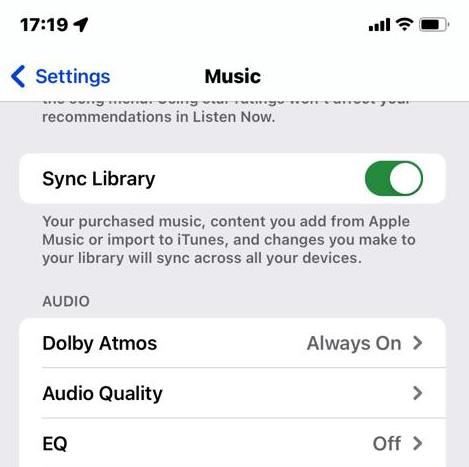
以下の手順で、Sync Library をオンにできます。 Apple Music iPhone、iPod、iPod touchに対応。
- デバイスを開き、[設定] アイコンに進みます。 それを選択し、[音楽] を選択します。
- ミュージックウィンドウから「ライブラリを同期」をタップして、保存されているすべてのファイルを同期します。 Apple Music あなたが使用するすべてのデバイスを網羅したライブラリ。
同期ライブラリを有効にする方法 Apple Music Windows PCで
Windows PC版iTunesでは、「ライブラリを同期」が「iCloudミュージックライブラリ」に変わります。ライブラリへのアクセスを許可したPCでライブラリの同期を有効にするには:
ステップ1. WindowsパソコンでiTunesアプリを開いてください。
ステップ2. 次に、最初のコンピュータでiCloudミュージックライブラリを設定した際に使用したApple IDを使って、iTunes Storeにサインインしてください。
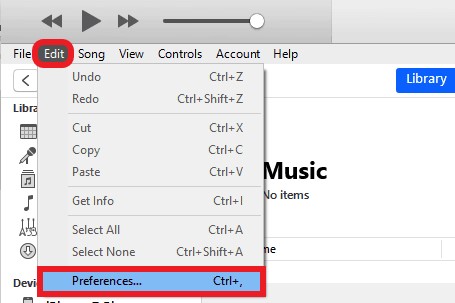
ステップ3. 「編集」タブをクリックします。次に表示されるオプションの中から、「環境設定」>「一般」を選択します。
ステップ4. 「iCloudミュージックライブラリ」をクリックしてください。
ステップ5. 完了したら、「OK」をタップしてください。
同期ライブラリを有効にする方法 Apple Music Macで
アクセス方法は以下のとおりです。 Apple Music Macのライブラリとプレイリストを同期ライブラリ機能を使って操作する:
ステップ1. Macで、 Apple Music アプリを開いて「音楽」をクリックしてください。
ステップ2. 上部のメニューから「環境設定」を選択してください。
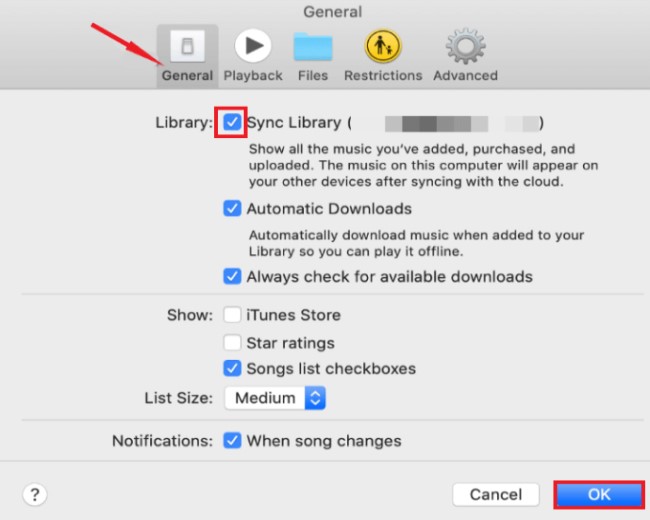
ステップ3. 次のメニューから「一般」タブを選択し、「ライブラリを同期」をタップします。
ステップ4. 上記の手順を実行した後、「OK」ボタンをクリックして変更内容を保存してください。
パート3. バックアップ方法 Apple Music 同期ライブラリなしで?
上記のとおり、Appleライブラリを同期するには、サブスクリプションが必要です。 Apple Music または iTunes Match。また、信号やインターネット接続が不安定な場合、Apple Sync ライブラリが表示されないなどの問題が発生することがあります。そのため、お気に入りのファイルをコピーしておくことをお勧めします。 Apple Music 楽曲をローカルに保存することで、サブスクリプションが終了した後でもアクセスできます。
あなたが使うことができる最高のツールは TuneSolo Apple Music Converterダウンロードに関しては最も推奨されるツールの1つです。 Apple Music トラックを互換性のある形式に変換します。 MP3, FLAC, M4A, (NAIST) と WAVサポートされているすべての出力フォーマットは、複数の音楽プレーヤーで利用可能です。
ファイルの同期時に問題が発生しないようにするには 1 デバイスを別のデバイスに「ライブラリを同期"で Apple Musicまずデバイスに曲をダウンロードしてから 音楽ファイルを転送する、ストリーミングに使用したいデバイスで自分自身を操作します。
バックアップの詳細なガイドはこちらです Apple Music 異なるデバイスで:
ステップ1. ダウンロードして起動します TuneSolo Apple Music Converter次に、Apple Web Playerを開き、無料のAppleアカウントにログインしてください。
ステップ2. 加えます Apple Music 変換したい音楽ファイルを変換プログラムのリストに追加してください。
ステップ3. 変換後のファイルの出力形式と保存場所を選択してください。
ステップ4. 変換処理を開始するには、「すべてのアイテムを変換」ボタンをクリックしてください。
ステップ5. すべてダウンロードした後 Apple Music 曲をUSBに転送すれば、心配することなくあらゆるデバイスで再生できます。 Apple Music 同期ライブラリが表示されません。
パート4. 同期ライブラリに関するよくある質問 Apple Music
Q1同期ライブラリをオフにするとどうなりますか? Apple Music?
同期ライブラリ機能をオフにすると Apple Musicつまり、サブスクリプションサービスから追加した音楽やプレイリストは、他のデバイスでは利用できなくなります。これには、曲の追加や削除など、プレイリストへの変更も含まれます。ただし、デバイスに保存されている元の音楽ファイルは影響を受けません。
同期ライブラリをオフにしても、デバイス上のローカル音楽ファイルは削除されず、同期された音楽のみが削除されることに注意してください。 Apple Music同期ライブラリを再度有効にすると、他のデバイスで音楽にアクセスするために、音楽を再ダウンロードする必要がある場合があります。
Q2同期ライブラリはiCloudミュージックライブラリと同じですか?
はい、「Sync Library」は「iCloud Music Library」の新しい名称です。 Apple Musicこの機能を使うと、デバイス間で音楽にアクセスできます。購入した音楽、マッチングした曲、プレイリストなども含まれます。曲の追加や削除など、ライブラリに変更を加えると、同じApple IDでサインインしているすべてのデバイスで変更内容が同期されます。
パート5. 製品概要
これを読めば、同期ライブラリが何であるかはもうお分かりでしょう。 Apple Music 同期ライブラリを有効にする方法 Apple Music さまざまなデバイスで使用できます。さらに、 TuneSolo Apple Music Converter バックアップする Apple Music 同期ライブラリなしで。この記事があなたのお役に立てば幸いです。

