

Apple Music を無料で SD カードに転送するにはどうすればよいですか?
最近、Appleは Apple Music アプリがSDカードとの同期をサポートするようになりました。そのため、主にSDカードをストレージとして使用している多くのユーザーが喜んでいます。これは、いくつかのバグ修正とともに行われました。 Apple Music Android用アプリ。
このアップデートにより、音楽ライブラリを追加の外部ストレージに簡単に移動できるようになりました。 これにより、ストレージを解放し、音楽ライブラリファイルを保護することが容易になりました。
この記事では、次の方法に焦点を当てます。 転送 Apple Music SDカードへ 無料で。 何よりもまず、今最もよくある質問の1つに答えましょう。
記事の内容 パート1. なぜ私たちは転送する必要があるのか Apple Music SDカードに?パート2. Save Apple Music SDカードに保存(Androidユーザーのみ)パート3. Transfer Apple Music SDカードへ(MacおよびWindowsユーザー向け)パート4. 製品概要
パート1. なぜ私たちは転送する必要があるのか Apple Music SDカードに?
あなたはすでに基本的な考えを持っています Apple Music そうです。それは今日最も人気のある音楽ストリーミングプラットフォームの1つです。しかし、それだけではありません。 Apple Music 表面に見えるものよりも。理解を深めるために、さらに詳しく見ていきましょう。 Apple Music.
何ですか Apple Music?
Apple Music は に発売されました 2015AppleがBeats Electronicsとの契約を獲得してから1年後、これはサブスクリプション制のサービスで、人気の高い音楽に継続的にアクセスできる。基本的には、音楽をストリーミング再生できるプラットフォームだ。
彼らのプラットフォームには、さまざまな種類のコンテンツを見ることができるタブがいくつかあります。 1 このセクションでは、新しい音楽を発見できます。また別のセクションでは、あなたの興味や好みに合わせた音楽をチェックできます。さらに、プラットフォーム内で気に入った音楽を保存することもできます。
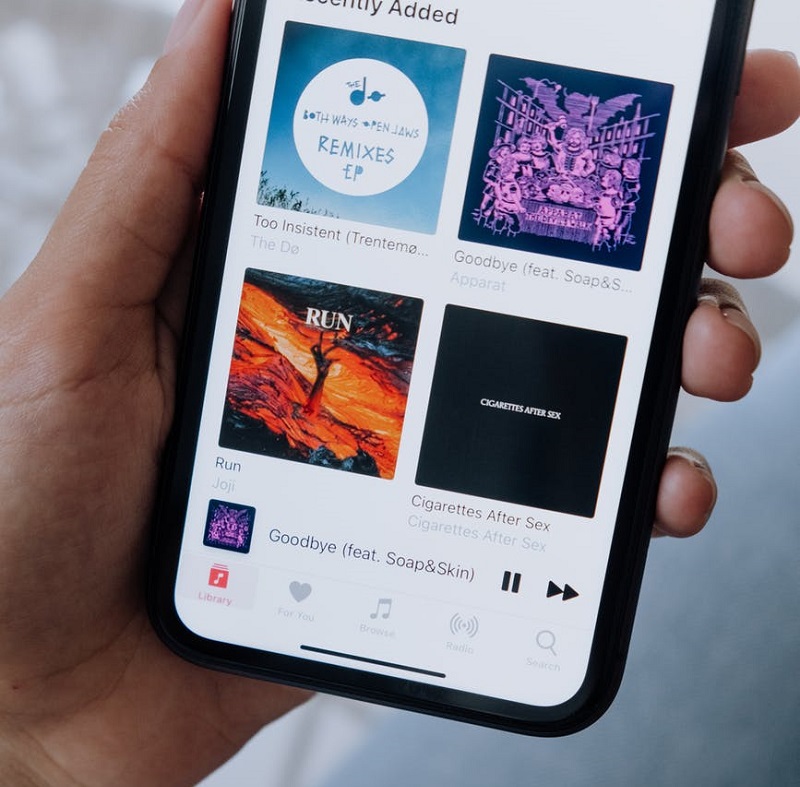
の制限 Apple Music
もちろん、によって課せられる制限がいくつかあります アップル社。 のために 1コンテンツはすべて内部にあります Apple Music 埋め込まれている DRMまたはデジタル著作権管理.
これが私たちにとって意味することは、私たちは音楽に対して何もできないということです。 個別に購入しない限り、他のデバイスに転送したり、タイトルを変更したり、他の形式に変換したりすることはできません。 これは多くの人が不満を言っていることです。 彼らは音楽のサブスクリプションにお金を払っていても、ファイルへのフルアクセスや特権は与えられていません。
転勤する理由 Apple Music SDカードに?
移転すると考える人もいる Apple Music SDカードやフラッシュドライブなどの外部ストレージデバイスにコピーするのは、労力に見合わない。結局のところ、プロセス全体を完了するには少し時間がかかる。しかし、私は、 1転送を試みることは価値があると信じています Apple Music SDカードに。
パート2. Save Apple Music SDカードに保存(Androidユーザーのみ)
次のように考えるのは理にかなっているだろう Apple Music Appleが所有するデバイスでのみ利用可能でした。これにはiOSデバイスとMacが含まれます。しかし、これは事実ではありません。実際にはAndroidユーザーも利用できます。そのため、ダウンロードすると Apple Music Androidでは可能です。
転送しようとしています Apple Music Android端末からSDカードにデータを転送することは可能です。実際、iOS端末よりもAndroid端末の方が簡単です。ただし、これはAndroid端末でのみ動作することに注意してください。 5.0 そして後ほど。とにかく、まず必要なものは以下のとおりです。
- Android iOSを搭載したAndroidが必要です 5.0 (ロリポップ)以降のバージョン
- インストールする必要があります Apple Music Google Play ストアのアプリ
- 有効なサブスクリプションが必要です Apple Musicまだ登録されていない場合は、今すぐ登録することもできます。
- Android デバイスを最新バージョンにアップデートする必要があります。 Apple Music アプリも最新の状態にしておく必要があります
プロセス全体を開始するには、Appleのアカウントを持っている必要があります。 そのアカウントでは、サブスクリプションが必要です。サブスクリプションを選択する方法については後で説明します。 また、代わりに無料トライアルを取得する方法についても説明します。 それで、これ以上の苦労なしに、iPhoneの音楽をSDカードに転送する最初のフェーズへのステップは次のとおりです。
- Video Cloud Studioで Apple Music あなたのデバイス上のアプリ。
- Apple IDとパスワードでサインインしてください。
- 無料トライアルの開始を求められる場合があります。
注意: サブスクリプションの料金をまだ支払っていない場合は、代わりに無料トライアルを選択できます。 無料トライアル期間は 3 有効期限の数ヶ月前。
- 支払いたいサブスクリプションを選択します。
注意: 購読料を支払いたい場合は、次の内容も表示されます。 4 オプションには以下が含まれます(1)月額個人購読、(2)年間個人購読料、(3) ファミリー購読、および (4学生向け購読プラン。
- もう一度サインインし、プロンプトが表示されたら、アカウントに使用した番号にテキストメッセージで送信する必要がある確認コードを入力します。
- お支払い方法とお支払い設定を入力してください。
- 利用規約を読み、同意する場合は[同意する]をクリックします。
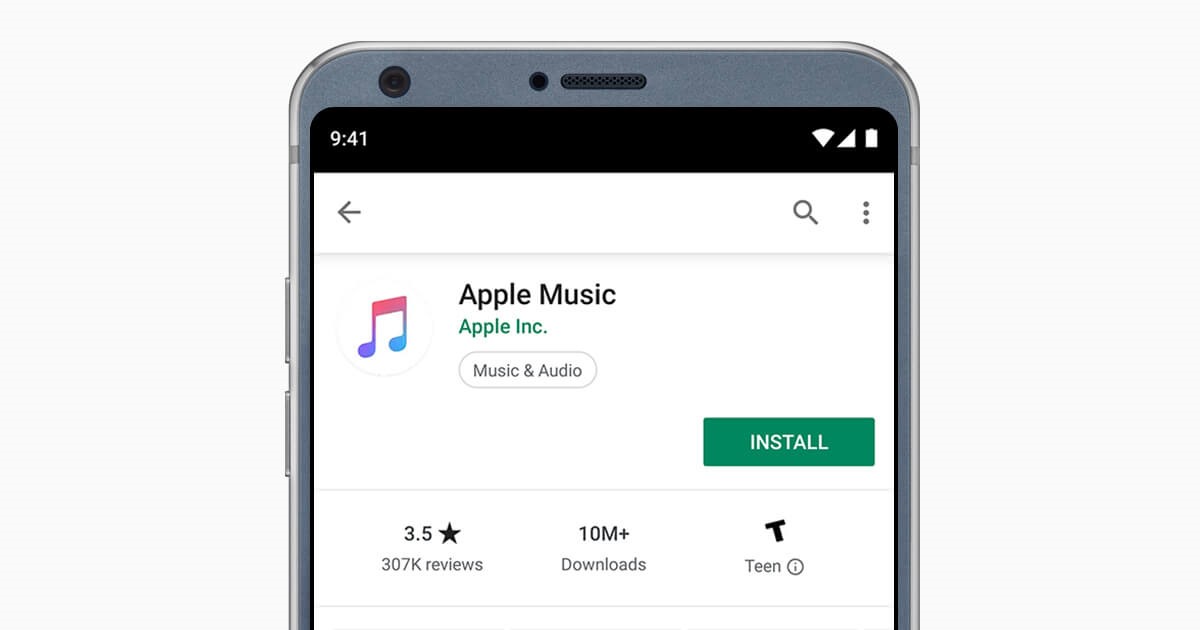
今、あなたは尋ねているかもしれません。ダウンロード場所は Apple Music Androidに保存されていますか?そのためには、通常ダウンロードフォルダにある曲を見つける必要があります。 これを行うには、[検索]セクションで検索するか、[参照]セクションで手動で検索します。 いずれにせよ、このプラットフォームでその曲を見ることができるはずです。
曲を見つけたら、ダウンロードボタンをクリックするだけです。これは、下向きの矢印が付いた雲のアイコンのように見えます。これにより、曲が保存されます。 Apple Music スマートフォンの内部ストレージに保存したら、あとはその音楽ファイルをSDカードに転送するだけです。
パート3. Transfer Apple Music SDカードへ(MacおよびWindowsユーザー向け)
多くの人が難しいと言うが、実際は転記はとても簡単だ Apple Music SD カードに。確かに、DRM 保護によって物事が複雑になるのは当然ですが、だからこそ次のようなソフトウェアが存在するのです。 TuneSolo 存在しています。
TuneSolo Apple Music Converter に設計されたプログラムです DRM保護を解除する iTunes のファイルについて。これにはオーディオブック、ポッドキャスト、そして最も重要なことに、 Apple Music.
この能力により、 Apple Music SDカードまたはその他の外部ストレージデバイスに書き込む。
これは段落です
以下は、その他の機能の一部と主な機能です。
主な特長:
- DRMの削除。 前に述べたように、あなたは使用することができます TuneSolo 埋め込まれたDRM保護を解除する Apple Music DRM保護が解除されると、ファイルは自由に操作できるようになり、SDカードへの転送も可能になります。
他の特徴:
- オフラインリスニング。 することも可能です インターネットなしでファイルにアクセスする、正しくダウンロードしている限り。 これらのファイルは、PSP、Xbox、iPhone、iPodなどの他のデバイス、さらにはフラッシュドライブ、SDカード、その他のドライブなどの外部ストレージドライブにも転送できます。
- より高速な変換。 TuneSolo 変換速度が速いことで知られています。 特に、通常のコンバーターの最大16倍の速度になります。 このソフトウェアは、ユーザーが同時に複数のファイルをダウンロードまたは変換できるバッチ変換も提供します
- プレミアムコンテンツのロックを解除します。 最後に、 TuneSolo 購読者に料金を支払っていない人が利用できないコンテンツのロックを解除できます。 これはあなたが使用できることを意味します TuneSolo 無料でコンテンツにアクセスできますが、もちろん制限があります。
注意: の新しいバージョンを試すことをお勧めします TuneSolo Apple Music Converter この 2023 なぜなら、このツールはオフライン音楽変換を処理するためにiTunesとの同期を必要としなくなったからです! ビルトイン Apple Music ウェブプレイヤー 変換とダウンロードをより簡単にするために!
今、あなたはの能力に気づいています TuneSolo、このソフトウェアがどのように機能するかを調べる時が来ました。 次の手順に進みましょう MacからSDカードに音楽を入れる方法:
ステップ1. 選択 Apple Music
まず、iTunesがコンピュータにすでにインストールされていることを確認してください。 確認したら、を開いて続行します TuneSolo ソフトウェア。最初に目にするのはタイトルのリストです。このリストから、 Apple Music SDカードに転送したい曲。

ステップ2. 出力を構成する
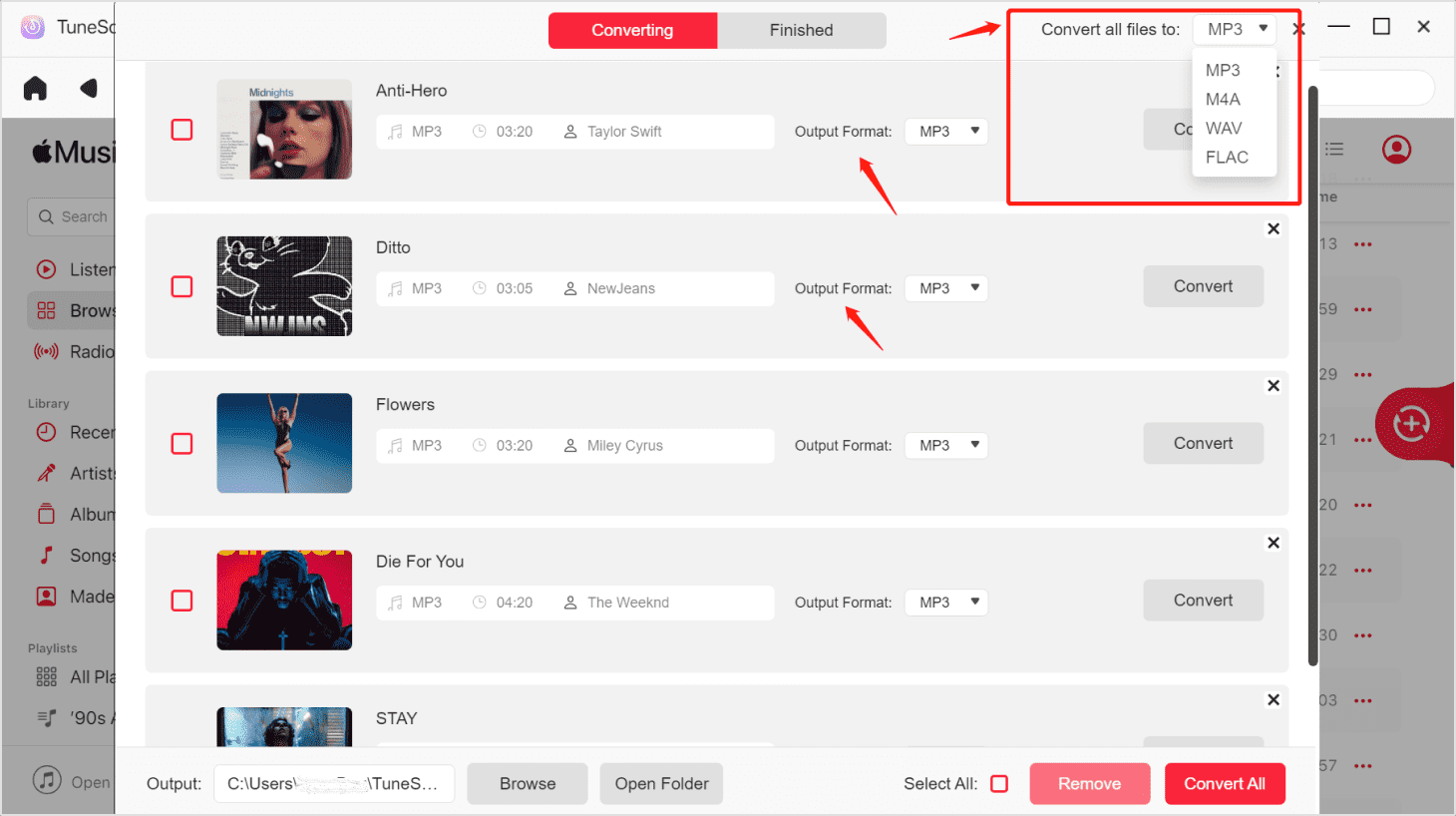
ファイルを選択したら、[出力設定]というセクションが表示されるまで下にスクロールします。 ここで、コーデック、形式、品質、およびその他のプロパティを変更できます。 好きなように変更するだけです。

ステップ3. ダウンロード Apple Music
ファイルを選択して設定を構成したら、[変換]ボタンをクリックします。 これにより、変換とダウンロードのプロセスが開始されます。 あなたが今しなければならないのはそれが完了するまで待つことです。

ステップ4. Transfer Apple Music SDカードへ
最後に、ダウンロードしたファイルをコンピューターで見つけます。 それらを見つけたら、SDカードをコンピューターに接続します。 次に、ダウンロードしたファイルをSDカードにドラッグアンドドロップします。
ヒント: それを確認してください Apple Music/iTunesは開く前に閉じられます Apple Music Converter. また、曲の変換中は、以下の操作は行わないでください。 Apple Music/iTunes
パート4. 製品概要
次のようないくつかの方法があります。 転送 Apple Music SDカードへ。 無料の方法と、iTunesからSDカードにアルバムをコピーするために支払う必要のある方法があります。 どちらを選ぶかはあなた次第です。
ただし、常にバックアップを取っておく必要があることを覚えておいてください。 Apple Music ライブラリは重要です。将来何が起こるかは誰にもわかりません。バックアップを取るのが面倒くさいという理由だけで、せっかくのライブラリを全て失ってしまうような事態は避けたいですよね?

