

[トップソリューション] Apple Music Androidでダウンロードできない問題
あなたが Apple Music 加入者でAndroidデバイスを使用している場合、お気に入りの曲やプレイリストのダウンロードに問題が発生する可能性があります。 Apple Music このアプリはAndroid版も利用可能ですが、iOSデバイスほどスムーズに動作しない場合があります。
ユーザーが直面する最も一般的な問題の 1 つは、 Apple Music Androidでダウンロードできません デバイス。 特にお気に入りの曲をオフラインで聴きたい場合は、これがイライラすることがあります。
幸いなことに、それを修正するための解決策はいくつかあります。 Apple Music Android デバイスで曲をダウンロードできない問題。この記事では、その問題を解決するための最も実用的で効果的な方法をいくつか探っていきます。それでは、詳しく見ていきましょう。 あなたの Apple Music 順調に稼働しています Android デバイスで。 その後、制限なくどこでも曲を聴くことができます!
記事の内容 パート1. ホワイ・ウォント・マイ Apple Music Android端末に曲をダウンロードするには?パート2. 直し方 Apple Music Androidでダウンロードできない問題ですか?パート3. ダウンロードして変換 Apple Music 〜へ MP3 Androidでプレイする場合パート4. 結論
パート1. ホワイ・ウォント・マイ Apple Music Android端末に曲をダウンロードするには?
もしあなたが問題を抱えているなら Apple Music Androidスマートフォンで曲をダウンロードできない場合、いくつかの原因が考えられます。よくある原因の例をいくつか挙げます。
- ネットワーク接続が弱い: 音楽をダウンロードするには、 Apple Music 安定したインターネット接続が必要です。ネットワーク接続が不安定または不良な場合、ダウンロードプロセス中に中断やエラーが発生する可能性があります。
- 古いアプリのバージョン古いバージョンを使用している場合 Apple Music アプリによっては、お使いのデバイスのオペレーティングシステムと互換性がなかったり、曲のダウンロードを妨げる問題が含まれている場合があります。
- ストレージ容量: Apple Music 十分な収納スペースが必要 スマートフォンで曲をダウンロードします。 デバイスのストレージ容量がいっぱいの場合、アプリは新しいトラックをダウンロードできない場合があります。
- 偽のアプリ設定アプリの設定や制限が不適切な場合、 Apple Music 音楽のダウンロードを妨げる可能性があります。たとえば、「ストレージの最適化」機能を選択すると、プログラムはダウンロード済みの音楽を自動的に削除して空き容量を確保するため、新しい音楽のダウンロードができなくなる場合があります。
- デバイス サポートの問題: Apple Music Androidを搭載したAndroidスマートフォンで動作することを想定しています。 5.0 またはそれ以降。お使いのデバイスのオペレーティングシステムが互換性がない場合 Apple Music正常に動作しない可能性があります。
- 破損したアプリデータアプリのデータが破損し、 Apple Music 音楽のダウンロードが原因である可能性があります。アプリのデータを消去するか、プログラムを再インストールすることで、この問題を解決できる場合があります。
- アカウント関連の問題: 曲のダウンロードに問題がある場合は Apple Music問題はアカウントに関連している可能性があります。例えば、会員資格が期限切れになっている場合、更新するまで新しい音楽をダウンロードすることはできません。
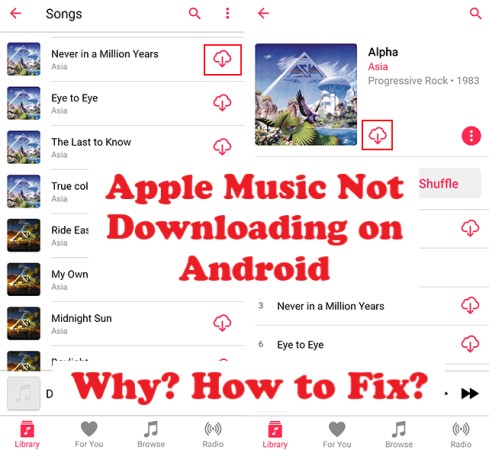
パート2. 直し方 Apple Music Androidでダウンロードできない問題ですか?
解決策 01. ネットワーク接続を確認する
Apple Music Androidスマートフォンで曲をダウンロードできない場合は、まずネットワーク接続を確認してください。確認方法は以下のとおりです。
- デバイスが安定した Wi-Fi またはセルラー ネットワークにリンクされていることを確認します。
- インターネット接続が機能していることを確認するには、Web ページを読み込むか、ビデオをストリーミングしてみてください。
- 携帯電話ネットワークを利用している場合は、 音楽をダウンロードするのに十分なデータがある音楽をダウンロードするには Apple Musicそのためには多くの帯域幅が必要となるので、可能な限りWi-Fiを利用してください。
- ネットワーク接続が弱いか不安定な場合は、Wi-Fi ルーターの近くに移動するか、可能であれば別のネットワークに切り替えてください。
ネットワーク接続に問題がある場合は、それを解決すれば、曲をダウンロードできるようになります。 Apple Music 問題なく。
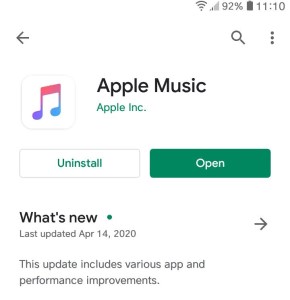
解決策 02. 更新 Apple Music アプリ
古いバージョンの Apple Music Android デバイスにインストールされているアプリは、デバイスのオペレーティングシステムと互換性がなかったり、曲のダウンロードを妨げるバグが含まれている可能性があります。アプリのアップデート方法は以下のとおりです。
- AndroidデバイスでGooglePlayストアアプリを開きます。
- あなたをタップする 3 画面左上の横線をタップするとメニューが開きます。
- メニューから「マイアプリ&ゲーム」を選択。
- 見つける Apple Music アプリを開き、アップデートが利用可能な場合は「更新」をタップしてください。
- アップデートのダウンロードとインストールが完了するまで待ってから、もう一度曲をダウンロードしてみてください。
更新する Apple Music アプリを最新バージョンにアップデートすると、バグや互換性の問題が解決され、問題なく楽曲をダウンロードできるようになることがよくあります。
解決策 03. 十分な収納スペースがあることを確認してください
Apple Music Android端末に楽曲をダウンロードするには、十分なストレージ容量が必要です。端末のストレージ容量がいっぱいになっていると、アプリが新しい楽曲をダウンロードできなくなる場合があります。ストレージ容量を解放する方法は以下のとおりです。
- デバイスの「設定」アプリに移動します。
- 「ストレージ」または「ストレージとメモリ」をタップします。
- デバイスで利用可能なストレージ容量を確認してください。
- 容量が不足している場合は、未使用のアプリ、写真、ビデオ、またはその他のファイルを削除して、ストレージ容量を解放してみてください。
- または、デバイスがサポートしている場合は、ファイルを外部 SD カードに移動することもできます。
十分なストレージ容量が確保できたら、曲をダウンロードしてみてください。 Apple Music 問題が解決したかどうかを確認するために、再度確認します。
解決策 04. アプリの設定と制限を調整する
場合によっては、アプリの設定や Android デバイスの制限 防ぐことができます Apple Music 楽曲のダウンロードから保護されます。設定方法は以下のとおりです。
- デバイスの「設定」アプリに移動します。
- 「アプリ」または「アプリケーションマネージャー」をタップします。
- 見つける Apple Music アプリをタップします。
- ストレージやインターネットへのアクセスなど、アプリの権限がオフになっていないかどうかを確認します。 その場合は、それらをオンにします。
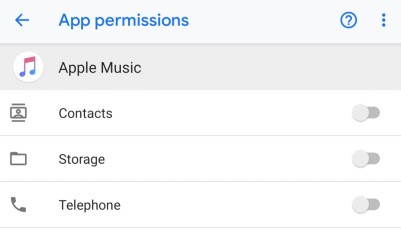
- バックグラウンド データの使用制限など、アプリの制限が有効になっているかどうかを確認します。 その場合は、それらを無効にします。
- さらに、バッテリー最適化を無効にしてみてください。 Apple Music アプリが正しく機能するように制限されていないことを確認する。
解決策 05. クリア Apple Music データまたはアプリの再インストール
前述の解決策がうまくいかない場合は、アプリのデータを消去するか、アプリを再インストールする必要があるかもしれません。 Apple Music アプリ。手順は以下のとおりです。
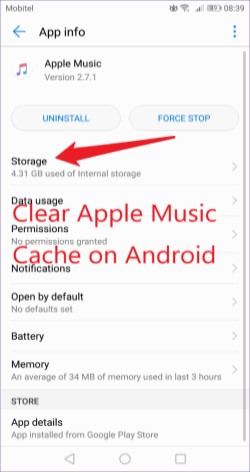
クリアするには Apple Musicアプリのデータとキャッシュ:
- 設定アプリケーションに移動します。
- 利用可能なものに応じて、アプリまたはアプリケーション マネージャーのオプションをタップします。
- 見つける Apple Music アプリを開いて、それをタップしてください。
- 「ストレージ」または「ストレージとキャッシュ」をタップします。
- 「データを消去」または「ストレージを消去」をタップします。
再インストールするには Apple Music アプリ:
- デバイスの「設定」アプリに移動します。
- 「アプリ」または「アプリケーションマネージャー」をタップします。
- 見つける Apple Music アプリをタップします。
- 「アンインストール」または「無効にする」をタップします。
- に行きます Google Playストアアプリ そして再インストールする Apple Music アプリ。
アプリのデータを消去したり、アプリを再インストールしたりすることで、アプリの機能に関する問題や、曲のダウンロードを妨げるバグが解決されることがよくあります。 Apple Musicこれらの手順を完了したら、もう一度曲をダウンロードしてみて、問題が解決したかどうかを確認してください。
解決策 06. Androidソフトウェアのアップデートを確認する
Android デバイスのソフトウェアを最新の状態に保つことは、次のようなアプリが確実に動作するために不可欠です。 Apple Music 正しく動作させるには、ソフトウェアのアップデートを確認する方法を以下に示します。
- デバイスの「設定」アプリに移動します。
- 「システム」または「システムアップデート」をタップします。
- 「アップデートを確認する」をタップします。
- アップデートが利用可能な場合は、デバイスにダウンロードしてインストールします。
ソフトウェアのアップデートを行うことで、次のようなアプリの動作を妨げるバグや互換性の問題が頻繁に解決されることがあります。 Apple Music 正常に機能しなくなる可能性があります。アップデートをインストールした後、音楽のダウンロードを再度試してください。 Apple Music 問題が解決されたかどうかを確認するため。
解決策 07. デバイスを再起動する
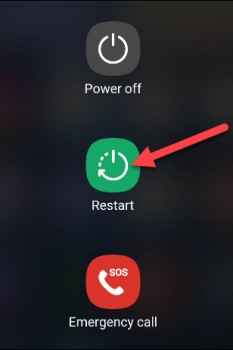
Android デバイスを再起動すると、アプリの機能に関する問題が解決することがあります。 Apple Music 曲がダウンロードできない場合は、デバイスを再起動してください。
- 電源オプション メニューが表示されるまで、デバイスの電源ボタンを押し続けます。
- 「再起動」または「再起動」をタップします。
- デバイスが再起動するまで待ってから、 Apple Music アプリを開いて、もう一度曲をダウンロードしてみてください。
問題の原因が一時的な不具合やバグである場合は、デバイスを再起動すると問題が解決することがよくあります。
解決策 08. VPNを無効にする
Android デバイスで仮想プライベート ネットワーク (VPN) を使用している場合、 Apple Music アプリを無効にして曲のダウンロードを防止します。VPNを無効にする方法は次のとおりです。
- デバイスの「設定」アプリに移動します。
- 「ネットワークとインターネット」または「接続」をタップします。
- 「VPN」をタップします。
- VPN がオンになっている場合は、オフに切り替えます。
VPNを無効にしたら、曲をダウンロードしてみてください。 Apple Music 問題が解決したかどうかを確認するために再度お試しください。問題が解決しない場合は、VPN プロバイダーに連絡してサポートを受ける必要があるかもしれません。または、 他の VPN サービスを変更する.

パート3. ダウンロードして変換 Apple Music 〜へ MP3 Androidでプレイする場合
TuneSolo Apple Music Converter ユーザーができるようにするソフトウェアの一部です コンバージョン Apple Music 楽曲、プレイリスト、アルバムを様々なオーディオ形式に変換する 配合工業用化学製品の MP3, WAV, FLAC, その他にも。お気に入りの音楽をダウンロードして聴きたいユーザーにとって素晴らしいツールです。 Apple Music 複数のデバイスでオフライン再生が可能。
TuneSolo Apple Music Converter また、技術的な知識がない人でも簡単に使える、洗練されたユーザーインターフェースを備えています。インターフェース上で曲やプレイリストを選択するだけで、ソフトウェアが音楽をダウンロードし、適切な形式に変換します。
TuneSolo Windows と Mac の両方のオペレーティング システムで動作し、バッチ変換が可能です。 多くのものを変換する Apple Music トラックを一度に. 変換プロセス全体を通して、プログラムは音楽トラックの元のオーディオ品質も維持します。

これを使用する方法は次のとおりです ダウンロードして変換 Apple Music に歌 MP3 Androidでプレイする場合:
- ダウンロード、インストール、起動TuneSolo Apple Music Converter.
- 「Apple Web Player を開く」ボタンというラベルの付いたセクションに移動します。
- 次に、Apple ID でログインします (無料アカウントもサポートされています)。
- 次に、 Apple Music 変換したい曲を選択して、変換リストに追加してください。
- 次のように出力形式を選択します MP3.
- 次に、「変換/すべてのアイテムを変換」ボタンをクリックして、それらの曲をダウンロードします。
そのシンプルなユーザー インターフェイス、DRM を削除する機能、および多くのオーディオ フォーマットとの互換性により、ユーザーの間で人気のあるオプションとなっています。

パート4. 結論
結論として、 曲のダウンロードに問題がある場合は Apple Music Android デバイス用、試すことができるいくつかの解決策があります。
まず、ネットワーク接続を確認し、安定したインターネット接続があることを確認してください。 Apple Music アプリを再起動するか、デバイスのストレージ容量を解放するか、アプリの設定と制限を調整するか、アプリのデータを消去するか、アプリを再インストールして問題を解決してください。
どの解決策もうまくいかない場合は、試すことができます TuneSolo Apple Music Converterこれは、信頼性が高く効果的なソリューションです。 Apple Music ユーザーがお気に入りの音楽をダウンロードして変換し、オフラインで聴けるようにする。

