

ロック画面からApple Musicを削除する4つの簡単な方法
常に目にするのがうんざりですか Apple Music ロック画面の通知が作業の流れを妨げたり、重要なタスクから注意をそらしたりしていませんか?もしそうなら、あなただけではありません。多くのiPhoneユーザーは、デフォルトでロック画面に通知が表示されることに不満を感じています。 Apple Music ロック画面に表示させるのは理想的とは言えません。幸いなことに、簡単な解決策があります。
この記事では、そのプロセスについて説明します。 削除する方法 Apple Music ロック画面からを使用すると、デバイスをカスタマイズし、よりパーソナライズされたユーザー エクスペリエンスを作成できます。 不要な中断に別れを告げる そして、分かりやすい手順でロック画面を完全に制御し直しましょう。さあ、ロック画面を Apple Music.
記事の内容 4 簡単に除去する方法 Apple Music iPhoneのロック画面からのヒント Apple Musicオフラインで無料で曲を聴く方法
4 簡単に除去する方法 Apple Music iPhoneのロック画面から
方法01. ロック画面の通知設定を調整する
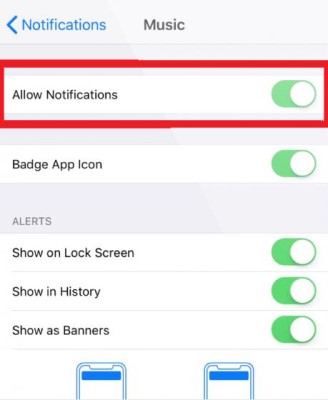
最も簡単な方法の1つは、 Apple Music iPhoneのロック画面から ロック画面の通知設定これらの設定を変更することで、ロック画面に通知を表示できるアプリを制御できます。 Apple Musicこの方法を使えば、ロック画面の表示を好みに合わせてカスタマイズし、不要な邪魔な要素を排除できます。
この方法に従うことで、「ロック画面」オプションを簡単にオフにすることができます。 Apple Music 設定アプリの通知。この簡単な調整により、 Apple Music 通知はロック画面に表示されなくなり、よりすっきりとした集中できる画面になります。さらに、バナーやサウンドなどの他の通知設定をカスタマイズする柔軟性も得られます。 Apple Music 通知機能により、ロック画面の操作性をさらに向上させます。
設定アプリで少し調整するだけで、ロック画面の制御を取り戻し、 Apple Music 通知を簡単に削除できます。この方法は、迅速かつ簡単な解決策を求めるユーザーに最適です。 Apple Music デバイスに大きな変更を加えることなく、ロック画面から操作できます。
これを行う手順は次のとおりです。
- iPhoneのロックを解除し、「設定」アプリに移動します。
- 下にスクロールして「通知」をタップします。
- 「音楽」または「Apple Musicアプリ一覧から「」をタップします。
- 次の画面では、さまざまな通知オプションが表示されます。 Apple Music ロック画面からの通知を無効にするには、「ロック画面」オプションをオフに切り替えます。
- バナーを無効にしたり、音をオフにしたりするなど、その他の通知設定も好みに合わせてカスタマイズできます。 Apple Music 通知。
方法02. 無効化 Apple Music ロック画面ウィジェット
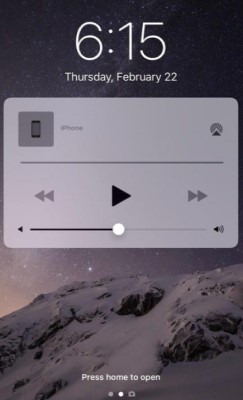
除去するもう一つの効果的な方法 Apple Music iPhoneのロック画面から Apple Music ロック画面ウィジェット。ロック画面ウィジェットは、 Apple Music コントロールや情報が表示されますが、すっきりとしたロック画面がお好みであれば、簡単に削除できます。
この方法に従うことで、 Apple Music からのウィジェット 今日のビュー またはロック画面ウィジェットセクション。これにより、 Apple Music ロック画面上の不要な要素を減らし、他の重要な通知やお好みのウィジェットのためのスペースを確保できます。ロック画面ウィジェットを無効にすると、よりすっきりとした、ユーザーの好みに合わせたパーソナライズされたロック画面体験が得られます。
それを行う方法は次のとおりです:
- iPhoneのロックを解除し、ホーム画面に移動します。
- 右にスワイプして、今日の表示ウィジェットまたはロック画面ウィジェットにアクセスします (デバイスに応じて)。
- スクロールして Apple Music ウィジェット。
- ウィジェットの下部にある「編集」ボタンをタップします。
- 動画内で Apple Music ウィジェットを選択し、その横にある赤いマイナス(-)ボタンをタップして削除します。
- 「完了」をタップして変更を保存します。
方法03. 制限 Apple Music Appのバックグラウンド更新
さらに削除するには Apple Music iPhoneのロック画面から、バックグラウンドアプリの更新機能を制限できます。この方法は、 Apple Music コンテンツの更新やロック画面への通知表示などにより、より効率的で集中できるロック画面体験を提供します。
その方法は次のとおりです。
- iPhoneで「設定」アプリを開きます。
- 下にスクロールして「一般」をタップします。
- 「アプリのバックグラウンド更新」を選択します。
- 「音楽」または「Apple Musicアプリ一覧で「」を選択し、バックグラウンドアプリ更新機能をオフに切り替えます。
- バックグラウンドアプリの更新を無効にする Apple Music ロック画面でのコンテンツの更新や通知の表示を防止します。
方法04. 制限する Apple Music 電話のコントロールセンターの通知
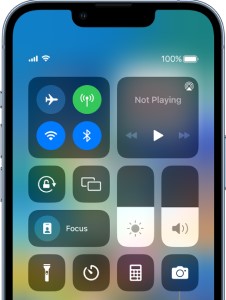
可視性を減らしたい場合は Apple Music iPhoneのロック画面では、通知を制限できます。 コントロールセンター電話のコントロールセンターは、音楽再生コントロールを含むさまざまな設定や機能にすばやくアクセスできます。この方法に従うことで、実際のコントロールセンターをカスタマイズして、 Apple Music.
- iPhone のロックを解除し、右上隅から下にスワイプ (または古いモデルでは下から上にスワイプ) して、デバイスのコントロール センターにアクセスします。
- メインのコントロール センターの右上隅にある音楽プレーヤー カードをしっかりと押します (古いモデルでは長押しします)。
- 非表示ボタンをタップして削除します Apple Music デバイスのコントロールセンターからの通知。
- これは防ぐでしょう Apple Music 音楽再生時にスマートフォンのコントロールセンターに表示されないようにすることで、ロック画面での存在感を低下させます。
これらの簡単な方法に従うことで簡単に削除できます Apple Music iPhoneのロック画面から設定をカスタマイズして、よりすっきりとした、自分好みのユーザーエクスペリエンスをお楽しみください。お好みに合った方法を選んで、ロック画面を思い通りに操作しましょう。次回の記事では、iPhoneのロック画面をさらにカスタマイズするためのオプションをご紹介します。今後の情報もお楽しみに!
のヒント Apple Musicオフラインで無料で曲を聴く方法
TuneSolo Apple Music Converter は、ユーザーがデジタル著作権管理 (DRM) 保護を変換および解除するのに役立つ強力なソフトウェア ツールです。 Apple Music このコンバーターを使えば、ユーザーは好きな曲を柔軟に聴くことができます。 Apple Music あらゆるデバイスやプラットフォームで、制限なく楽曲をお楽しみいただけます。
活用することにより TuneSolo Apple Music Converter、簡単に変換できます Apple Music 曲をさまざまな人気オーディオ形式に変換する、 MP3, FLAC, さらに、このコンバーターはDRM暗号化を解除しながら元の音質を維持するため、お気に入りの音楽を真に所有することができます。
このコンバーターは、ユーザーフレンドリーなインターフェースと直感的な機能を備えており、変換プロセスを簡単かつすべてのユーザーが利用できるようにしています。 Apple Music オフライン、 Apple 以外のデバイスに音楽を転送する、または単に DRM フリーのコレクションを持っている、 TuneSolo Apple Music Converter シームレスなソリューションを提供します。
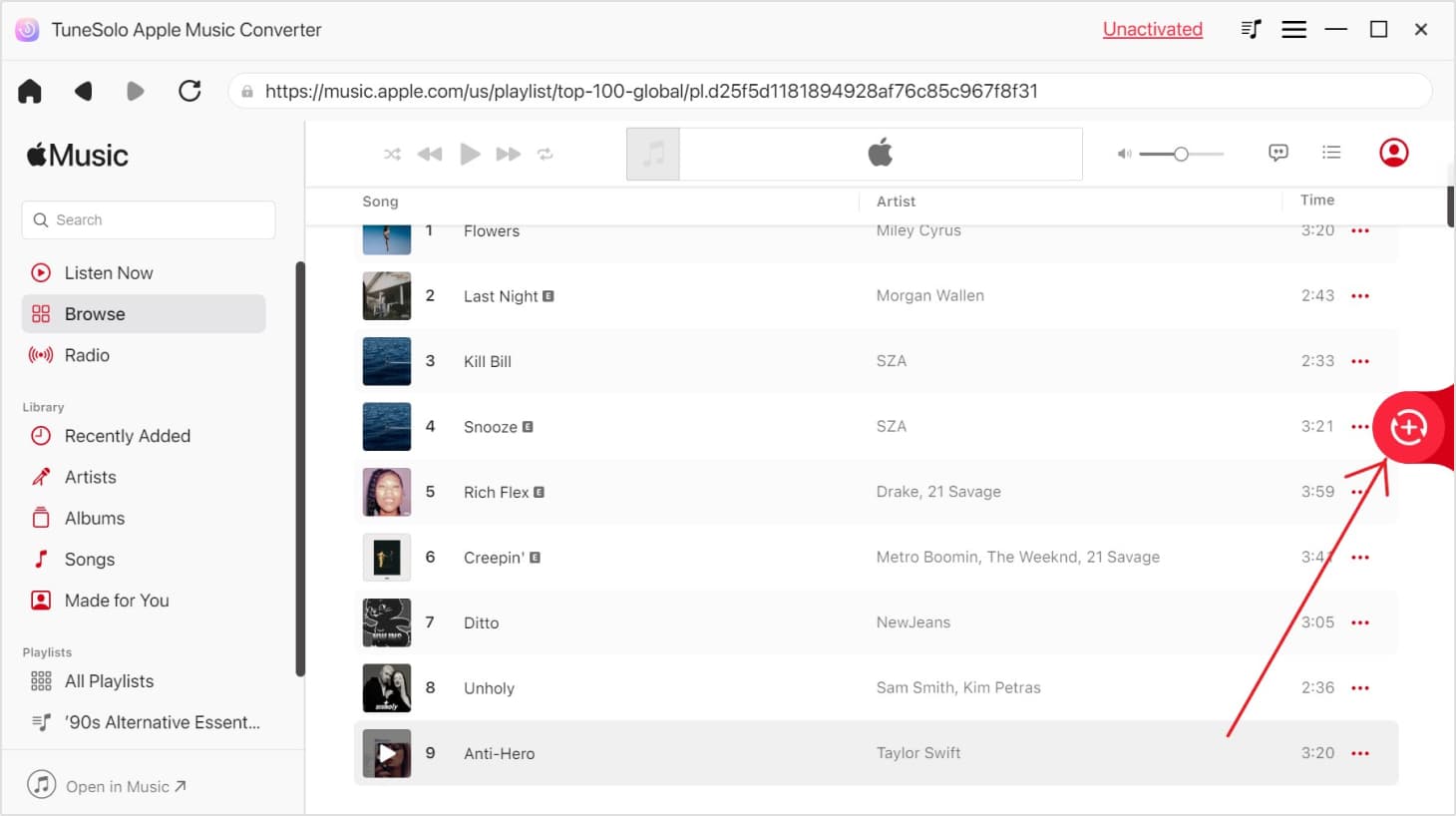
自由を満喫する体験を Apple Music いつでもどこでもトラック TuneSolo Apple Music Converter.

