

iPhoneで曲をダウンロードできない問題を解決する方法(エラーコード:Apple Music)
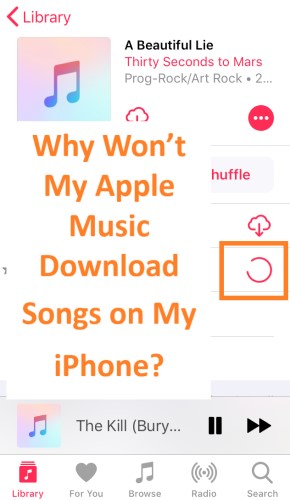
Apple Music は最も人気のあるストリーミングサービスの1つで、ユーザーが楽しめる膨大な楽曲ライブラリを提供しています。しかし、他のアプリと同様に、時折問題が発生することがあります。ユーザーが直面する最も一般的な問題の1つは、 なぜ私の Apple Music iPhoneで曲をダウンロードする. これは、特に外出先でお気に入りのトラックを聴こうとしている場合は、イライラする可能性があります.
この記事では、その理由を探ります。 Apple Music iPhone に曲をダウンロードできない問題とそのトラブルシューティングに役立つヒントを提供します。また、 あなたの Apple Music 安全かつ迅速な方法で歌を オフラインでのリスニングまたは共有用。
記事の内容 パート1. ホワイ・ウォント・マイ Apple Music iPhone/iPod/iPadに曲をダウンロードするには?パート2. 直し方 Apple Music iPhone/iOSデバイスで曲がダウンロードされない?パート3. 提案:無料ダウンロード Apple Music PCに保存して後で転送するパート4. 結論
パート1. ホワイ・ウォント・マイ Apple Music iPhone/iPod/iPadに曲をダウンロードするには?
理由はいくつかあります Apple Music iPhone、iPod、iPad に曲をダウンロードできない場合があります。 一般的な原因は次のとおりです。
- ネットワーク接続が悪いインターネット接続が弱い、または不安定な場合は、 Apple Music 楽曲をダウンロードできない場合があります。これは、ネットワーク接続状況の悪い地域にいる場合にも発生する可能性があります。
- 古いソフトウェア: Apple Music 正しく動作させるには、最新バージョンのiOSが必要です。デバイスのソフトウェアが古い場合、楽曲のダウンロードに問題が発生する可能性があります。
- 収納スペース: デバイスのストレージがほぼ満杯の場合、 Apple Music 楽曲をダウンロードできない場合があります。端末に十分な空き容量があることを確認してください。
- アプリの不具合他のアプリと同様に、 Apple Music 曲のダウンロードを妨げる不具合が発生する場合があります。アプリを強制終了して再起動すると問題が解決することがあります。
- ライセンスの制限: ライセンスの制限により、一部の曲はダウンロードできない場合があります。 オフライン再生できない曲をダウンロードしようとしても、ダウンロードできません。
- クラウド ミュージック ライブラリ: デバイスで iCloud ミュージック ライブラリを有効にしている場合、曲をダウンロードできない場合があります。 これは、ダウンロードしようとしている曲が iCloud ミュージック ライブラリにない場合に発生する可能性があります。
- 破損したメディア ファイル: 場合によっては、ダウンロードしようとしているメディアファイルが破損または損傷している可能性があります。これにより、 Apple Music ダウンロードから削除します。
- Apple ID の問題:ある場合 AppleIDの問題曲をダウンロードできない場合があります Apple Music必ずサインインしてください Apple Music 正しいApple IDで。
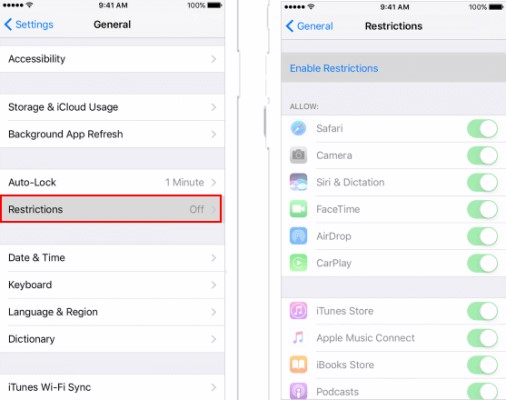
- 制限設定デバイスで制限を有効にしている場合、曲のダウンロードができない場合があります。 Apple Music デバイスの制限設定で楽曲をダウンロードできません。
具体的な理由を特定することで Apple Music お使いのデバイスで楽曲をダウンロードできない場合は、適切な手順を踏んで問題を解決してください。この記事の次の部分では、問題解決に役立つトラブルシューティングのヒントをご紹介します。
パート2. 直し方 Apple Music iPhone/iOSデバイスで曲がダウンロードされない?
解決策 01. ネットワーク設定を確認する
最も一般的な理由の1つ Apple Music ネットワーク接続が不安定な場合、曲をダウンロードできない可能性があります。ネットワーク接続を確認するには、以下の手順を実行してください。
- 安定したインターネット接続があることを確認してください。 Wi-Fi 信号が弱いか不安定な場合は、ルーターに近づけるか、別の Wi-Fi ネットワークに接続してみてください。
- デバイスで機内モードが有効になっているかどうかを確認します。 機内モードがオンになっている場合は、オフにしてからもう一度曲をダウンロードしてみてください。
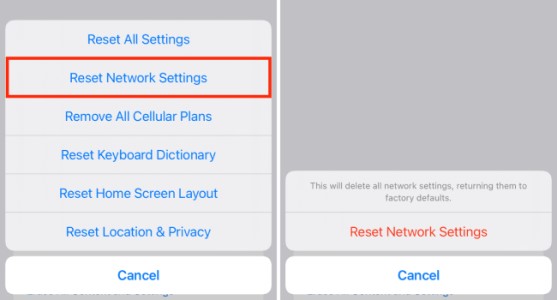
- それでも問題が解決しない場合は、ネットワーク設定をリセットしてみてください。 これにより、デバイスのネットワーク設定がデフォルトの状態にリセットされ、ネットワーク接続の問題を解決するのに役立ちます。
ネットワーク設定をリセットするには、以下の手順に従ってください。
- [設定] > [一般] に移動します。 その後、リセットオプションにアクセスしてください。
- 「ネットワーク設定のリセット」のオプションをタップします。
- プロンプトが表示されたら、特定のパスコードを入力します。
- [ネットワーク設定のリセット] を押して、本当にデバイスのネットワーク設定をリセットすることを確認してください。
- ネットワーク設定をリセットした後、曲をダウンロードしてみてください。 Apple Music もう一度確認して、問題が解決したかどうかを確認してください。
解決策 02. デバイスのソフトウェアを更新する
別の理由 Apple Music お使いのデバイスのソフトウェアが古い場合、曲をダウンロードできない可能性があります。アップデートを確認する方法は以下のとおりです。
- [設定]> [一般]> [ソフトウェアアップデート]に移動します。
- デバイスは利用可能なアップデートをチェックします。
- 利用可能なアップデートがある場合は、「ダウンロードしてインストール」をタップします。
- 安定したインターネット接続と、更新を完了するのに十分なバッテリー寿命があることを確認してください。
解決策 03. デバイスのストレージ容量を解放する
iPhoneのストレージがほぼ満杯の場合、 Apple Music 楽曲のダウンロードからストレージ容量を解放しましょう。ストレージ容量を解放するための手順は以下のとおりです。
- 不要になったアプリ、写真、またはビデオを削除します。 [設定] > [一般] > [iPhone ストレージ] に移動して、デバイスのスペースを占有しているものを確認します。
- 不要になったダウンロード済みの曲やアルバムは削除してください。ライブラリに移動してください。 Apple Music曲またはアルバムを左にスワイプし、「ダウンロードを削除」をタップします。
- iCloud ミュージック ライブラリを使用している場合は、iCloud ストレージ プランのアップグレードを検討してください。 これにより、より多くの曲をクラウドに保存し、デバイスのスペースを解放できます。
解決策 04iCloudミュージックライブラリを無効にしてから再度有効にする
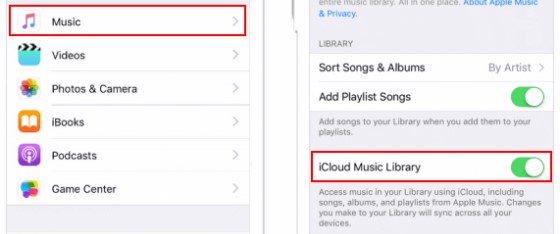
iCloud ミュージック ライブラリを無効にしてから再度有効にすると、曲のダウンロードに関する問題が解決する場合があります。 Apple Music. 方法は次のとおりです。
- [設定]> [音楽]に移動します。
- 「iCloud ミュージック ライブラリ」をオフにします。
- 数秒待ってから、オンに戻します。
これにより、iCloud ミュージック ライブラリが無効になり、その後再度有効になります。再度有効にした後、曲をダウンロードしてみてください。 Apple Music もう一度確認して、問題が解決したかどうかを確認してください。
解決策 05: 強制終了して再起動します Apple Music アプリ
強制終了して再起動する Apple Music このアプリは、楽曲のダウンロードに関する問題を解決するのにも役立ちます。その方法は次のとおりです。
- 画面の下から上にスワイプして、1 秒間押し続けます。 これにより、アプリ スイッチャーが表示されます。
- 左または右にスワイプして Apple Music アプリ。
- スワイプして Apple Music アプリを強制終了する。
- 数秒待ってから、再度開いてください。 Apple Music アプリ。
解決策 06. 破損したメディアファイルをチェックする
時々、 破損したメディア ファイル 曲のダウンロードに問題を引き起こす可能性があります Apple Music破損したメディアファイルを確認する方法は以下のとおりです。
- Video Cloud Studioで Apple Music アプリを開いてライブラリにアクセスしてください。
- 曲のリストをスクロールして、横に感嘆符が付いている曲を探します。 これは、曲が破損しているか見つからないことを示しています。
- 破損した曲を見つけた場合は、それらをライブラリから削除し、もう一度曲をダウンロードしてみてください。
解決策 07. オフラインで聴くための曲の可用性を確認する
すべての曲がオンになっているわけではありません Apple Music オフライン再生に対応しています。曲がオフライン再生に対応しているかどうかを確認する方法は以下のとおりです。
- Video Cloud Studioで Apple Music アプリを開いて、ダウンロードしたい曲を選択してください。
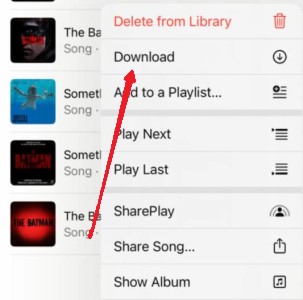
- 曲のタイトルの横にある [ダウンロード] ボタンを探します。 [ダウンロード] ボタンがグレー表示されているか、存在しない場合、その曲はオフラインで聴くことができません。
- 曲をオフラインで聴くことができる場合は、[ダウンロード] ボタンをタップしてダウンロードします。
曲をオフライン再生できるかどうかを確認し、必要に応じてダウンロードした後、曲をオフラインで再生して、問題が解決したかどうかを確認します。
解決策 08. ログアウトしてサインイン Apple Music 正しいApple IDで
サインインしている場合 Apple Music 間違ったApple IDを使用していると、曲をダウンロードできません。正しいApple IDでサインアウトしてサインインする方法は以下のとおりです。
- [設定]> [音楽]に移動します。
- 画面上部のAppleIDをタップします。
- 「サインアウト」をタップします。
- 数秒待ってから、正しい Apple ID で再度サインインします。
解決策 09. デバイスの制限設定を確認してください
iPhoneで制限を有効にしている場合、曲のダウンロードが妨げられる可能性があります。 Apple Music方法は次のとおりです。 デバイスの制限設定を確認してください:
- [設定]> [利用時間]に移動します。
- スクリーンタイムを有効にしている場合は、「コンテンツとプライバシーの制限」をタップします。
- スクリーンタイムが有効になっていない場合は、 ステップ4.
- 「iTunes & App Storeでの購入」をタップします。
- 「アプリのインストール」が「許可」に設定されていることを確認します。
- 「アプリ内購入」が「許可」に設定されていることを確認します。
- ファミリー共有を使用している場合は、アカウントで「Ask to Buy」が有効になっていることを確認してください。
パート3. 提案:無料ダウンロード Apple Music PCに保存して後で転送する
TuneSolo Apple Music Converter は、変換に使用できるサードパーティ製ソフトウェアです。 Apple Music 曲をさまざまなオーディオ形式に変換する、 MP3, WAV, その他。これによりユーザーは ダウンロードして変換 Apple Music 曲をローカルコンピュータに、制限なしで曲を任意のデバイスまたはプラットフォームで再生できるようにします。
を使用する主な利点の1つ TuneSolo コンバーターは、 Apple Music サブスクリプションをキャンセルしたり、曲が削除されたりしても、曲は永久に残ります。 Apple Music カタログ。楽曲のオリジナル品質を維持し、アーティスト名、アルバム名、トラック名、アートワークなど、すべてのメタデータを保持します。
TuneSolo Apple Music Converter 使いやすく、シンプルでユーザーフレンドリーなインターフェースを備えています。このソフトウェアはバッチ変換もサポートしており、 一度に複数の曲を変換できます、時間と労力を節約します。

パート4. 結論
結論として、曲のダウンロードに問題がある場合は、 Apple Musicいくつか試せる解決策があります。ネットワーク接続を確認し、デバイスのソフトウェアを更新し、ストレージ容量を解放し、iCloudミュージックライブラリを無効にしてから再度有効にし、強制終了して再起動してください。 Apple Music アプリを開き、メディアファイルが破損していないか確認し、曲がオフライン再生に対応しているか確認し、サインアウトして正しいApple IDでサインインし、デバイスの制限設定を確認してください。
あなたがあなたを保ちたいなら Apple Music 曲を永久に保存し、制限なくあらゆるデバイスやプラットフォームで再生できます。 TuneSolo Apple Music Converter は優れた選択肢です。このツールを使用すると、「Apple Music iPhoneやその他のiOSデバイスに曲をダウンロードしない「問題」。これは、ダウンロードして変換できるサードパーティ製ソフトウェアです。 Apple Music 楽曲を様々なオーディオフォーマットに変換する際に、元の音質とメタデータを保持します。

