 パンドラ音楽コンバータ

パート 1. アクティブ化する方法 TuneSolo パンドラ音楽コンバータ
TuneSolo Pandora Music Converter には、試用版とフル バージョンの両方が用意されています。30 日間の試用期間中、ユーザーはその機能を試すことができますが、各曲の最初の 3 分のみが変換されます。この期間が過ぎると、Pandora からトラック全体を引き続きダウンロードするには、フル バージョンにアップグレードする必要があります。切り替える準備はできましたか? 次のセクションでは、購入、アクティベーションの手順、および Pandora から曲を変換するための詳細な手順について説明します。
注意:このプログラムは個人使用のみを目的としています。
ステップ 1: Pandora Music Converterをコンピュータにインストールする
「無料ダウンロード」ボタンをクリックすると、Pandora Music Converter を無料で入手できます。Pandora Music Converter をインストールすると、登録ボックスが表示され、電子メール アドレスとライセンス キーを使用してソフトウェアのフル バージョンをアクティブ化するように求められます。
注意: ダウンロードできませんか? ダウンロード要件についてはこちらをご覧ください>>>
試用版が動作するかどうかを確認するには、左下の「試用を続ける」をクリックするか、右上の「X」をクリックしてこのウィンドウを閉じます。次に、 第2部 Pandora Music Converter を使用して音楽を変換する方法を学びます。
ステップ 2: ライセンスキーを購入する TuneSolo パンドラ音楽コンバータ
フルバージョンにアップグレードする場合は、ライセンスキーを購入する必要があります。「購入する自動的に表示されるアクティベーションボックスで「」をクリックすると、公式購入ページが表示されます。そこでニーズに合ったプランを選択し、支払い手続きを完了してください。(プログラムページの右上隅にアクティベーションウィンドウがすぐに表示されない場合は、「アクティブ化されていません。"
注意: 購入時に入力する必要があるメール アドレスは、請求書の受信と、フル バージョンをアクティブ化するためのライセンス キーの受信に使用されます。注文を確定する前に、スペル ミスがないか再度確認してください。
ステップ 3: アクティブ化 TuneSolo パンドラ音楽コンバータ
戻ってください TuneSolo ライセンスキーを取得したら、Pandora Music Converterを起動します。アクティベーションボックスに、取得したライセンスキーとメールアドレスを入力します。「活性化、" TuneSolo Pandora Music Converter のフルバージョンが正常にアクティブ化されます。
ライセンスキーを受信できませんでしたか? Q1 FAQより。
パート 2. Pandora ミュージックを MP3/M4A/WAV/FLAC 形式に変換するにはどうすればいいですか?
使い方 TuneSolo Pandora Music Converter は、初心者を含むすべてのユーザー向けに設計されたユーザーフレンドリーな体験です。直感的なインターフェイスと明確な指示により、変換プロセスを簡単に操作できます。以下では、お気に入りの Pandora 音楽トラックを変換する際にスムーズで楽しい体験が得られるように、手順を詳しく説明しています。
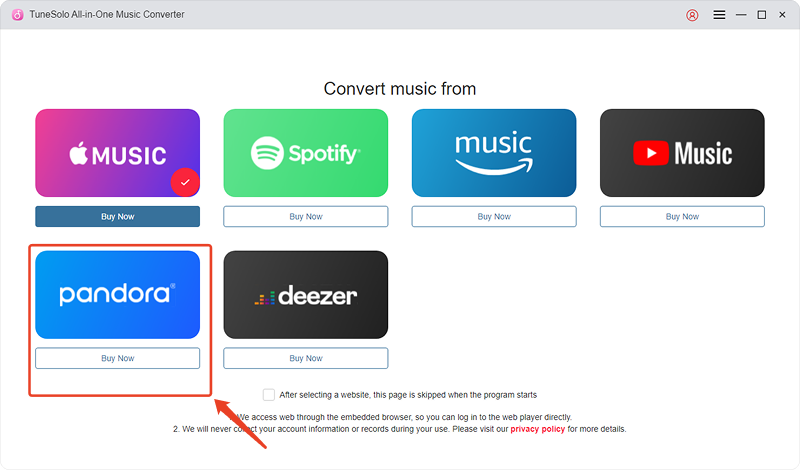
ステップ 1: Pandora Music Web Playerを起動する
プログラムを起動し、「Pandoraウェブプレーヤーを開くようこそ画面の「」ボタンをクリックします。これにより、統合された Web プレーヤーに移動します。
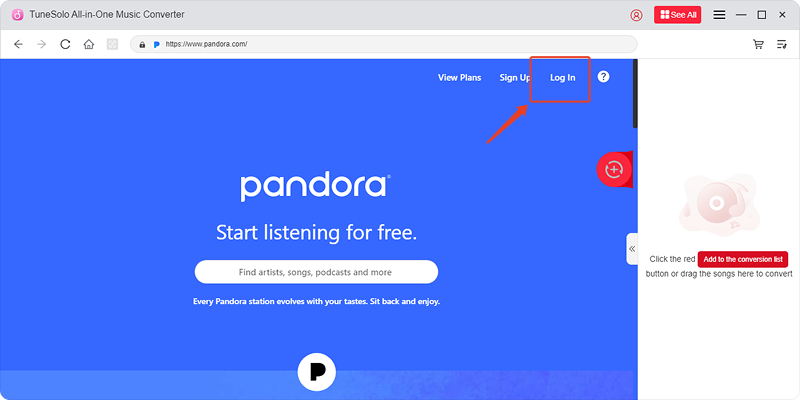
ステップ 2: Pandoraアカウントにサインイン
右上隅にある「サインイン「」ボタンをクリックし、Pandoraアカウントの認証情報を入力します。ログインは必須です。 TuneSolo Pandora Music Converter は音楽をダウンロードするためにライブラリにアクセスする必要があります。
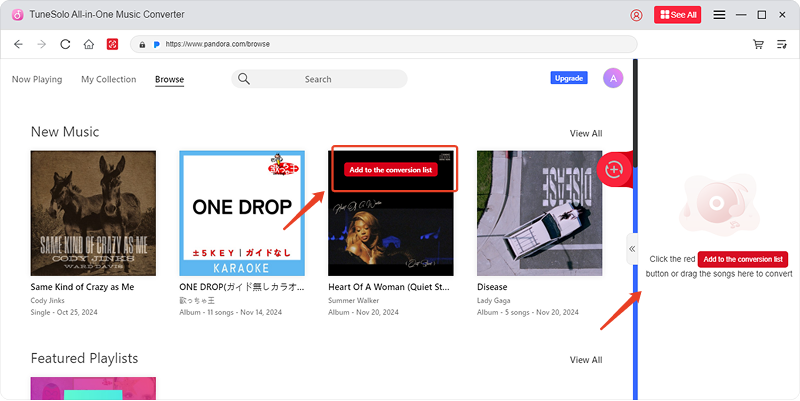
ステップ 3: 変換する曲を選択
内蔵プレーヤーでは、特定のアルバムや曲を検索したり、プレイリストを閲覧したりできます。変換したいトラックを見つけたら、右側の緑のプラスボタンにドラッグ アンド ドロップするだけです。この操作により、選択したすべての曲が変換キューに追加されます。
ステップ 4: 出力設定を構成する
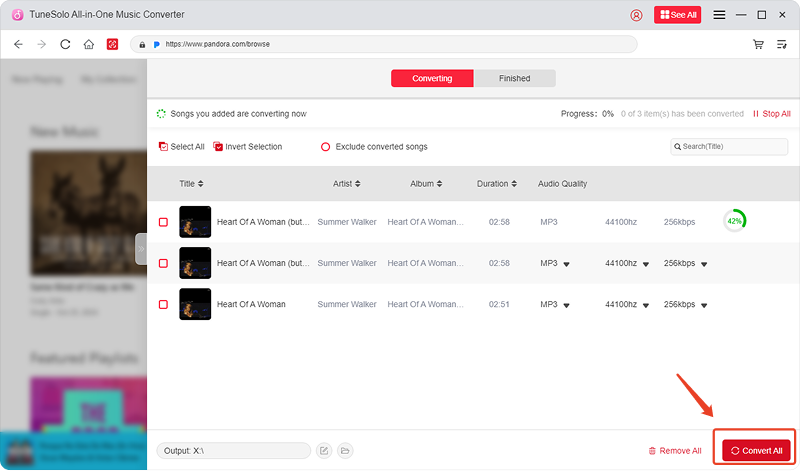
クリック グリーンプラス ボタンをクリックすると、変換待ちの曲を確認できます。ここで、出力形式を設定し、出力フォルダーを選択できます。一度にすべての曲に単一の形式を適用するか、各トラックに個別に異なる形式を割り当てるかを選択できます。
ステップ 5: 変換プロセスを開始する
設定を調整したら、「すべてのアイテムを変換「」ボタンをクリックして変換を開始します。完了すると、ダウンロードした曲をオフラインで楽しむことができます。
パート3. パラメータをカスタマイズする方法
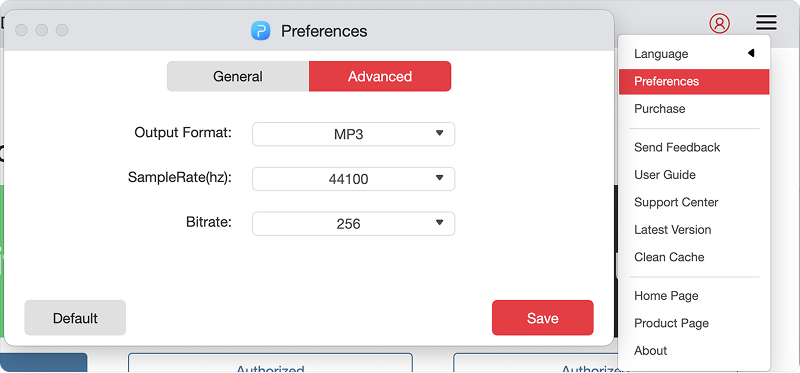
TuneSolo Pandora Music Converter は、ビット レートやサンプル レートなどのオーディオ パラメータを好みに合わせてカスタマイズできる柔軟性を備えています。これらの設定は、インターフェイスの右上隅にある [設定] セクションで簡単に変更できます。
"の全般「列」では、「出力ファイル「設定」で詳細設定が行えます。より詳細な設定については、「高機能「」列には「」のオプションがあります。出力フォーマット、""ビットレート、"と"サンプルレート。デフォルトでは、サンプルレートは44.1kHz、ビットレートは256kbpsに設定されています。ただし、 TuneSolo 最大 48 kHz のサンプル レートと最大 320 kbps のビット レートでオーディオ品質を向上させることができます。
デフォルト設定では通常、満足のいくリスニング体験が得られますが、サンプル レートとビット レートを高く設定すると、より高品質の音楽ファイルを作成できます。これらのパラメータを増やすと、より多くのストレージ スペースが必要になることに注意してください。
パート4。に関するFAQ TuneSolo パンドラ音楽コンバータ
よくある質問への回答を下記に記載しています。お気軽にお問い合わせください。 TuneSolo このリストに記載されていない問題が発生した場合は、サポート チームにお問い合わせください。
Q1. 支払いが完了した後、ライセンス キーが長い間届きません。
メールボックスの迷惑メールセクションに送信されていないか確認してください。それでも見つからない場合は、 TuneSolo サポート チームに連絡して注文番号を伝えれば、喜んでお手伝いいたします。
Q2. ログインに使用したメールアドレスが利用できなくなってしまいました。どうすればいいですか?
ご心配なく。ライセンスキーに関連付けられたメールアドレスの変更をお手伝いいたします。 TuneSoloサポートが必要な場合は、 のサポート メールにご連絡ください。その際、古いメール アドレスと、使用したい新しいメール アドレスを必ず記載してください。
Q3. 緊急事態が発生したので、使用するデバイスを変更したいのですが TuneSolo Pandora Music Converter ですが、ログインできません。どうすればいいですか?
通常、ライセンスキーは1つのデバイスでのみ使用できます。ただし、緊急事態が発生した場合は、ライセンスキーをリセットして、新しいデバイスでアカウントをアクティブ化してログインできるようにすることができます。お問い合わせください。 TuneSolo サポートチーム([メール保護]) をクリックしてリセットしてください。

