

OBS StudioとStreamlabsにSpotify Musicを追加する簡単な方法
多くのストリーマーにとって、音楽は配信に不可欠な要素です。 トーンを設定し、ムードを作り出し、視聴者を引き付けるのにも役立ちます。 OBS を使用してストリーミングしている場合、疑問に思うかもしれません。 追加する方法 Spotify Music OBSへ.
幸いなことに、これを行うにはいくつかの方法があります。 Spotify 音楽コンバーターを使用してダウンロードした曲を転送するアプリ。 この記事では、追加するためのすべての方法を見ていきます Spotify Music to OBS & Streamlabs, so you can choose the 1 that works best for you. And you will also see the easiest way to 最も気に入ったものをダウンロードする Spotify 曲 どのデバイスでもどこでも聞くことができます。
記事の内容 パート1. Streamlabs OBSとOBS Studioとは何ですか?パート2. プレイ方法 Spotify Music OBS で Casting により Spotify アプリ?パート3. 追加する方法 Spotify Music OBS Studioに素早く移行するには?パート4. ダウンロードして転送する方法 Spotify 曲を OBS Streamlabs に?パート5. 結論
パート1. Streamlabs OBSとOBS Studioとは何ですか?
Streamlabs OBSSLOBSとしても知られるこのソフトウェアは、Twitchなどのプラットフォームでのライブストリーミング専用に設計された無料のオープンソースストリーミングソフトウェアです。 YouTubeFacebook Gamingにも対応しています。使いやすいインターフェース、あらかじめ用意されたテンプレート、そして配信者のニーズに応える多彩な機能を備えているため、オリジナルのOBS(Open Broadcaster Software)に代わる人気の高い選択肢となっています。
Streamlabs OBS には、プロ並みのストリームを簡単に作成できるカスタム オーバーレイ、アラート、チャットボット、ウィジェットなどの機能が含まれています。 また、さまざまなプラットフォームやサービスとの統合も提供します。 Spotify. これにより、 Spotify さまざまなソフトウェア アプリケーションを切り替えることなく、ストリームに追加できます。 次のセクションでは、遊び方について説明します Spotify Music OBSでキャストすることで Spotify アプリ。
OBS Studioは、最も広く利用されているライブストリーミングエンコーダーの1つであり、スクリーンキャストとライブストリーミングのための無料のオープンソースアプリです。
RTMP対応のあらゆる宛先にビデオをストリーミングできます。 YouTubeOBS Studioは、Twitch、Instagram、Facebookなどと連携できるため、無料で高品質なライブ配信を作成するのに最適なツールです。ユーザーはOBS Studioを使用して動画を録画したり、ライブストリーミングやビデオ会議を行うためのあらゆるプラットフォームに接続したり、あらゆるデジタルカメラを使用してライブストリーミングを行うことができます。

パート2. プレイ方法 Spotify Music OBS で Casting により Spotify アプリ?
キャスト Spotify アプリは、から音楽を再生する最も簡単な方法の 1 つです。 Spotify OBSで。 手順は次のとおりです。
- ステップ1: Video Cloud Studioで Spotify アプリを開き、ストリームで再生するプレイリストまたはトラックを選択します。
- ステップ2: OBS を起動し、新しいシーンを作成するか、再生したい既存のシーンに新しいソースを追加します。 Spotify Music.
- ステップ3: 「ソース」というセクションの下にある「+」ボタンをクリックし、「メディアソース」を選択します。
- ステップ4: メディア ソースに名前を付けて、[OK] をクリックします。
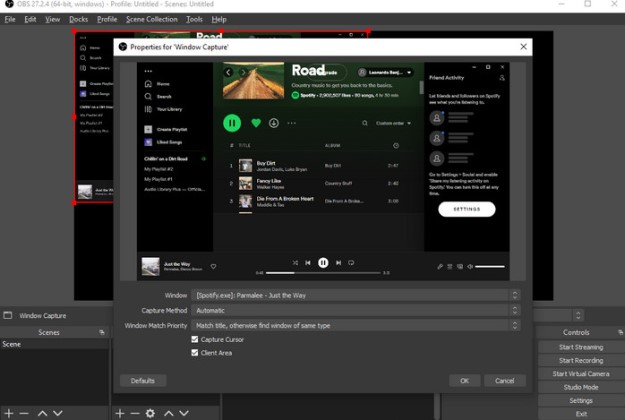
- ステップ5: メディア ソースのプロパティ ウィンドウで、[入力] セクションの [追加] を選択し、[ウィンドウ キャプチャ] を選択します。
- ステップ6: 「ウィンドウ」ドロップダウンで、「Spotify
- ステップ7: 「Capture Cursor」ボックスをチェックして、「OK」を押します。
- ステップ8: を使用して、必要に応じて音楽の音量を調整します。 OBS のオーディオ ミキサー.
パート3. 追加する方法 Spotify Music OBS Studioに素早く移行するには?
OBS Music などのサードパーティ ツールを使用すると、効率的に追加できます。 Spotify Music OBS Studioをすぐに使えるようにするには、以下の手順に従ってください。
- ステップ1: 公式ウェブサイトから OBS Music をダウンロードしてインストールします。
- ステップ2: OBS Music アプリケーションを開き、 Spotify アカウント資格情報。
- ステップ3: 「ソース」のセクションで、「+」ボタンをクリックし、「Spotify
- ステップ4: ストリームで再生するプレイリストまたはトラックを選択し、[追加] をクリックします。
- ステップ5: OBS Studio を開き、新しいシーンを作成するか、再生したい既存のシーンに新しいソースを追加します。 Spotify Music.
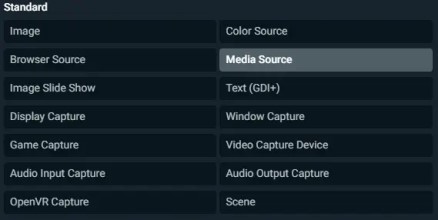
- ステップ6: ソースエリアの下の「+」ボタンをクリックし、「OBS Music」を選択します。
- ステップ7: [ソース] というラベルの付いたタブで、 Spotify 追加したソース ステップ4.
- ステップ8: OBS Studio のオーディオ ミキサーを使用して、必要に応じて音楽の音量を調整します。
それでおしまい! これで、 Spotify Music ストリームで再生する場合、オーディオ品質は前のセクションで説明した配信方法よりも優れているはずです。OBS Musicには、自動曲スキップや内蔵の曲リクエストシステムなどの追加機能も備わっています。
次のセクションでは、ダウンロードして変換する方法について説明します Spotify を使用した OBS Streamlabs の曲 TuneSolo Spotify Music Converter.
パート4. ダウンロードして転送する方法 Spotify 曲を OBS Streamlabs に?
TuneSolo Spotify Music Converter ユーザーができるようにするサードパーティのツールです ダウンロードして変換 Spotify 幅広いデバイスやアプリケーションと互換性のあるフォーマットに曲を変換. これは、ブロードキャストに音楽を追加したいストリーマーにとって特に便利な強力で使いやすいツールです。
高速な変換速度と幅広い出力フォーマットのサポートにより、 TuneSolo は、オーディオ品質を次のレベルに引き上げたいストリーマーにとって最適なツールです。

ステップ1. ダウンロードして変換 Spotify OBS Streamlabs の曲
ダウンロードの手順と手順は次のとおりです。 コンバージョン Spotify に歌 MP3 または OBS アプリと互換性のあるその他の形式:
- ダウンロードしてコンピュータにインストールします。 を起動します TuneSolo ソフトウェアを使用して、
- オプションをクリックして「開く」 Spotify Web Player」にログインして、 Spotify アカウント。
- In TuneSolo、選択 Spotify ダウンロードしたいトラックまたはプレイリスト。
- 出力形式と品質を選択します。
- 「変換」をクリックして、変換プロセスを開始します。

ステップ2. 追加 Spotify Music OBSへ
変換プロセスが完了すると、曲を OBS プラットフォームに追加できるようになります。 そのためには、以下の手順に従う必要があります。
- 変換が完了したら、OBS Streamlabs を開き、新しいシーンを作成するか、再生したい既存のシーンに新しいソースを追加します。 Spotify Music.
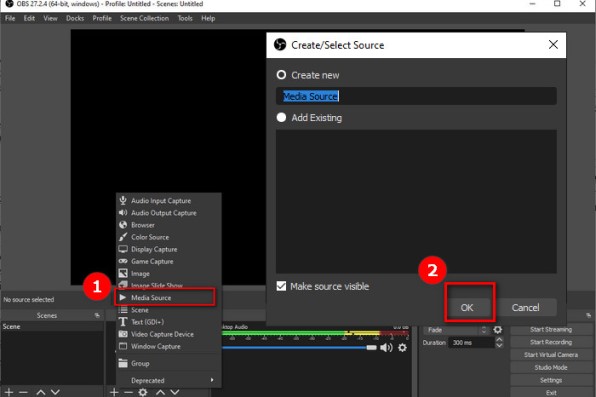
- [ソース] セクションの下にある [+] ボタンをクリックし、[メディア ソース] を選択します。
- メディア ソースに名前を付けて、[OK] のボタンを押します。
- メディア ソースのプロパティ ウィンドウで、[入力] セクションの [追加] を選択し、[参照] を選択します。
- 変換したファイルを保存した場所に移動します Spotify 再生したいファイルを選択し、「OK」を押します。
- OBS Streamlabs のオーディオ ミキサーを使用して、必要に応じて音楽の音量を調整します。
それでおしまい! これで、 Spotify Music あなたの配信で再生されるので、音声品質は素晴らしいはずです。 TuneSolo バッチ変換やIDの保持などの追加機能も提供しています。3 タグ機能により、あらゆるストリーマーにとって汎用性の高いツールとなっています。
パート5. 結論
結論として、追加 Spotify Music OBS StreamlabsやOBS Studioを使うことで、ストリーミング体験を大幅に向上させ、視聴者の関心を引きつけることができます。
我々は探索した 2 different methods to 加えます Spotify Music OBSへ、キャストを含む Spotify アプリと次のようなサードパーティ ツールの使用 TuneSolo Spotify Music Converterどちらの方法も効果的ですが、 TuneSolo より高品質なオーディオ体験と、バッチ変換やIDなどの追加機能を提供します。3 タグの保存。
ブロードキャストに高品質の音楽を追加したいストリーマーに強く推奨される、強力で使いやすいツールです。 今すぐ試してみて、ストリーミング体験を次のレベルに引き上げてみませんか?

