

SpotifyプレイリストをMP3にダウンロードする方法【2025年完全ガイド】
Spotify は 70 万曲を超える最高の音楽ストリーミング プラットフォームです。 有料サブスクリプションをお持ちの場合は、 でプレイリストを作成する Spotify Music ライブラリ。 有料サブスクリプションを使用すると、ダウンロードして聴くことができます Spotify オフラインのプレイリスト。 ただし、他のメディアプレーヤーでは聞くことができません。 Spotify 応用。 これは DRM 保護がかかっているためです。 Spotify Music ファイル。 Spotify いつでもどこでもプレイリストをいつでも好きなときに ダウンロード Spotify プレイリストへ MP3。 でもダウンロードの仕方は Spotify プレイリストへ MP3 それが最大の問題だ。
この記事にはその答えがあります。パート1では、ダウンロードが可能かどうかを検証します。 Spotify プレイリストへ MP3パート2では、ダウンロードする最適な方法をご紹介します。 Spotify プレイリストへ MP3パート3では、無料でダウンロードできるツールを紹介します。 Spotify プレイリストへ MP3.
記事の内容 パート1. とは Spotify プレイリスト?パート2. ダウンロード方法 Spotify プレイリストへ MP3 デスクトップ版は無料で利用できますか?パート3. ダウンロード方法 Spotify プレイリストへ MP3 モバイルで無料?パート4. 結論
パート1. とは Spotify プレイリスト?
今日、 Spotify は、500 億人のユーザーを抱えるストリーミング メディア最大の音楽プラットフォームです。 そして、最近ではさまざまな曲がオンラインにあるため、好みの新しい曲を見つけるのに時間がかかります。 プレイリストは、聞いたことのない音楽を発見する優れた方法です。 そして、あなたが自由人であるかどうか Spotify ユーザーでも有料購読者でも、好みに基づいて独自のプレイリストを作成したり、単一のプレイリストに数千曲を追加したりすることもできます。 Spotify プレイリスト。 無料の方なら Spotify ユーザーはダウンロードできない可能性があります Spotify プレイリスト。 しかし、購読すると、 Spotify プレミアム、ダウンロードできます Spotify 携帯電話やコンピュータにプレイリストを保存して、インターネットなしで曲を聴くことができます。 まずは作り方を学びましょう Spotify プレイリスト。
作成する方法 Spotify デスクトップのプレイリスト
ステップ1. 起動する Spotify
あなたがすでにあなたを持っているなら Spotify デスクトップにアプリがインストールされている場合は、それを開きます。 起動すると、アプリの左下隅に「新しいプレイリスト」ボタンが表示されます。 クリックして開始します。
ステップ2. プレイリストタイトルを作成
「新しいプレイリスト」ボタンをクリックすると、プレイリストを作成するための新しいウィンドウが表示されます。 プレイリストに好きな名前を付け、説明を付けます。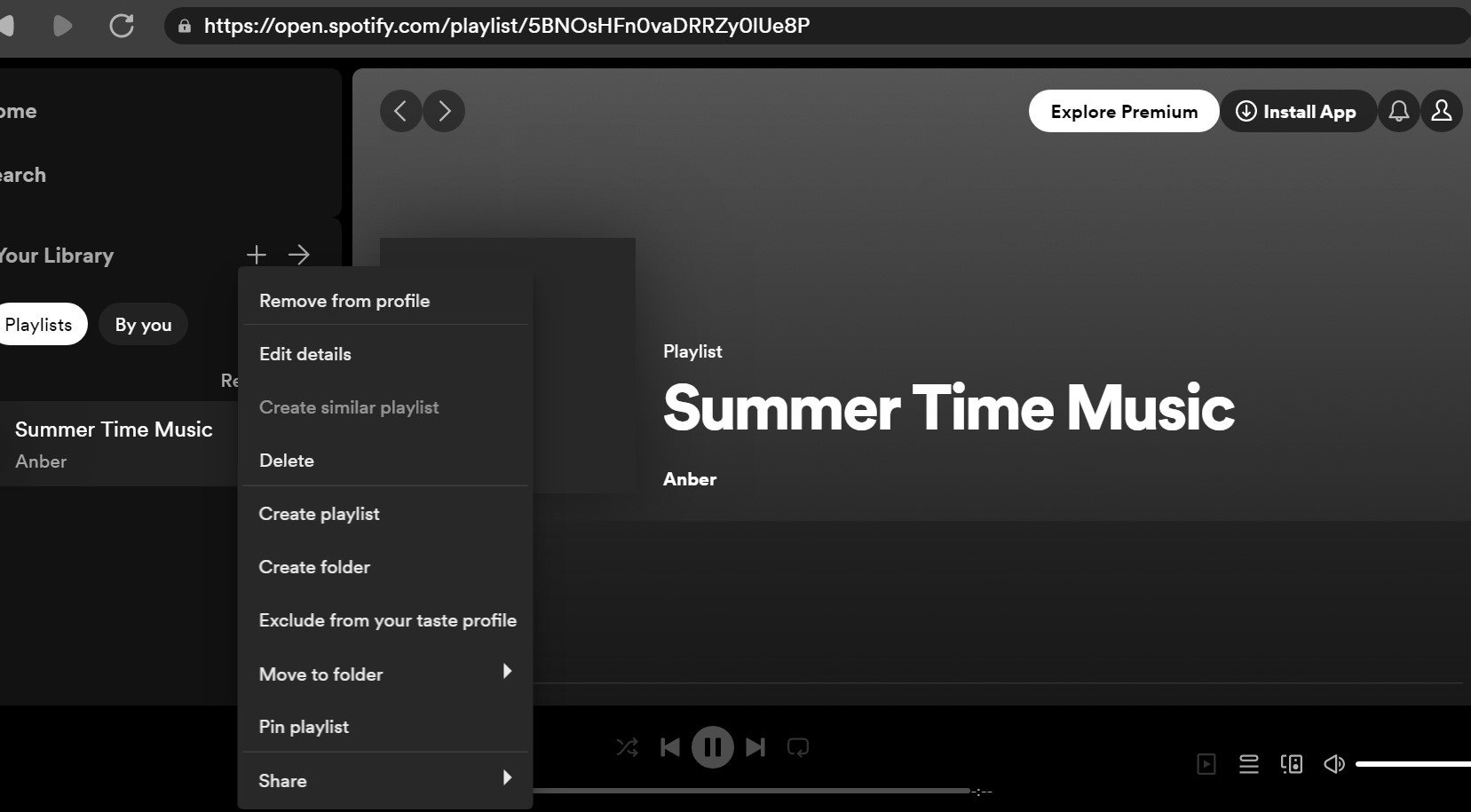
ステップ3. プレイリストに曲を追加する
プレイリストに追加したい曲を選択してクリックします。 3各楽曲の後ろにあるドットアイコンをクリックします。「プレイリストに追加」を選択し、保存するプレイリストを選択します。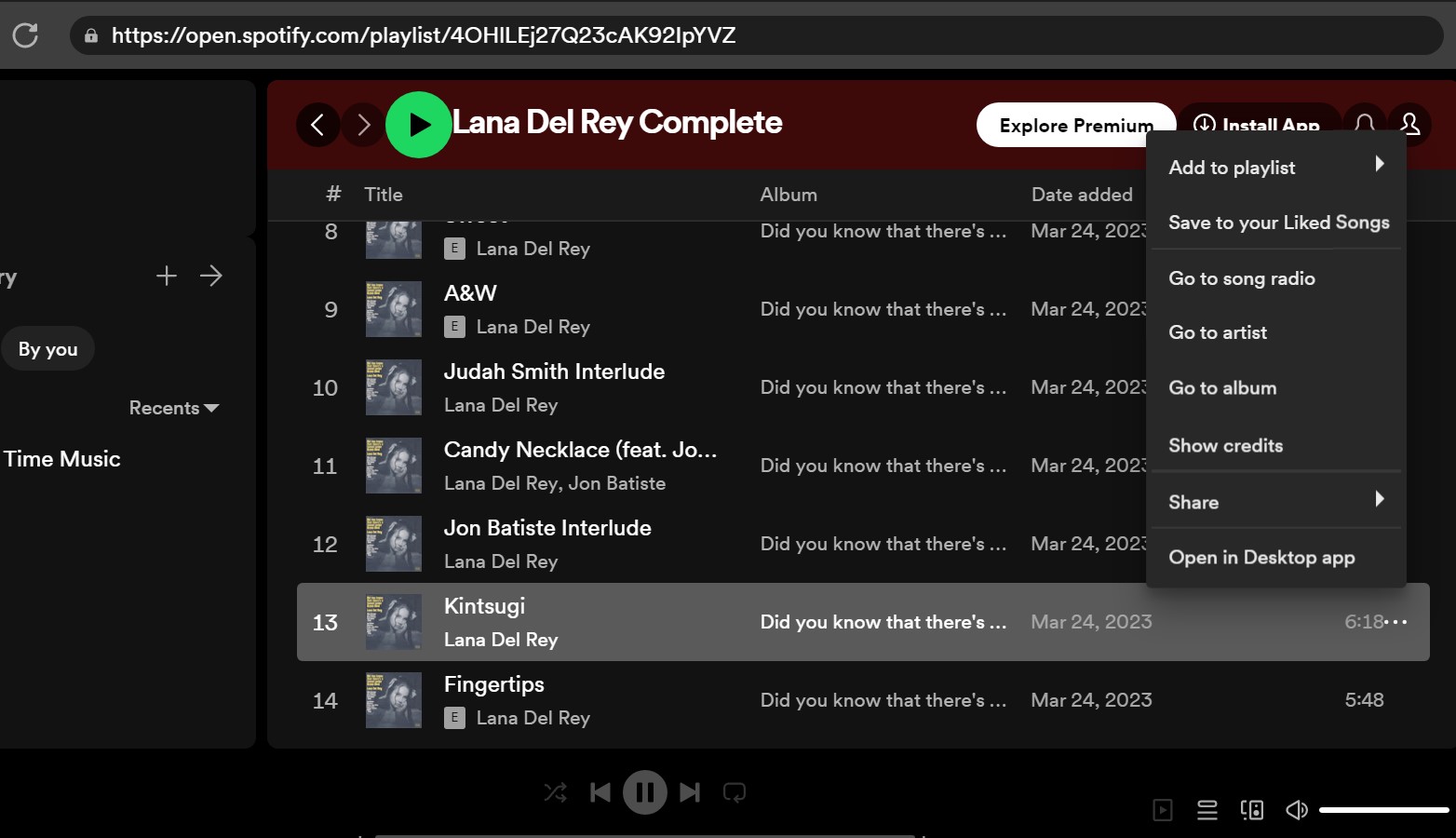
さて、購読すると、 Spotify プレミアム、ダウンロードすることもできます Spotify 作成したプレイリストをローカルデバイスに保存します。 詳細な手順は次のとおりです。
ダウンロード方法 Spotify デスクトップ上のプレミアム付きプレイリスト
ステップ1. Video Cloud Studioで Spotify デスクトップ アプリケーションを見つけて、 Spotify ダウンロードしたいプレイリスト。
ステップ2. プレイリストのページで「ダウンロード」ボタンをクリックしてください。すると、プレイリスト内の曲がダウンロードされます。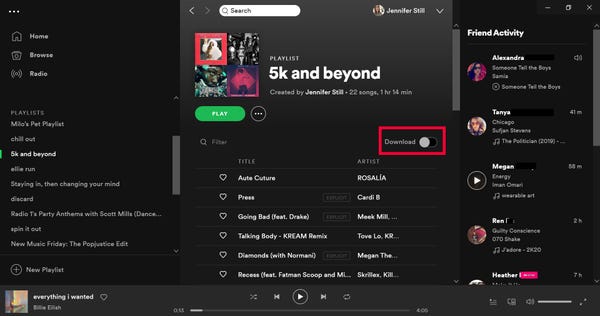
パート2. ダウンロード方法 Spotify プレイリストへ MP3 デスクトップ版は無料で利用できますか?
これでダウンロードできることがわかりました Spotify プレイリストへ MP3 助けを借りて Spotify プレミアム。 ただし、一部の無料ユーザーの場合は、サードパーティのツールを使用してそれを実現する場合があります。 今では色々な物が見つかりますが、 Spotify オンラインのコンバーターですが、最高のものにはいくつかの機能が備わっている必要があります。 まず、ダウンロード速度と変換速度が優れている必要があります。 また、高品質の出力ファイルが得られるはずです。 また、変換されたファイルはコンピュータのハードドライブに保存されるはずです。
ダウンロード Spotify プレイリストへ MP3 プロフェッショナルツールで無料TuneSolo
TuneSolo Spotify Music Converter ダウンロードに使用できる最高のソフトウェアです Spotify プレイリストへ MP3。 それができる DRM保護を解除する Spotify プレイリストに変換して MP3 その後、ハードドライブに保存されます。ダウンロードと変換速度は高速で、 5X。つまり、このソフトウェアは多くの時間を節約できます。オリジナル曲のような素晴らしい音質の高品質な出力ファイルが得られます。 Spotify. MP3 圧縮形式ですが、このソフトウェアを使えば出力音質は依然として素晴らしいものになります。 MP3 これは、このアプリケーションが提供できる多くの出力フォーマットの1つにすぎません。その他のフォーマットには、 AAC, FLAC, WAV, その他多数。変換できます。 Spotify プレイリストへ MP3 下のリンクをクリックして、今すぐ無料でお試しください!
さらに、このソフトウェアはすべてのIDを保持します3 タグや元のプレイリストからのその他のメタデータ情報。そうすることで、出力ファイルを簡単に識別できます。このアプリケーションは、音楽ファイルをドラッグアンドドロップできるため、ユーザーフレンドリーです。 Spotify プログラムに。 音楽リンクをコピーして貼り付けることもできます。 Spotify プログラムへ。このアプリケーションは、Mac および Windows オペレーティングシステムと互換性があります。これにより、どこにいても便利になります。このソフトウェアは、 10 複数のファイルを同時に処理しても速度は低下しません。プレイリストのような大きなファイルも処理でき、高い変換速度を維持します。
このソフトウェアは小さいので、コンピュータ上で多くのスペースを占有しません。 ソフトウェアは、出力ファイルを可能な限り最適な方法で管理および配置します。 ジャンル、アーティスト、期間ごとに並べ替えることができます。 これは、出力ファイルを簡単に取得するのに役立ちます。 このソフトウェアはあなたにチャンスを与えます 聞く Spotify オフラインのプレイリスト.
ダウンロード方法は以下の通りです Spotify プレイリストへ MP3 助けを借りて TuneSolo.
ステップ#1. アプリケーションをダウンロードして、コンピューターにインストールします。
ステップ#2. インストール済みのプログラムを開きます。次に、プレイリストをドラッグアンドドロップします。 Spotify プログラムに。
ステップ#3. 選んでいいですよ MP3 出力形式として選択し、「すべて変換」をクリックします。 
専門的なツールを使用するだけでなく、 TuneSolo、ダウンロードすることもできます Spotify へのプレイリスト MP3 いくつかの無料オンラインツールを通して。
ダウンロード Spotify プレイリストへ MP3 オンラインツールを使えば無料で利用できます
SpotifyMate は、Web ベースのオンライン変換ツールです。 ダウンロードして変換できます Spotify Music 〜へ MP3 のリンクを分析してフォーマットする Spotify シングルとプレイリスト。 のリンクをコピーするだけです Spotify 変換を開始する曲 Spotify に歌 MP3ただし、変換できるのは 1 一度に曲をダウンロードする場合、時間がかかる場合があります。 コンバージョン Spotify へのプレイリスト MP3。 この変換ツールの使用方法は次のとおりです。
ステップ1. Video Cloud Studioで Spotify携帯電話またはコンピュータ上の Mate インターフェイス。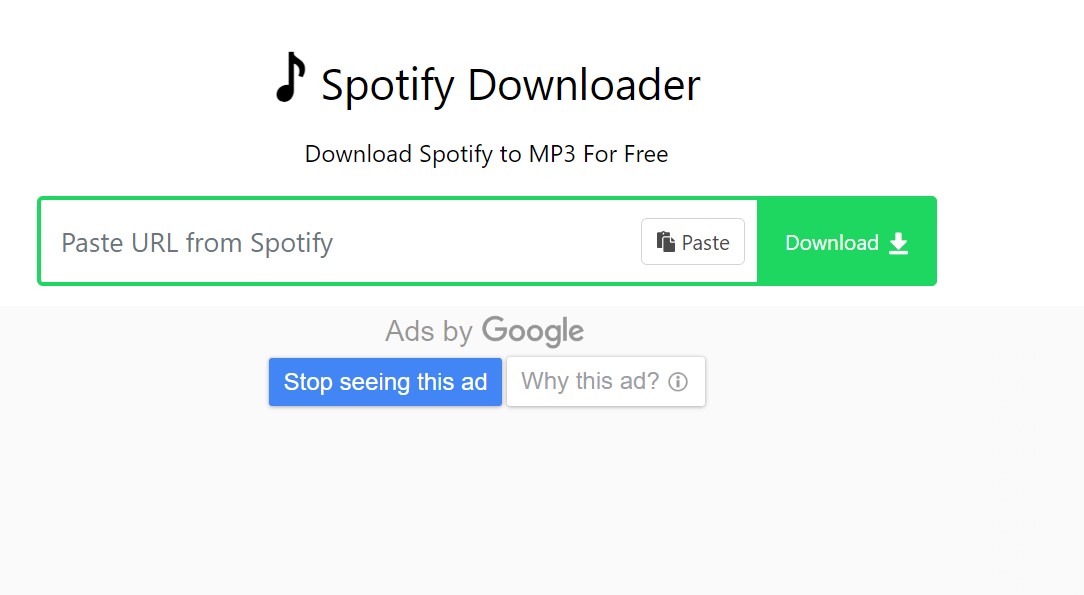
ステップ2. 変換後の楽曲をダウンロードしたいURLリンクをコピーしてください。
ステップ3. コピーしたリンクを貼り付けて SpotifyMateインターフェイスを選択し、「ダウンロード」をクリックします。 SpotifyMate は貼り付けた曲をダウンロードします。Spotifyマテ
パート3. ダウンロード方法 Spotify プレイリストへ MP3 モバイルで無料?
サードパーティツールを使用してダウンロードする方法をすでに紹介しました Spotify へのプレイリスト MP3 デスクトップ上で。このパートでは、無料のダウンローダーを使用してダウンロードする方法に焦点を当てます。 Spotify モバイルデバイス上のプレイリスト。 ダウンロードできる無料アプリをいくつか紹介します Spotify へのプレイリスト MP3.
ダウンロード Spotify プレイリストへ MP3 Androidで
SpotiFlyer が最新です Spotify ダウンローダー。Android を含むさまざまなオペレーティングシステムにインストールできる無料アプリケーションです。ダウンロード速度が速く、高品質の出力ファイルを提供します。他の音楽ストリーミングサービスから音楽をダウンロードできます。 YouTube (NAIST) と SoundCloud広告が表示されないため、中断されることなくアプリを楽しめます。コピー&ペーストが可能なユーザーフレンドリーなソフトウェアです。 Spotify Music リンクをクリックしてください。「すべてダウンロード」ボタンをクリックすると、ソフトウェアが動作を開始します。
ステップ1. まず、Android デバイスに SpotiFlyer アプリをダウンロードして起動してください。
ステップ2. あなたを開く Spotify ダウンロードしたい曲のURLリンクをコピーします
ステップ3. SpotiFlyerに戻ります。検索欄にリンクを貼り付け、「検索」ボタンをタップしてください。
ダウンロード Spotify プレイリストへ MP3 iPhoneで
Telegram では利用可能なボットが多数あるため、それらは、 Spotify ダウンロードツール。 このダウンロードツールを使用すると、 Spotify DRMしてからダウンロードする Spotify へのプレイリスト MP3 iPhoneで試してみましょう。どんな仕組みになっているか見てみましょう。
ステップ1。 起動する Spotify iOS デバイス上のアプリ。 ダウンロードしたい曲へのリンクをコピーします。
ステップ2. Telegramを開いて「Spotify ソングダウンローダー」
ステップ3. Telegramを選択 Spotify リストからボットを選択し、「開始」を押します
ステップ4. 事前にコピーしておいた曲のリンクを検索バーに貼り付け、「送信」ボタンをクリックしてください。
ステップ5. 最後に、「ダウンロード」ボタンをクリックして削除します。 Spotify DRM があればダウンロードできます Spotify 曲をiPhoneに転送します。
パート4. 結論
この記事で説明したように、 Spotify プレミアムサブスクリプション、ダウンロードを選択できます Spotify へのプレイリスト MP3 無料のオンラインツール、または購入可能なサードパーティ製ツールを使用します。この記事の第2部と第3部では、おすすめの無料ダウンローダーと無料オンラインツールをご紹介します。以下に、各ツールの長所と短所を比較します。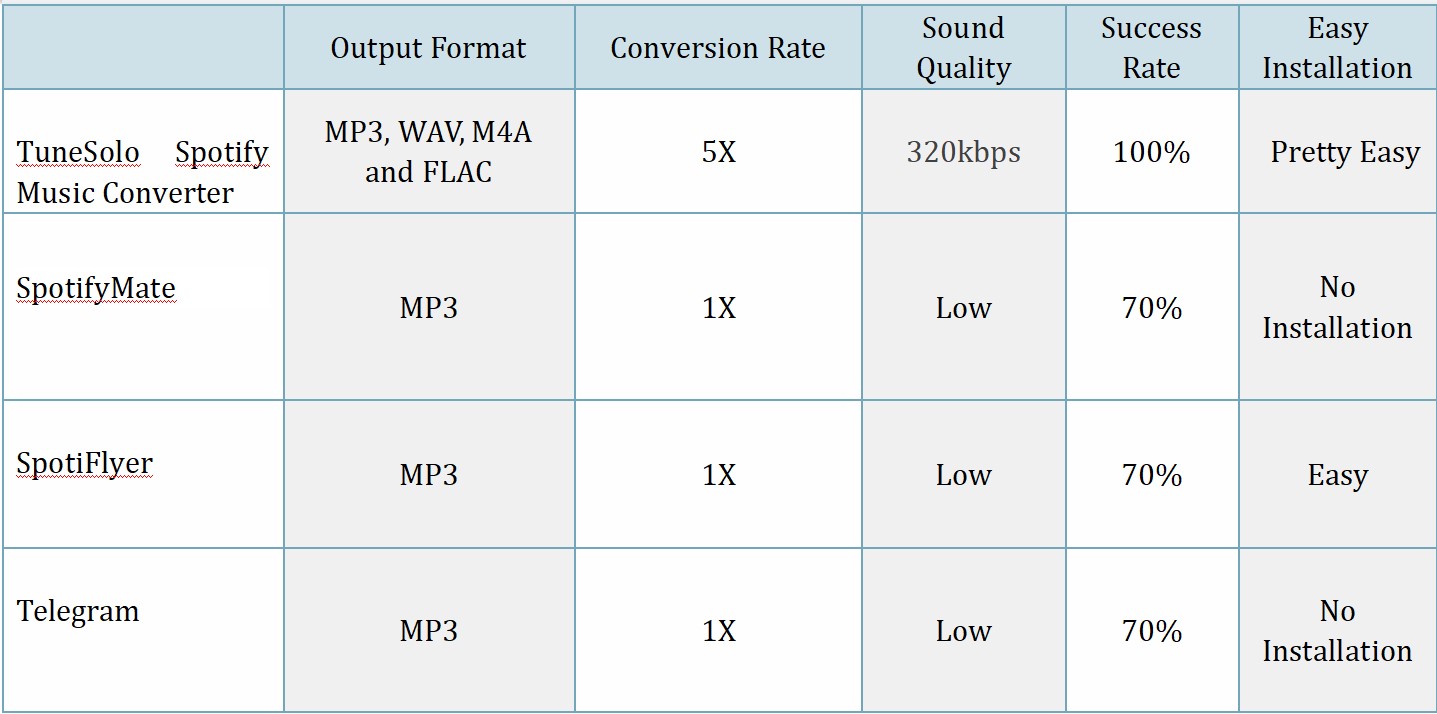
上記の比較から、これらの無料ダウンロードツールには、提供できる機能が限られているため、いくつかの制限があることがわかります。 1 出力形式。したがって、最良の方法は、次のような購入可能なアプリを使用することです。 TuneSolo Spotify Music Converterこのアプリケーションは高速で、複数のファイルを同時に処理しても速度が低下しません。また、他の出力形式に変換する機能も備えています。 MP3.

