

SpotifyからMP3をダウンロードする方法【2025年完全ガイド】
Spotify 市場で最も人気があり、主要な音楽ストリーミングサービスの1つとして知られています。 それは各音楽ファンに彼らの音楽の好みにアクセスして楽しむための便利な方法を与えました。 また、ユーザーがお気に入りの曲をダウンロードしてオフラインで楽しむこともできます。 唯一の問題は、外部で曲を再生する際にいくつかの問題や問題が発生する可能性があることです Spotify。 だから、これについてあなたができる最善のオプションは ダウンロード MP3 from Spotify 音楽ファイル、 MP3 これは、ほぼすべてのデバイスでアクセス可能な、最も人気のある出力フォーマットの1つです。
さて、問題はダウンロードする方法です MP3 from Spotifyダウンロードに使用すべきコンバーターは何ですか? MP3 from Spotify? この記事を使用して、自由に楽しむことができるツールについて学びます Spotify お気に入り。
記事の内容 パート1. ダウンロードできますか MP3 from Spotify?パート2. ダウンロード方法 MP3 from Spotify プレミアムなし?パート3. 変換方法 Spotify 〜へ MP3 無料でオンライン?パート4. まとめ
パート1. ダウンロードできますか MP3 from Spotify?
のオフラインモード Spotify アプリはすべての人のために特別に作られています Spotify プレミアムサーマルバッグ ユーザー。 したがって、使用しているだけの場合 Spotify 無料のアプリの場合、説明する次の手順は適用されません。
オフラインモードは、プレミアムユーザーがアルバムやプレイリストから曲をダウンロードできるようにする機能です。 Spotify 後でオフライン再生に使用できます。上記の質問に答えるには、ダウンロードできますか MP3 from Spotify答えは「はい、曲をダウンロードできます」です。 それらをに変換します MP3 出力フォーマット.
このセクションでは、ダウンロードの手順に焦点を当てます。 MP3 from Spotify モバイルデバイスとコンピューターで。
から音楽をダウンロードする方法 Spotify Android/iPhone で
最初に行う必要があるのは、インストールされたファイルを開くことです Spotify Android スマートフォンまたは iPhone 上のアプリを使用し、既存のアカウントを使用してログインします。 Spotify プレミアムアカウント。 メインの一番下に Spotify アプリのインターフェイスでは、「あなたのライブラリ」タブを含む一連のタブが表示されます。 保存したプレイリストを表示するには、このタブをクリックします。 Spotify、または曲を追加してプレイリストを作成することもできます。 その後、プレイリストをクリックします。 アルバム タイトルのすぐ下にダウンロード ボタンが表示されます。 選択したアルバムから曲をダウンロードするには、「ダウンロード」ボタンをクリックします。 曲がダウンロードされると、各曲の横に緑色の下向き矢印が表示されます。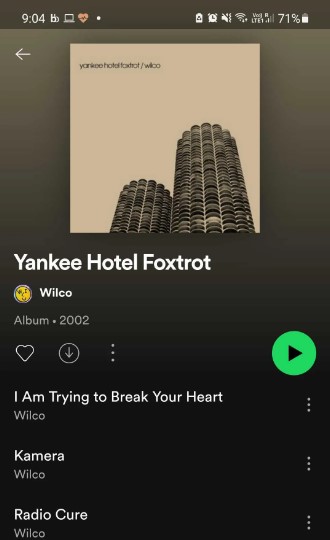
- 店は開いています Spotify モバイルデバイス上のアプリ
- ダウンロードしたいすべての曲をプレイリストに追加します
- プレイリストの準備ができたら、円の内側にある灰色の下矢印をクリックします。
- プレイリストのダウンロードが開始されます。
ボーナスのヒントとして、ダウンロードしたすべての曲を開いたりアクセスしたりするときはいつでも Spotify iPhoneまたはAndroidスマートフォンで、[ライブラリ]のタブをタップしてから、[音楽]をクリックします。 アルバムまたはプレイリストの下でターゲットの曲のタイトルを選択します。
から音楽をダウンロードする方法 Spotify あなたのコンピュータ上で
- MacまたはPCを開いて、 Spotify アプリ。 その直後に、既存のを使用してサインインします Spotify プレミアムアカウント。
- さて、のインターフェースから Spotify アプリで、ダウンロードするプレイリストを探します。
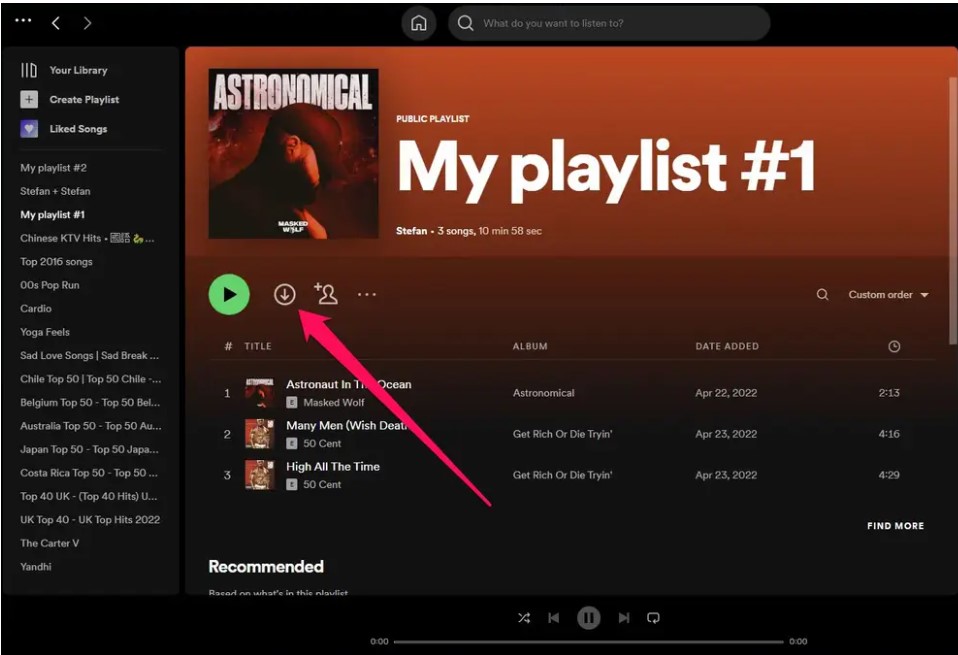
- プレイリストをクリックした後、曲リストの右上部分を見ると、ダウンロードボタンが表示されます。 緑色に変わるまでトグルボタンを切り替えます。 これは、曲のダウンロードがようやく開始されたことを示す主な識別情報になります。
- 曲が正常にデバイスに完全にダウンロードされると、各曲のすぐ横に緑色の矢印が下向きに表示されます。 オフラインでインターネットに接続していなくても、曲を楽しむことができるようになりました。
それでは、正式にダウンロードするには MP3 from Spotifyダウンロードした曲を変換できるツールを利用できます。 MP3 出力形式。次のセクションでは、使用できる最適なツールについて説明します。 から曲をダウンロード Spotify.
パート2. ダウンロード方法 MP3 from Spotify プレミアムなし?
Spotify アプリを無料で使用している人も含め、誰もがリストされているさまざまな曲を聴けるように、非常に思いやりがあり親切です。 Spotify Music ライブラリ。しかし残念ながら、インターネット接続が検出されない場合、無料ユーザーは曲を楽しむことが制限されています。オフラインモード Spotify 月額サブスクリプション料金を支払っているプレミアムユーザーのみが対象です。 つまり、専用の支払い者であれば、曲がデバイスにダウンロードされていることを確認している限り、オンラインでなくても曲をストリーミングできます。 さて、それは良いニュースです TuneSolo Spotify Music Converter 無料ユーザーだけでなく、すでにサブスクリプションをキャンセルしたユーザーも公式にダウンロードできるようにサポートする機能が非常に充実しています。 MP3 from Spotify、そしてそれらを楽しんでください Spotify オフラインのお気に入り。
の特長 TuneSolo Spotify Music Converter
# ダウンロードして変換 Spotify Music
についてのもう一つの良いこと TuneSolo Spotify Music Converter また、お気に入りのトラックをすべてダウンロードするのにも役立ちます。 Spotify 制限なし。曲を別のオーディオ形式に変換し、変換が完了したらデバイスに永久的にダウンロードできます。利用可能な出力形式には以下が含まれます。 MP3 フォーマット、 WAV, AAC, (NAIST) と FLAC 出力形式。注意、 TuneSolo ダウンロードして変換するトラックの数に制限はありません。 必要なすべての曲に名前を付け、 TuneSolo 間違いなく仕事をすることができます。
# プレイ Spotify Music 多くのデバイスで
曲が別の出力形式に変換され、 TuneSolo Spotify Music Converterこれで、好きなだけ多くのデバイスで、またお好みの種類のデバイスでプレイできるようになります。 TuneSolo お気に入りの曲を楽しむために使用できるデバイスの数に関しては、制限を回避または回避するのに役立ちます。
#高速変換
私たちは常に、可能な限り最速の方法で仕事を終えることができるツールを望んでいました。 まあ、私たちは非常に幸運です TuneSolo Spotify Music Converter 変換とダウンロードのプロセスを最大で加速できます 5変換速度が倍増します。これは通常の変換速度よりもはるかに高速です。この機能を使えば、ほんの数分で数十曲もの変換を完了できるため、時間を大幅に節約できます。
#最高品質の音楽
問題が曲の最終品質に関するものである場合、 TuneSolo Spotify Music Converter is very capable of giving you successfully converted songs at their best quality. Not only it can finish the work in a short period of time, but it can also give you the results that you will be satisfied to have.
# IDを保存する3 タグとメタデータ情報
楽曲の識別に必要な重要な詳細情報には、メタデータ情報とIDが含まれます。3 曲のタグ。 TuneSolo Spotify Music Converter また、変換処理後も楽曲の最も重要な情報を保持・維持する能力にも非常に優れています。重要な詳細情報が保持されないと、多くの時間が無駄になってしまいます。各楽曲の重要な詳細情報をすべて入力する必要が生じるでしょう。
#自分だけの音楽ライブラリを整理しよう
1 良い特徴 TuneSolo さらに、この機能を使えば、ユーザーは自分の好みに合わせて音楽ライブラリを整理できます。アルバム別、年別、アーティスト別など、自分にとって最適なカテゴリで曲を整理するかどうかを自由に選択できます。この機能のおかげで、時間も大幅に節約できます。もう曲をブラウジングする必要はありません。 1 by 1 目的の曲を見つけるため。
#無料アップデートと強力なテクニカルサポート
使用したことを後悔することはありません TuneSolo Spotify Music Converter アプリケーションが使用中のデバイスにダウンロードおよびインストールされると、アップデートがあるたびに無料アップデートを受ける権利が得られます。 1 利用可能です。また、技術サポートチームからいつでも無制限のサポートを受けることができ、必要に応じて、あるいは作業中に何らかの問題が発生した場合にもサポートを受けることができます。
使用したい場合は、次の手順に従う必要があります TuneSolo Spotify Music Converter ダウンロードする MP3 from Spotify.
ステップ1. ダウンロードして起動 TuneSolo Spotify Music Converter
あなたがしなければならない最初のステップはダウンロードすることです TuneSolo Spotify Music Converter公式ウェブサイトから簡単にダウンロードできます。 TuneSolo または下のボタンをクリックするだけです。 正常にダウンロードされた後、 TuneSolo アプリ、デバイスの横にインストールしてください。
ステップ2. 曲ファイルをアップロード TuneSolo Spotify Music Converter
アプリケーションがすでにインストールされて起動されたので、ロードされるまで待ちます Spotify Music ライブラリ。音楽ライブラリに登録されている曲が認識され、読み込まれると、 TuneSolo、これで曲ファイルのアップロードを開始できます。 これを行うには、曲のリンクをコピーして、コンバーターに貼り付けるだけです。 曲ファイルをアップロードするもう1つの方法は、ローカルの音楽ライブラリからコンバーターに曲をドラッグアンドドロップすることです。

ステップ3. 出力形式と出力フォルダを選択してください
曲がコンバーターにアップロードされたので、変換する曲の出力形式を選択できます。利用可能なオプションのセットから、ボタンをクリックしてください。 MP3 フォーマット。他の出力フォーマットを試したい場合は、以下から選択することもできます。 AAC, WAV, (NAIST) と FLAC output format. After that, start on choosing the output folder as well where all the converted songs will be saved.

ステップ4. 「すべて変換」ボタンをクリックしてください。
出力フォーマットを設定し、出力フォルダを選択したら、「すべて変換」ボタンをクリックして、変換プロセスを正式に開始できます。

ステップ5. 変換に成功した曲を入手
最後のステップとして、チェックを開始できます。 Spotify 「出力ファイルの表示」のセクションをクリックして完全に変換された曲。 それらをデバイスに永続的に保存するには、上記の同じセクションをクリックするだけです。
変換されたら MP3 曲はデバイスに保存されます。これで、好きなだけ多くのデバイスで再生を楽しむことができます。 転送 Spotify 他のデバイスへの曲.
パート3. ダウンロード方法 MP3 from Spotify 無料でオンライン?
ダウンロードに役立つ音楽コンバータについてネットで検索してみると、 Spotify 〜へ MP3, たくさんの結果が表示されますが、どれが 1 それぞれ試してみない限り、これが一番良い方法だとは言えません。そこで、ダウンロードに使える有名な音楽変換ツールをいくつか以下に紹介します。 MP3 from Spotify 無料でオンライン。
すべて宛先MP3(Windows / Mac)
ダウンロードに利用できる推奨ツールの1つ MP3 from Spotify AllTo は無料ですMP3お気に入りの曲をすべて収録した信頼できるソフトウェアです。 Spotify 別のオーディオ形式に変換されます。また、ファイルの変換にも使用できます。 YouTube, Deezer, SoundCloud. すべてMP3 Mac、Windows、Linuxデバイスに対応したバージョンも用意されています。
AllToを使用する手順を以下に示します。MP3 ダウンロードする MP3 from Spotify.
ステップ1. 続行 Spotify Music ライブラリを開いて、特定の曲を選択してください。
ステップ2. 次のステップは、選択した曲のURLをコピーして、AllToの検索バーに貼り付けることです。MP3.
ステップ3. 準備が整ったら、「Enter」ボタンをクリックして、手続きを正式に開始してください。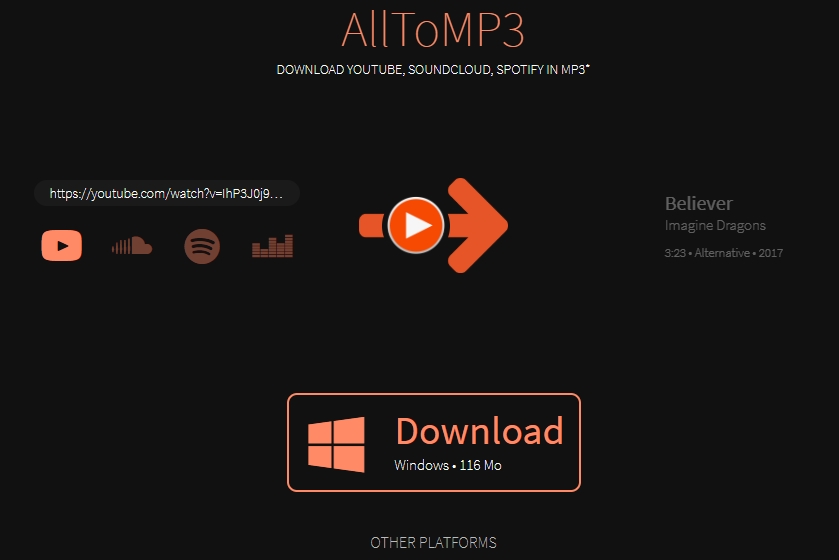
AllToを使用する唯一の欠点はMP3 ダウンロードする MP3 from Spotify is that there are some cases that it suddenly stops at the middle of the process of conversion. Another 1 それは、出力が 256 kbps 最大限に。
Deezify(Windows/Mac)
Deezifyは、ChromeDeezifyとも呼ばれます。 Chromeの拡張機能 これは非常に信頼性が高く、最もよく使用される音楽ストリーミングプラットフォームからお気に入りのトラックをダウンロードする場合に注目に値します。 SpotifyDeezifyは再生中の曲を読み取って認識し、それを MP3 出力フォーマット。エンコードされた曲は MP3 このフォーマットは、さまざまなデバイスで曲を再生する際に多くの問題を引き起こさないため、実際には非常に優れています。Deezifyを使用する主な利点の1つは、この音楽コンバーターを利用するのに費用がかからないことです。完全に無料で、サブスクリプションは不要で、オンラインで使用できます。Deezifyのもう1つの良い点は、曲のダウンロードと変換をわずか数分で完了できることです。
Chrome Deezifyを使用してダウンロードする際のガイドラインとして使用できる手順を以下に示します。 MP3 from Spotify.
ステップ1. デバイスを開き、Chromeブラウザを起動してください。アドレスバーにある「ツールと拡張機能」を探してください。次に、「Chromeウェブストア」を選択してください。
ステップ2. 「Chromeウェブストア」が開いたら、Deezifyを検索して、Chromeブラウザにインストールしてください。
ステップ3. それでは、音楽ライブラリから好きな曲を選び、Chrome Deezifyをバックグラウンドで実行した状態で再生を開始してください。曲の再生が始まると、Deezifyが自動的に曲を認識して読み取ります。
ステップ4. Deezify は同時に曲を MP3 再生しながらフォーマットを調整できます。変換が完了すると、変換された曲をデバイスに永久保存できるようになります。
Deezifyですが Spotify 〜へ MP3 音楽コンバーターはまだ開発段階にあり、安定していませんが、このツールを使用してダウンロードすることは可能です。 MP3 from Spotify.
Spotifyメイト(オンライン)
SpotifyMate はオンライン変換ツールです。 ダウンロードして変換できます Spotify Music 〜へ MP3 のリンクを分析してフォーマットする Spotify シングルとプレイリスト。 変換を開始できます Spotify に歌 MP3 リンクをコピーすることで Spotify 歌。 この変換ツールの使用方法は次のとおりです。
ステップ1. Video Cloud Studioで Spotify携帯電話またはコンピュータの Mate インターフェイス。
ステップ2. 変換後の楽曲をダウンロードしたいURLリンクをコピーしてください。
ステップ3. コピーしたリンクを貼り付けて SpotifyMateインターフェイスを選択し、「ダウンロード」をクリックします。 SpotifyMate は貼り付けた曲をダウンロードします。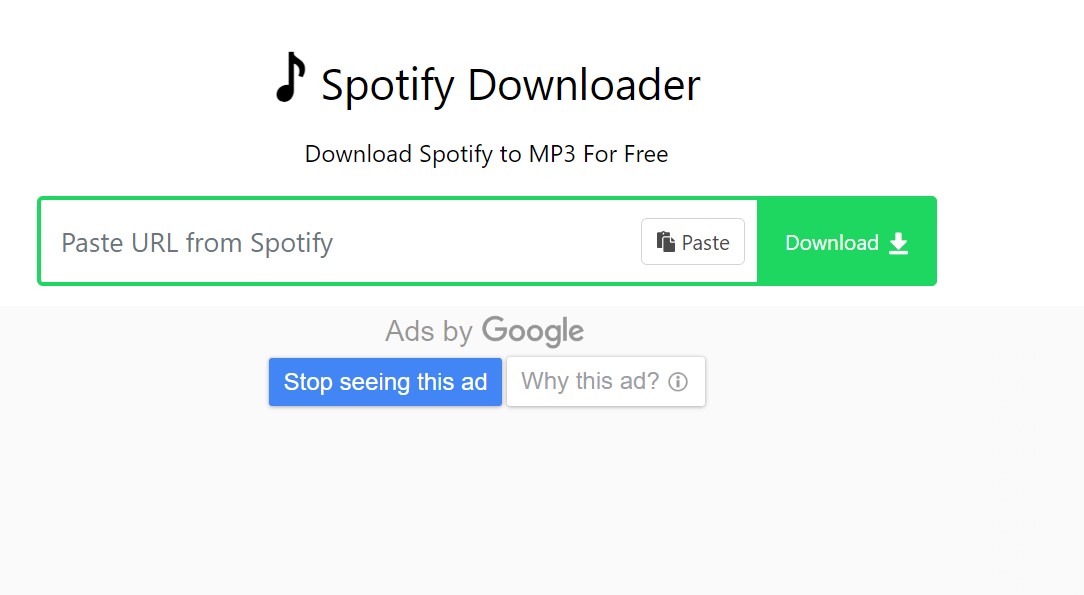
スポティフライヤー(Windows/Mac/Android)
SpotiFlyer は、次のようなストリーミング プラットフォーム向けに設計されたアプリケーションです。 Spotify, YouTube その他。このアプリはAndroid、Windows、Macで動作します。ダウンロードできます。 Spotify DRM 保護を削除して曲を Spotify 曲、プレイリスト、アルバムなど。これからダウンロードする方法を学びます。 MP3 from Spotify このソフトウェアを使用して。
ステップ1. まず、Android端末にSpotiFlyerアプリをダウンロードして起動してください。
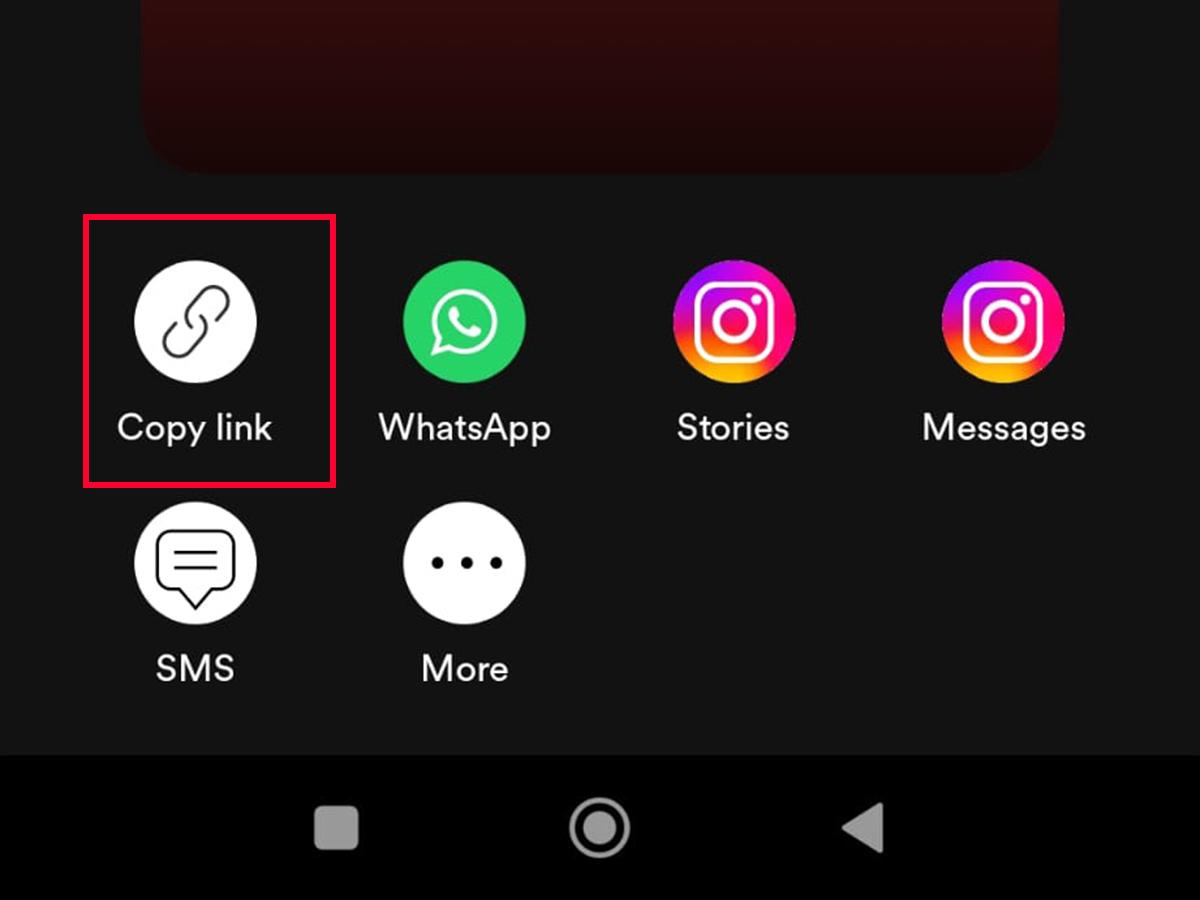
ステップ2. 店は開いています Spotify ダウンロードしたい曲のURLリンクをコピーします
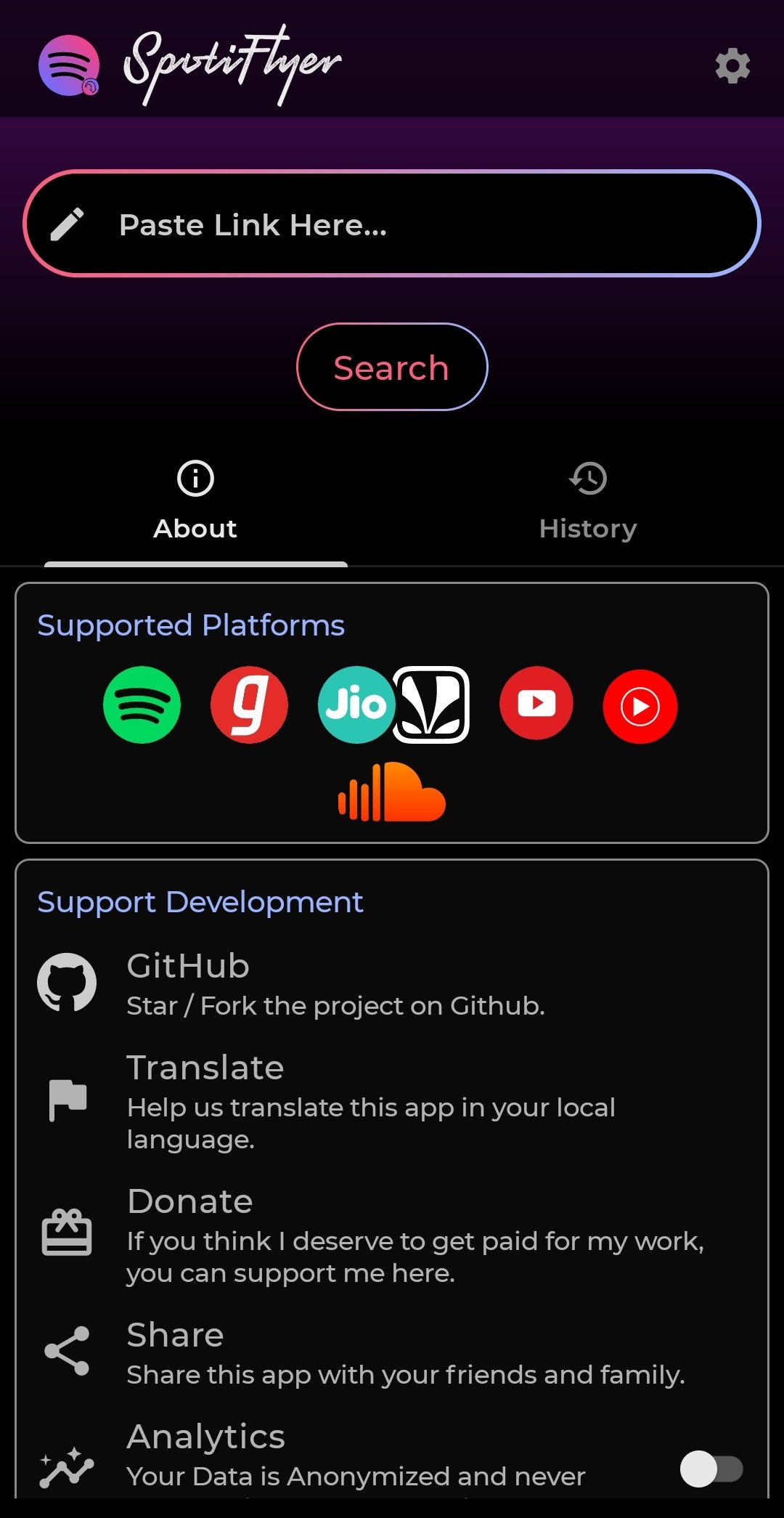
ステップ3. SpotiFlyerに戻ります。検索欄にリンクを貼り付けて、「検索」ボタンをクリックしてください。
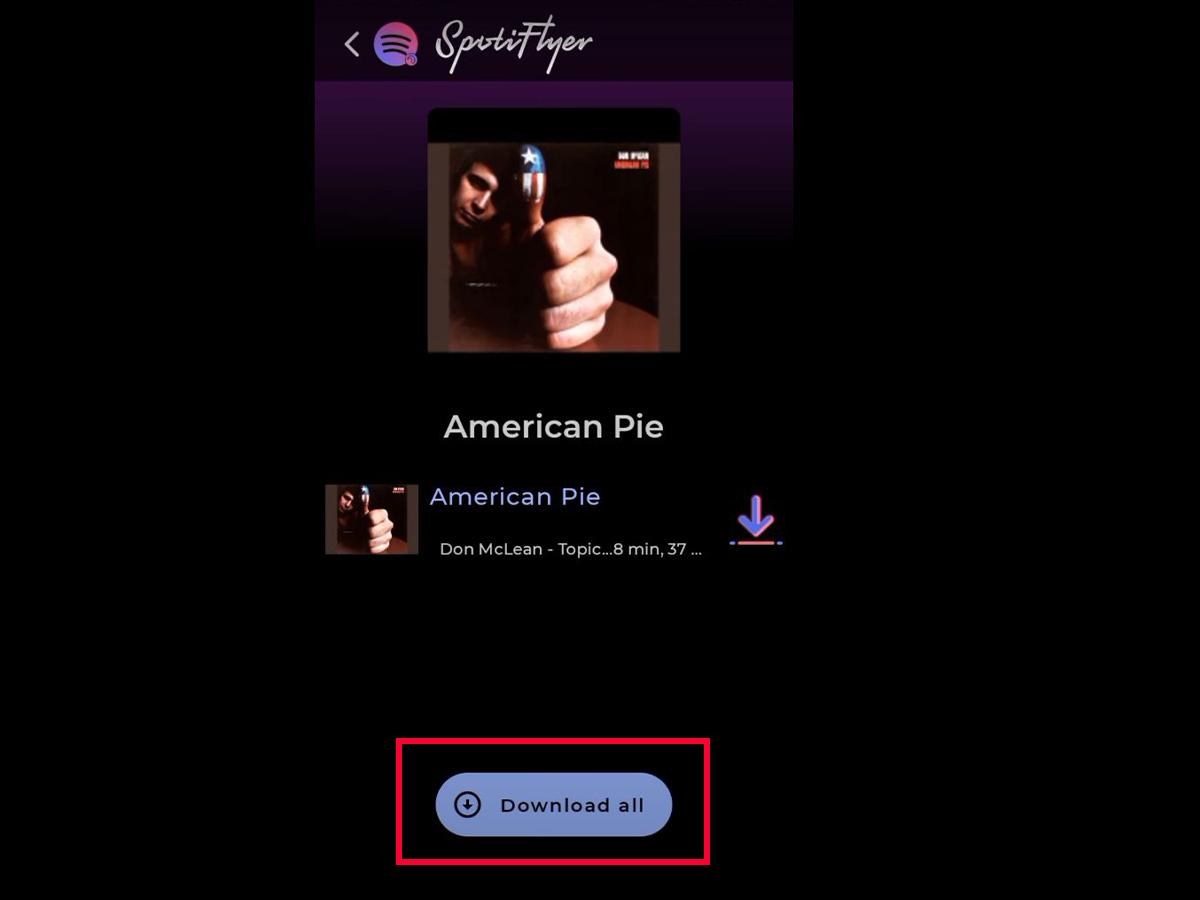
ステップ4. 曲が表示されたら、「すべてダウンロード」ボタンをクリックして保存します。 Spotify Music.
SpotifyDL(iPhone)
Spotifydl は、iOS ユーザーにダウンロード機能を提供する iOS ショートカットです。 Spotify 曲を適切な高音質に変換する MP3 オーディオフォーマット。以下の手順に従って、お気に入りの音楽をダウンロードしてください。 Spotify そしてそれをに変換すると MP3 形式でダウンロードすることができます。
ステップ1. インストールを開始する SpotifyiPhoneのDLショートカット
ステップ2. Video Cloud Studioで Spotify アプリで、変換したい曲を選択し、曲の URL を Spotifyショートカットをダウンロード
ステップ3. SpotifyDL ショートカット インターフェイスでは、「URL」が表示されます。 Spotify プレイリスト?」ウィンドウ。コピーしたものを貼り付けることができます。 Spotify ウィンドウに曲の URL を入力して希望の音楽を選択し、「OK」を押して作業を開始します。

パート4. まとめ
上記の詳細な説明を通して、ダウンロードの手順について理解し、学んでいただけたことを願っています。 MP3 from Spotify プレミアムアカウント。 そして、無料のユーザーのために、の機能を発見して探索してください TuneSolo Spotify Music Converter ダウンロードする MP3 from Spotify. ダウンロードすることで Spotify に歌 MP3, のことができます オフラインでも聴くことができます Spotify プレミアムサーマルバッグ 。 下のボタンをクリックして試してみてください。

