

Spotify MusicをiPadに転送してオフラインで聴く方法
iPadはタッチスクリーン式のタブレットコンピュータで、 2 オペレーティングシステム。モバイルオペレーティングシステムであるiOSとiPadOSを使用しています。長年にわたり、最新のものから始まるiPadのモデルがいくつかありました。 6th第 1 世代 iPad Mini および 4th-世代のiPad Air。 iPad はポータブルなエンターテイメントの中心です。 音楽オーディオやビデオを再生したり、高解像度で映画を視聴したりできます。 また、複数のプラットフォームから音楽をストリーミングすることもできます。 非常に多くの人が、iPad がサポートできるかどうか疑問に思っています。 Spotify またはそうする必要があります 転送 Spotify Music そのiPad プレイする前に。
この記事は、あなたの頭の中にあるこれらの疑問をすべて解消します。パート 1 では、iPad がサポートできるかどうかという答えを提供することで、道筋を明確にします。 Spotify アプリ。パート2では、転送方法について説明します。 Spotify Music iPad に最適なツールを使用して TuneSolo.
記事の内容 パート1. ダウンロードに関する何か Spotify Music iPad上パート2. ダウンロード方法 Spotify Music iPadでプレミアムプランに加入できますか?パート3. 転送方法 Spotify Music iPadに無料でダウンロードできますか?パート4. ダウンロード曲に関するよくある質問 Spotify iPad上パート4. 製品概要
パート1. ダウンロードに関する何か Spotify Music iPad上
iPad は、2010 年に Apple によって開発されたタブレット コンピュータのセットです。iPad は、iOS オペレーティング システムとモバイル オペレーティング システム用の iPadOS を使用します。 iPad は、仮想キーボードとマルチタッチ スクリーンを備えた使いやすいポータブル デバイスです。 iPad のすべてのバージョンは Wi-Fi に接続できますが、一部のバージョンではセルラー データを使用します。 iPad はビデオを撮影したり、音楽や映画を再生したりできるため、エンターテインメントに最適です。 iPad ではインターネットに接続できるため、さまざまなオンライン サービスから音楽をストリーミングすることもできます。
入れてもいいですか Spotify 私のiPadで?
はい、置くことができます Spotify iPadで。 ダウンロードしてインストールできます Spotify iPad 上のアプリ。 両方を使用できます Spotify iPad のプレミアムアカウントと無料アカウント。 転送する必要はありません Spotify Music 他のソースからiPadへ直接ストリーミングできます。 Spotify Music Spotify アプリ。 インターネットに接続している限りストリーミング可能 Spotify Music iPadで。
しかしながら、 Spotify iOSでのみ動作します 10 およびそれ以降のバージョン。これは、 Spotify iPadにインストールすることになります。
自律的AI 3 簡単な手順でインストールできます Spotify あなたのiPadで。
ステップ1まず、ホーム画面にあるアプリストアを開いてください。
ステップ2:次に検索します Spotify 検索ボックスから。
ステップ3最後に、「入手」をタップしてアプリをインストールしてください。 Spotify iPad 用アプリは一部の国や地域ではご利用いただけません。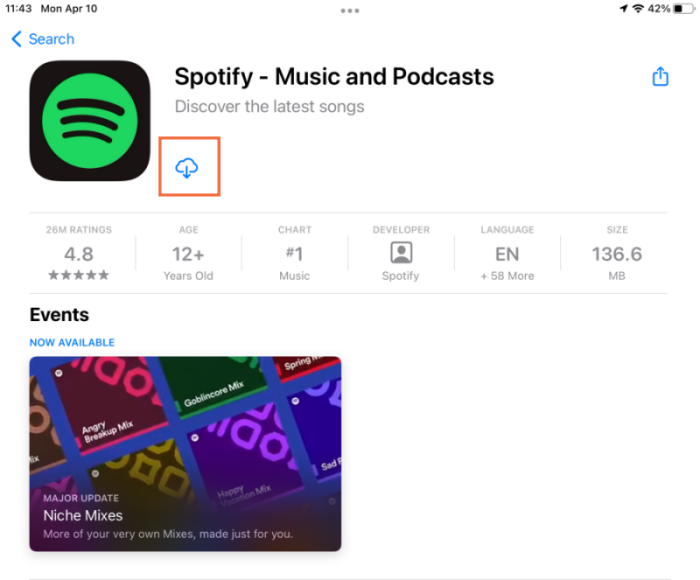
このような場合は、設定から国/地域を変更することができます。 アプリをダウンロードした後は、必ずお住まいの地域に切り替えてください。
入手方法 Spotify iPad でプレミアム?
これで、正常にインストールされました Spotify iPad では、次のことを確認できます Spotifyの膨大な曲ライブラリ。 すでにアカウントをお持ちの場合は、直接ログインしてオンラインで曲を聴くことができます。 ただし、無料の Spotify 広告の挿入など、アカウントが制限されすぎています。 したがって、プレミアムに登録してより良いサービスを受けることができます。 以下にその方法を示します プレミアムを得る Spotify アカウント あなたのiPadで。
ステップ#1. ウェブブラウザを使用して、 Spotify ウェブサイト 次にログインします。
ステップ#2. 右上隅に移動してタップします 3 線のアイコンをクリックすると、ドロップダウンメニューが表示されます。そこで「プレミアム」を選択するか、「アップグレード」を選択してください。
ステップ#3. 「無料トライアルを開始」をタップし、クレジットカード/デビットカード情報を入力してください。「開始」をクリックして完了です。 30 今すぐ無料トライアルをお試しください。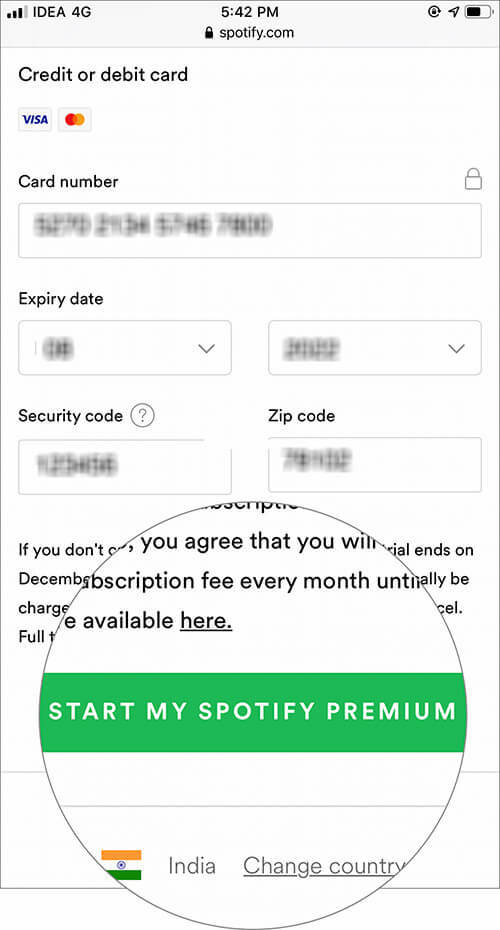
パート2. ダウンロード方法 Spotify Music iPadでプレミアムプランに加入できますか?
とともに Spotify プレミアムサブスクリプションは簡単にできます お気に入りの曲をダウンロード iPad に接続してオフラインで聴くことができます。 ただし、ダウンロードした曲はオフラインでのみ聴くことができます。 Spotify つまり、他のデバイスに転送することはできません。 次の手順では、曲をダウンロードする方法を説明します。 Spotify iPad でプレミアム サブスクリプションを使用している場合:
ステップ1. 起動する Spotify iPad でログインし、 Spotify プレミアムアカウント。
ステップ2. iPadにダウンロードしたいトラック、アルバム、またはプレイリストを閲覧して見つけてください。
ステップ3. 左上隅にある下向き矢印をクリックすると、オフライン再生用に音楽を保存できます。
ステップ4. ダウンロードが完了すると、「ダウンロード」タブの「ライブラリ」セクションにダウンロードした曲が表示されます。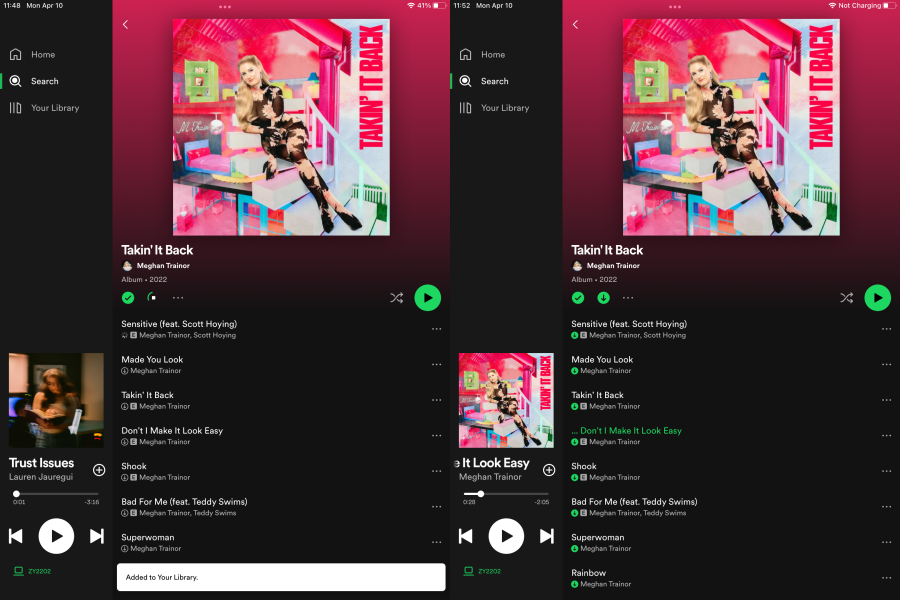
パート3. 転送方法 Spotify Music iPadに無料でダウンロードできますか?
iPad で音楽を聴いたりダウンロードしたりすることが可能であることは間違いありません。 Spotify プレミアムサブスクリプション。 ただし、すべてのダウンロードはプレミアム サブスクリプション期間中にのみ利用できます。 プレミアムの購読を停止すると、 Spotify、オフラインで音楽を楽しむことができなくなります。
したがって、この状況が発生した場合は、次のようなサードパーティ ツールの助けを借りることができます。 TuneSolo Spotify Music Converter。 それができる ~から DRM 保護を削除する Spotify 曲 そしてハードドライブに保存します。 その助けを借りて、直接ダウンロードできます Spotify Music お使いのコンピューターに、一般的な形式で MP3 プレミアム会員登録なしで、iPadに転送すればオフラインでも簡単に聴くことができます。
主な特徴は次のとおりです TuneSolo Spotify Music Converter:
- 変換 Spotify アルバム、プレイリスト、ポッドキャスト MP3/M4A/WAV/FLAC.
- ダウンロード Spotify 最大で 320 kbps MP3 オーディオ。
- 組み込みのバッチでの高速ダウンロードと変換 Spotify ウェブプレーヤー。
- 保存する 100% ロスレスの Spotify Music 変換後。
- すべてのIDを保管してください3 変換後のタグ情報。
- 無料アップデートとテクニカルサポート。

保存するにはどうすればよいですか Spotify Music as MP3 フォーマット
転送する前に Spotify Music iPad に変換するには、デスクトップを使用してください Spotify Music に MP3 フォーマットまたはその他のよりシンプルなフォーマット。以下は使用方法です。 TuneSolo 〜へ コンバージョン Spotify Music に MP3 形式でアーカイブしたプロジェクトを保存します..
ステップ#1. アプリケーションをダウンロードして、お使いのコンピューターにインストールしてください。このソフトウェアはMacとWindowsの両方に対応しています。
ステップ#2. プログラムを起動してから、 Spotify アプリまたは Spotify ウェブ版。
ステップ#3. ドラッグアンドドロップ Spotify 曲、プレイリスト、アルバムをプログラムに追加します。 から音楽リンクをコピーして貼り付けることもできます。 Spotify。 プログラムが音楽をロードできるようにします。

ステップ#4. 次に「変換」をクリックすると、出力形式のリストが表示されます。 MP3 リストから選択し、「すべて変換」をクリックすると、プログラムが動作を開始します。

ステップ#5. 変換が完了したら、「出力ファイルを表示」をクリックすると、変換されたファイルが表示されます。 Spotify Musicこれで、ファイルをハードドライブにコピー&ペーストできます。
ダウンロードしたものを転送する Spotify Music そのiPad
これでDRMフリーになりました Spotify Music コンピュータに保存されている場合は、転送する時です Spotify Music iPadへの設定方法については、以下の詳細な手順をご覧ください。
Windowsの場合
ステップ1. ダウンロードしてインストール iTunes あなたのコンピュータ上で。 次に、USB ケーブルを使用して iPad をコンピュータに接続します。 接続すると、iTunes が自動的に実行されます。
ステップ2. iTunesで「ファイル」をクリックし、「ライブラリにファイルを追加」を選択して追加します。 Spotify Music あなたは以前に変換しました。
ステップ3. 「デバイス」ボタンに移動してクリックし、「音楽」オプションを選択します。「音楽を同期」を選択するとポップアップメニューが表示されるので、「削除して同期」を選択します。次にダウンロードしたファイルを選択します。 Spotify Music.
ステップ4. 最後に「適用」をクリックし、次に「同期」をクリックしてダウンロードを完了します。 Spotify Music お使いのコンピューターからiPadへデータが移動し始めます。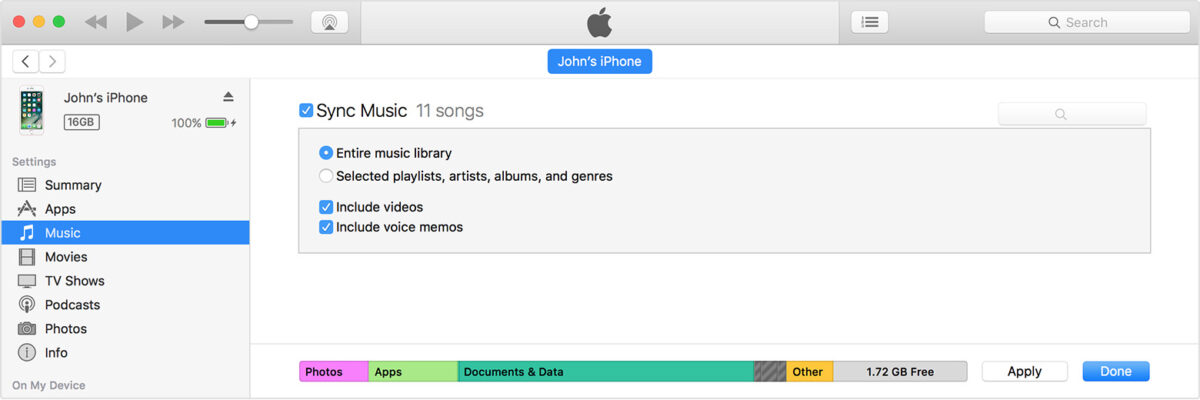
Mac用
ステップ1. iPadをUSBケーブルに接続し、もう一方の端をMacに接続してください。
ステップ2. MacのFinderサイドバーで、お使いのデバイス(iPadなど)を選択してください。
ステップ3. Finder ウィンドウの上部で、ファイルを選択します。次に、 Spotify Music FinderウィンドウからiPadにファイルを転送します。
パート4. ダウンロード曲に関するよくある質問 Spotify iPad上
Q1: 使用できますか Spotify iPadでは無料ですか?
A1はい、もしあなたが Spotify iPad にダウンロードすると、使用できます Spotify iPad のプレミアム アカウントと無料アカウント。
Q2聞いてもいいですか? Spotify インターネット接続なしで iPad を使用しますか?
A2はい、お聴きいただけます Spotify 定期購入するとオフラインで曲を聴くことができます Spotify プレミアム。 もちろん持っていない場合でも、 Spotify プレミアムでご利用いただけます TuneSolo Spotify Music Converter に耳を傾ける Spotify iPad ではオフラインで無料で利用できます。
パート4. 製品概要
iPad がサポートできるのは、 Spotify アプリケーションに追加され、ユーザーはプレミアム アカウントに無料でアクセスできるようになります。 その他について Spotify-サポートされているデバイスでは、無料アカウントよりも多くの機能を備えたプレミアム アカウントに登録する必要があります。 ただし、多くの iPad ユーザーは、 Spotify 音楽を聴いているときに頻繁に広告が表示されることに不満を抱いている人がいます。 多くの人がその方法を探しているのはこのためです 転送 Spotify Music そのiPad 彼らのコンピュータから。
上記の手順に厳密に従ってください。 Spotify Music iPad に数秒でインストールできます。途中で問題が発生した場合は、 TuneSolo カスタマーサポートデスクは非常に迅速に対応します。 このソフトウェアは合法ですが、再販、再配布などの商業目的で使用しないでください。 Spotify Music.

