

Spotifyからパソコンに音楽をダウンロードするための3つのヒント
私たちが期待するように Spotify Music常に最高の機能と最高のサービスを提供してくれています。無料アプリでも多くの機能を利用できますが、プレミアムにアップグレードすればさらに多くの機能を利用できます。 1. 最高の機能の 1 つは Spotify プレミアムサーマルバッグ は、オフライン再生の目的でお気に入りの曲をすべて保存する機会をユーザーに提供するダウンロード機能です。 デスクトップ版を使用している場合 Spotify アプリ、そしてあなたは方法を知っている必要があります ダウンロード Spotify Music コンピューターへ。 読み続ければ、音楽をダウンロードする方法の具体的な詳細がわかります。 Spotify お使いのコンピュータに。
記事の内容 パート1. から音楽をダウンロードする方法 Spotify プレミアムなしでコンピューターに接続しますか?パート2. から音楽をダウンロードする方法 Spotify コンピューターをオンラインで無料にするには?パート3. から音楽をダウンロードする方法 Spotify 経由でコンピュータへ Spotify デスクトップアプリ?パート4. 音楽のダウンロードに関するよくある質問 Spotify コンピュータへパート5. まとめ
パート1. から音楽をダウンロードする方法 Spotify プレミアムなしでコンピューターに接続しますか?
一般的に、オフライン再生の目的でデバイスに曲をダウンロードできるのはプレミアム ユーザーのみですが、一方、すべての無料ユーザーは曲をダウンロードできません。 アクセスしてプレイするには、安定したインターネット接続を見つける必要があります。 Spotify お気に入り。 しかし、実際にダウンロードする方法があることを知っていますか Spotify Music プレミアムアカウントなしでコンピューターに?これは、効果的なツール、すなわち TuneSolo Spotify Music Converter.
このツールは、ユーザーがトラックを以下の出力形式のいずれかに変換するのを支援します。 MP3, WAV, M4A (NAIST) と FLACトラックが上記のいずれかに変換されると、 お気に入りのプレイリストをダウンロードする そしてそれらをデバイスに保存します。 今すぐ下のボタンをクリックして無料でお試しください。
この注目すべきツールを使用することで得られる機能と利点を教えてください。 TuneSolo Spotify Music Converterそして、ダウンロードの手順 Spotify Music コンピュータに。
主な機能 TuneSolo Spotify Music Converter
曲を他のオーディオ形式に変換する
の主要な機能の1つ TuneSolo Spotify Music Converter 変換する能力 Spotify 曲を多くのデバイスでアクセスできるオーディオ形式に変換します。 MP3, WAV, AAC, (NAIST) と FLAC 出力フォーマット。
ダウンロード Spotify Music 曲
ダウンロード機能は、すべてのプレミアムユーザーのみに限定されていることが知られています。 だから、のすべての無料ユーザー Spotify アプリはこの特定の機能から本当に恩恵を受けるでしょう。 一度 Spotify 曲は他のオーディオ形式に正常に変換され、デバイスに永続的に保存できるようになります。
オフラインリスニング
述べたように、利用するために月額サブスクリプション料金を支払うすべての人 Spotify ダウンロードできるのはプレミアムだけです Spotify 曲をコンピューターに転送します。 しかし、の助けを借りて、 TuneSolo Spotify Music Converterアプリの無料ユーザーでも、上記の機能を体験できます。曲の変換とダウンロードが完了したら、お気に入りの曲を再生して楽しむことができます。 Spotify どこにいても、いつでも好きなときに曲を。 インターネット接続の悪さや、曲のストリーミングで消費するモバイルデータについて心配する必要はありません。
多くのデバイスで曲を再生する
の変換機能から得られる実際のメリット TuneSolo Spotify Music Converter お気に入りのゲームをプレイできるようになります Spotify Music 私たちが好んで使う多くのデバイスで曲を聴くことができます。プレミアムユーザーとは異なり、曲をストリーミングできるデバイスは限られています。 3 合計デバイス数。 TuneSolo、曲を楽しむために使用するデバイスの種類に制限されません。
高速変換スピード
これは実際に作る機能です TuneSolo Spotify Music Converter 完璧です。曲の変換とダウンロードの全工程を短時間で完了させる能力に非常に優れています。ほんの数分待つだけで、数十曲の変換済み曲を入手できます。 TuneSolo Spotify Music Converter 最大まで加速可能 5通常の変換速度よりもx倍速い。これは他のどの変換速度と比べてもはるかに高速です。この機能だけでも、時間を大幅に節約でき、他の活動に時間を費やすことができます。
IDなどの重要な情報を保存します3 タグとメタデータ情報
のもう一つの良い機能 TuneSolo Spotify Music Converter IDなどの重要な詳細情報を保持する能力3 タグとメタデータ情報。この機能は、すべてのユーザーにとって非常に役立ち、利点となります。なぜなら、これらの詳細情報が保存されない場合、各楽曲の重要な詳細情報をすべて入力するのは非常に大変な作業になるからです。
独自の音楽ライブラリを整理する
TuneSolo Spotify Music Converter この機能を使えば、ユーザーは自分の音楽ライブラリを整理することもできます。曲の並び順は自由に選択できます。一番速くて簡単な並び順を選ぶことをお勧めします。アルバム別、年別、アーティスト別、ジャンル別など、様々な並び順が可能です。この機能を使えば、曲リストをいちいち探す手間が省け、時間を大幅に節約できます。 1 by 1 特定の楽曲ファイルを探すには、その楽曲ファイルが属するカテゴリをクリックするだけで済みます。
テクニカルサポートチームからの無料アップデートと無制限のヘルプ
使い方 TuneSolo Spotify Music Converter アップデートがあるたびに無料アップデートを提供します 1 利用可能です。手順の途中で問題が発生した場合は、テクニカルサポートチームに問い合わせることもできます。
これで、の機能についてすでに十分な知識があります。 TuneSolo Spotify Music Converterそれでは、ダウンロードの手順について説明しましょう。 Spotify Music を使用してコンピュータに TuneSolo Spotify Music Converter.
ステップ1. ダウンロードして起動 TuneSolo Spotify Music Converter
あなたがしなければならない最初のステップはダウンロードすることです TuneSolo Spotify Music Converterこれは、公式ウェブサイトから入手することもできます。 TuneSolo または下のボタンをクリックするだけです。 ダウンロード プロセスの直後に、使用するデバイスにインストールし、その後アプリを実行します。
ステップ2. に曲をアップロード TuneSolo Spotify Music Converter
打ち上げ後 TuneSolo デバイスで、次の状態になるまで数分待ちます TuneSolo あなたのを読んで認識します Spotify Music ライブラリ。曲が完全に認識されたら、アップロードを開始できます。 Spotify 曲のリンクをコピーして、準備した領域に貼り付けることでお気に入りを作成します。 曲をアップロードするもう1つの方法は、曲をコンバーターにドラッグアンドドロップするだけです。
ステップ3. 出力形式と出力フォルダを選択してください。
曲とプレイリストが音楽コンバーターにアップロードされたら、曲をどの出力形式に変換するかを選択できます。 MP3, AAC, WAV, (NAIST) と FLAC 出力フォーマット。
ステップ4. 「すべて変換」ボタンをクリックしてください
曲がアップロードされ、出力形式が決定されたので、[すべて変換]ボタンをクリックして、最終的に変換プロセスを開始できます。 変換プロセスが完了するまで、数分待つだけです。
ステップ5. 変換された保存 Spotify あなたのデバイスへの歌
曲はすでに別のオーディオ形式に変換されているので、[出力ファイルの表示]ボタンをクリックして取得できます。
あなただけが持っている 5 ダウンロードする際に覚えておくべき基本的な手順 Spotify Music コンピューターへ。ダウンロード方法について説明したこれらのガイドラインが役立つことを願っています。 Spotify Music コンピューターのおかげで、さまざまな曲のタイトルにアクセスできるようになりました。
パート2. から音楽をダウンロードする方法 Spotify コンピューターをオンラインで無料にするには?
使用に加えて TuneSolo Spotify Music Converter ダウンロードする Spotify 曲をコンピュータにダウンロードするには、オンラインの無料変換ツールを使用することもできます。 Spotify Soundloader などの曲をコンピュータに保存する Spotify ダウンローダー、およびApowersoft無料オンラインオーディオレコーダー。 これらのツールは Windows および Mac システムで利用でき、ダウンロードに役立ちます。 Spotify 曲をコンピュータに取り込んで楽しむことができます Spotify Music オフライン
ダウンロード Spotify Music Soundloader経由でコンピュータへ
Soundloaders は、ユーザーに無料でダウンロードできるサービスを提供するオンライン音楽ダウンローダーです。 Spotify 曲をコンピューターに送ります。 ダウンロード方法を学びましょう Spotify サウンドローダー経由で曲をコンピューターに転送します。
ステップ1. まずログインしてください Spotify コンピューター上のアプリまたはアクセス Spotify ブラウザ経由でプレーヤーの Web ページにアクセスします。
ステップ2. 音楽ライブラリからダウンロードしたい音楽を見つけます。右クリックして Spotify 曲を選択して「共有」を選択し、曲のリンクをコピーします。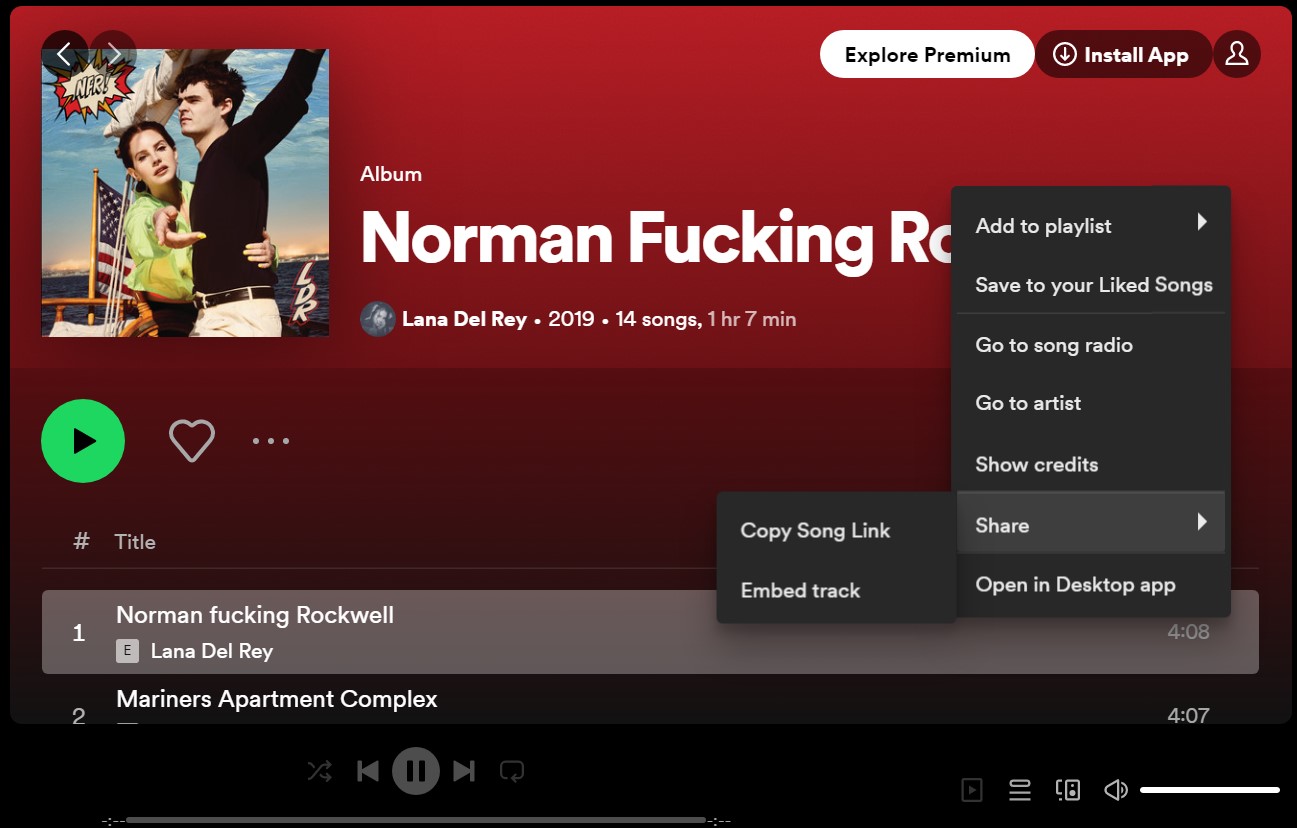
ステップ3. Soundloaderを開く Spotify ダウンローダー Web ページをコピーして貼り付けます Spotify 曲のリンクを検索バーに入力します。 次に「検索」をクリックします。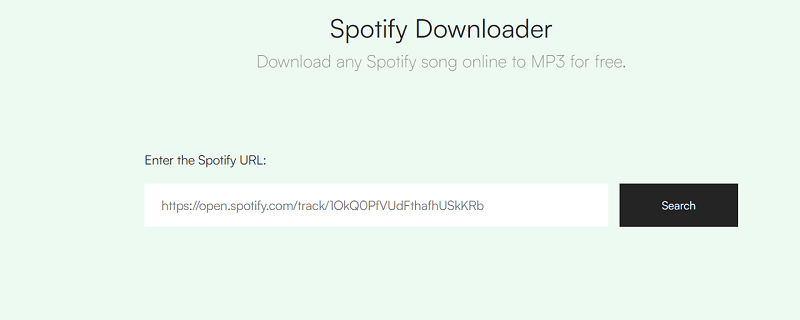
ステップ4. 次に、 Spotify 検索した曲が表示されます。 曲情報を確認したら「ダウンロード」をクリックします。
ダウンロード Spotify Music Apowersoft経由でコンピュータへ
Apowersoftは無料のオンラインボイスレコーダーです。 ユーザーの記録に役立ちます Spotify コンピューターのサウンドカードを通してオンラインで無料で曲をダウンロードし、コンピューターに保存します。さらに、コンピューターで再生されているあらゆるサウンドをキャプチャしたり、マイクからのサウンドを録音したりすることもできます。ただし、 MP3 録音済みの楽曲には出力オプションが利用できますが、音質に影響が出る場合があります。それでは、その仕組みを見ていきましょう。
手順1. Apowersoftオンラインボイスレコーダーのウェブページにアクセスしてください。大きな「録音開始」ボタンをクリックします。次に、音声ソースとしてシステムサウンドを選択してください。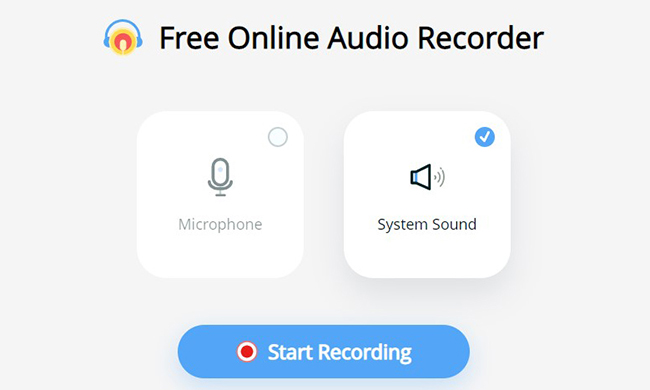
手順2. Video Cloud Studioで Spotify デスクトップアプリまたはログイン Spotify Web Playerでダウンロードしたい曲を再生し、「開始」ボタンをクリックします。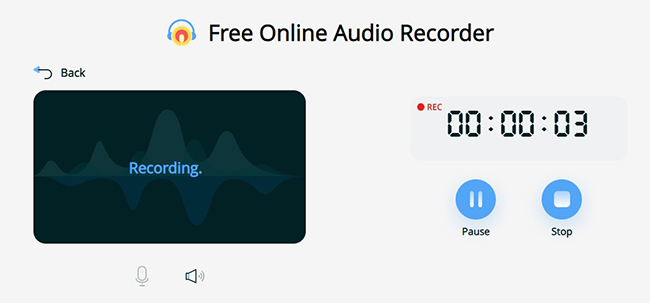
手順3. 時 Spotify 曲の再生が完了したら、「一時停止」または「停止」ボタンをクリックして録音を終了します。 Spotify Music.
パート3. から音楽をダウンロードする方法 Spotify 経由でコンピュータへ Spotify デスクトップアプリ?
購読すると Spotify プレミアムならできる から曲をダウンロード Spotify Windows および Mac ラップトップに、 Spotify デスクトップアプリ。 ただし、まだ落とし穴があります。曲を個別にダウンロードすることはできず、曲をプレイリストに入れるか、アルバム全体をダウンロードする必要があります。 それでは、先に進んで、から曲をダウンロードする方法を学びましょう Spotify 経由でコンピュータに Spotify デスクトップアプリ。
ステップ1. まず最初にすべきことは、 Spotify デスクトップアプリと既存のを使用してサインイン Spotify プレミアムアカウント。
ステップ2. その後、異なるアルバムから個々の曲をダウンロードする予定であれば、プレイリストを作成する必要があります。ただし、アルバム全体をダウンロードする予定であれば、直接ダウンロードできます。個々の曲の場合は、曲をクリックして「プレイリストに追加」を選択する必要があります。既存のプレイリストに追加するかどうかは、自由に選択できます。 1 または新しいものを作成します 1.
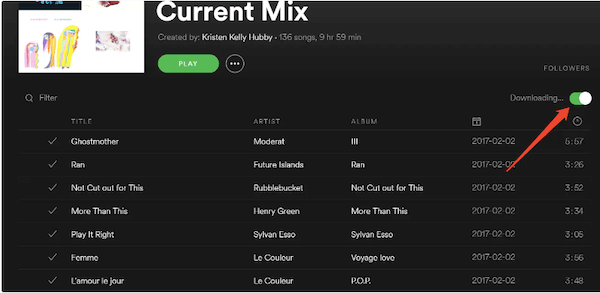
ステップ3. 選択した曲が既に作成したプレイリストに含まれている場合は、作成したプレイリストまたは既存のプレイリストを開きます。 1 そして、上部にあるダウンロードボタンを切り替えます。
ステップ4. トグルスイッチが緑色に変わると、曲のダウンロードが自動的に開始されます。ダウンロードが完了したら、ダウンロードした曲の横に緑色の矢印が表示されます。これが、ダウンロードが完了し、曲をオフライン再生できる状態になったことを示す主な指標となります。
ステップ5. オフラインで特定のプレイリストやアルバムを開いたり再生したりしなくなった場合は、ダウンロードボタンをオフにするオプションをいつでも利用できます。
ダウンロードした曲を簡単に見つけたい場合は、[設定]オプションをクリックして、[詳細設定を表示]を見つけることができます。 そこから、オフラインソングストレージを探します。 そうすると、ダウンロードした曲の正確な場所を知ることができるようになります。
パート4. 音楽のダウンロードに関するよくある質問 Spotify コンピュータへ
Q1: 曲をダウンロードできますか Spotify 私のコンピューターに?
A1: 一般的に言って、購読すると Spotify プレミアムでは、音楽を正常にダウンロードできます Spotify あなたのコンピュータに。 しかし、 Spotify 無料ユーザーはダウンロードできない Spotify 曲をコンピューターに転送します。 しかし、あなたは使うことができます TuneSolo Spotify Music Converterダウンロードに役立ちます Spotify 曲を無料で変換して MP3 コンピューターに保存するファイル。
Q2ダウンロードできますか? Spotify としての曲 MP3?
A2: 全体的に、音楽をダウンロードすることはできません Spotify デスクトップアプリとして MP3 コンピュータ上のファイル。ただし、サードパーティのツールやプロのダウンローダーを使用すると、TuneSolo Spotify Music ConverterMのダウンロードをお手伝いできますPS3 ファイルをコンピュータに保存します。
Q3ダウンロードした曲を見つける方法 Spotify コンピューターで?
A3ダウンロードする場合 Spotify Windows システムがインストールされているデスクトップに曲を保存する場合、ダウンロードした曲は通常 C ドライブに保存されます。 具体的な場所は次のとおりです。
C:\ユーザー\AppData\ローカル\Spotify\ストレージ
Mac ユーザーの場合は、 Spotify コンピュータにダウンロードされた曲は、/Users/"あなたのユーザー名"/Library/Caches/com に保存されます。Spotify.クライアント/ストレージ。
使用している場合 TuneSolo Spotify Music Converter から音楽をダウンロードするには Spotify コンピュータに保存したら、[完了] タブに移動し、[出力フォルダーの表示] をクリックして、 Spotify コンピュータにダウンロードしてください。
パート5. まとめ
のアップグレード Spotify できるバージョンのデスクトップアプリ ダウンロード Spotify Music コンピューターへ 本当に素晴らしい機能が追加されました。 仕事や活動をしている間、バックグラウンドで音楽を流しているのはいつも楽しいことでした。 そして、実際にダウンロードするのに役立つ方法があることは常に良いことです Spotify Music コンピューターなしで Spotify プレミアムアカウント。
その場合、私たちは幸運なことに開発と導入を行うことができます TuneSolo Spotify Music Converter. TuneSolo ストリーミングに費やしたり消費したりする必要のあるモバイルデータに関するコストの一部を削減するのに大いに役立ちました Spotify お気に入り。 今と TuneSolo Spotify Music Converter 現在では、 なしでお気に入りの曲を楽しんでください Spotify プレミアムサーマルバッグ .

