

トップ6のプレイリストダウンローダー[2026年完全ガイド]
誰もが膨大な音楽コレクションにアクセスする機会を与えられています Spotify、それが提供する無料のサブスクリプションを通じてです。 リスニング体験をアップグレードしたい場合 Spotify、そのプレミアムサブスクリプションプランを利用できます. プレミアム サブスクリプションでは、ユーザーはインターネットに接続せずに曲をダウンロードしてストリーミングできますが、アプリの無料ユーザーは曲をダウンロードできません。 したがって、 Spotify プレイリストダウンローダー 必要です。
この投稿では、トップに取り組みます Spotify あなたがあなたのダウンロードに利用できるプレイリストダウンローダー Spotify お気に入り。
記事の内容 パート1. ダウンロード方法 Spotify プレミアム付きのプレイリスト?パート2. Top-Pick Spotify プレイリストダウンローダー -TuneSoloパート3. Best Online Free Spotify プレイリスト ダウンローダーパート4. ダウンロードに関するよくある質問 Spotify プレイリストパート5. 結論
パート1. ダウンロード方法 Spotify プレミアム付きのプレイリスト?
ダウンロード方法 Spotify プレミアム付きプレイリスト? 現在購読している場合 Spotify プレミアム、あなたは使用する必要はありません Spotify プレイリスト ダウンローダーの目的は、 お気に入りをすべてダウンロード Spotify トラック。 保存するには、[ダウンロード] ボタンをクリックして完了するまで待つだけです。
デバイスにトラックをダウンロードする方法の詳細な手順を以下に示します。
Android および iOS デバイスの場合
- Video Cloud Studioで Spotify 携帯電話でアプリを起動し、有効なプレミアム アカウントでサインインします。
- その後、ページの右下隅にある「あなたのライブラリ」タブをクリックしてください。
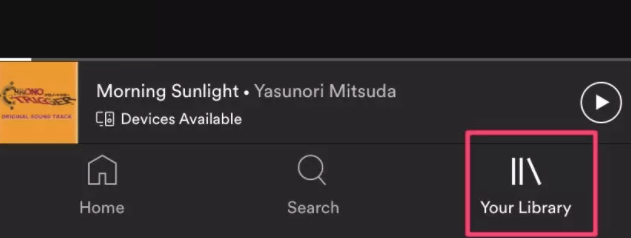
- [音楽] タブと [ポッドキャスト] タブが表示されます。 「音楽」タブを選択します。
- 音楽の下には、プレイリストタブ、アーティストタブ、アルバムタブがあります。 3「プレイリスト」タブをクリックしてください。
- すると、保存したすべてのプレイリストが表示されます。 1 オフラインで聴くためにダウンロードしたいもの。
- プレイリストに含まれるトラックの上部には、[ダウンロード] ボタンがあります。 ダウンロードプロセスを開始するには、ボタンを反対に切り替える必要があります。 ボタンがすでに緑色に変わっている場合は、トラックのダウンロードが開始されていることを意味します。
- あとは数分間待つだけです。 各曲の下に緑色の下向きの矢印がすでに表示されている場合は、それらの曲がすでにダウンロードされていることを意味します。
ヒントとして、オフラインのときに、ダウンロードしたトラックとプレイリストをすばやく見つけるには、[ライブラリ] タブをクリックし、次に [音楽]、[プレイリスト] の順にクリックします。
Mac および PC コンピュータ上
- 最初のステップは、 Spotify Mac または PC 上のアプリ。 Spotify is represented by a green icon having 3 lines inside it.
- 画面の左側の [ライブラリ] で [プレイリスト] タブをクリックし、デバイスに保存するすべてのプレイリストを表示します。
- ここからの手順は上記の手順とまったく同じです。 あとは、特定のプレイリストをクリックして、上部にある [ダウンロード] ボタンをタップするだけです。 繰り返しますが、緑色に変わっている場合は、ダウンロード プロセスが開始されようとしています。
- 各トラックの下に緑色の下向き矢印が表示されたら、トラックはすでにダウンロードされています。
- ここで、オフラインにしてオフライン ストリーミングを試してみることができます。
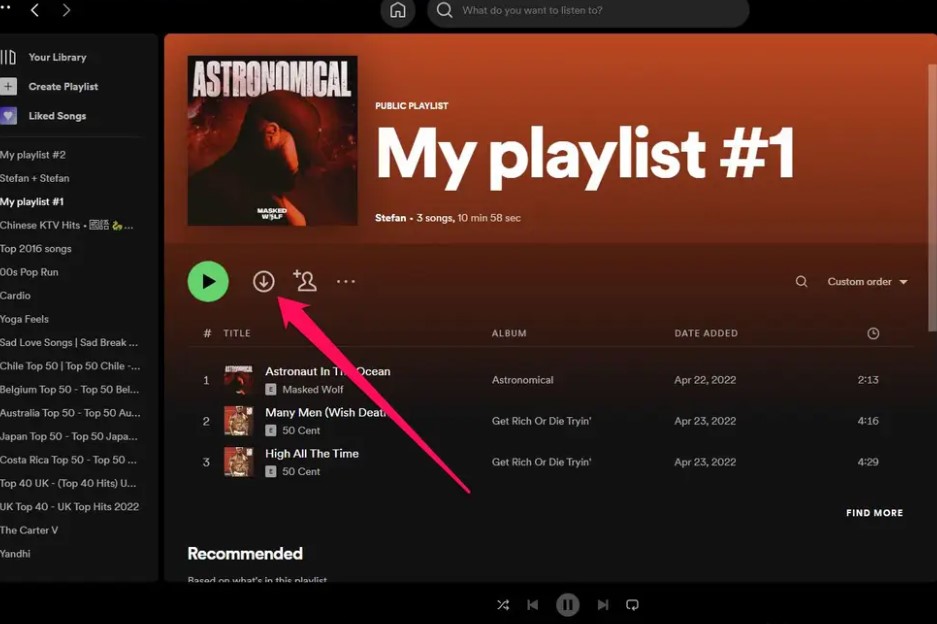
ダウンロードしたプレイリストにすばやくアクセスするには、[設定] に進み、[詳細設定を表示] をクリックします。 その直後に、[オフライン ソング ストレージ] をクリックすると、ダウンロードしたすべてのプレイリストを表示できるようになります。 お使いのコンピュータでも、 Spotify あなたのプレイリストを保存するためのプレイリストダウンローダー Spotify プレミアム サブスクリプションを持っている限り、お気に入りに追加できます。
パート2. Top-Pick Spotify プレイリストダウンローダー -TuneSolo
を使用してダウンロードした曲 Spotify プレミアムはキャッシュされた形式で存在するため、再生できません Spotify 他のデバイス上の曲。 遊びたいなら Spotify 他のデバイス上のプレイリストを再生するには、専門のダウンローダーを使用する必要がある場合があります。 完璧なものを探す手間を省くために Spotify お気に入りを保存するために使用するプレイリスト ダウンローダー Spotify トラック。
私はここにという名前の最高のツールを持っています TuneSolo Spotify Music Converterこのツールは、ユーザーがトラックを以下の出力形式のいずれかに変換するのに役立ちます。 MP3, WAV, M4A (NAIST) と FLACトラックが上記のいずれかの形式に変換されたら、デバイスに保存できるようになります。下のボタンをクリックして、今すぐ無料でお試しください!
で利用可能な出力形式 TuneSolo すべての外部にアクセスできます Spotify あなたの周りにある音楽プレーヤーを使用してください。 また、これらの出力ファイルはすべて最高のストリーミング品質の広告であり、可能な限り最速の方法で作成できます。 TuneSolo 最大で作業可能 5x より速い速度。そして変換プロセス中、曲の品質と ID3 タグは保存できるので、曲の音質を気にする必要はありません。
ダウンロード方法 Spotify プレイリストへ MP3 無償版
- 最初のステップは、 TuneSolo アプリケーションがダウンロードされ、デバイスにインストールされます。 これを行うには、の公式ウェブサイトにアクセスしてください TuneSolo そこからアプリケーションを取得します。 完全なダウンロードの直後に、インストールされたアプリケーションを起動します。
- 次のステップは、の選択です Spotify 変換するプレイリスト。 自動的に読み込まれた音楽ライブラリから TuneSoloで、変換するすべてのトラックを選択します。

- 次に、最も希望する出力形式を選択します。 出力フォルダーも選択します。

- すべての準備と設定が完了したら、「すべて変換」ボタンを押してダウンロードします Spotify プレイリストへ MP3.

- プロセスが完了するまで数分間待ちます。 すでに完了している場合は、「出力ファイルの表示」セクションをクリックして、変換されたトラックをダウンロードできる場合があります。
パート3. Best Online Free Spotify プレイリスト ダウンローダー
前述のように、から曲をダウンロードすることはできません Spotify アプリケーションを無料で使用している場合。 あなたのための解決策は、 Spotify プレイリスト ダウンローダー。 実際、この方法は有料ユーザーにも役立ちます。 曲をストリーミングするためにプレミアム サブスクリプションを利用するために毎月のサブスクリプション料金を支払う代わりに、 Spotify プレイリスト ダウンローダーを使用すると、曲をデバイスに永久に保存し、支払う金額を節約できます。
簡単にするために、オンラインで最高のいくつかを以下に示します Spotify ダウンロードに利用できるプレイリストダウンローダー Spotify 曲。
ViWizard 音楽コンバーター (Mac および Windows)
最初の Spotify プレイリスト ダウンローダーは ViWizard です。 この専門的なツールは、有料ユーザーか無料ユーザーかにかかわらず、ユーザーがダウンロードするのに役立ちます Spotify アルバム、トラック、プレイリスト、ポッドキャストなどのコンテンツ。 これらの保存されたファイルは、お持ちのオーディオ プレーヤーでオフラインでストリーミングできます。 の助けを借りて Spotify プレイリスト ダウンローダーについて言及しましたが、ファイルは次のとおりである可能性があります。 次のような形式に変換 MP3、WAV、AAC、FLAC を使用すると、複数のデバイスを使用してストリーミングできます。
結果として変換されたトラックは、オーディオ コーデック、サンプル レート、およびビット レートを調整する機会があれば、良好なオーディオ品質が保証されます。 ヴィウィザード Spotify playlist downloader can work in up to 5x変換速度、IDなどの重要な詳細をすべて保持3 変換された楽曲のタグとメタデータ情報。
メリット
- 変換した曲を使用中のデバイスに直接保存できます。
- 使いやすい。
- 複数の形式を変換できます。
- 重要な詳細を保存します。
- 使用する際に追加のソフトウェアやハードウェアは必要ありません。
デメリット
- 英語UIのみを提供します。
KeepVid ミュージック (Windows および Mac)
次の Spotify プレイリスト ダウンローダーは、Windows と Mac コンピューターの両方でアクセスでき、iMusic という名前で人気があります。 iMusic の良いところは、単なる音楽ではないということです。 Spotify playlist downloader, it can also do the same with the contents from Pandora、タイダル、 Deezer, Google Play Music and a lot more.
前述のように Spotify プレイリスト ダウンローダーを使用すると、変換されたトラックを最高のストリーミング品質で提供することもできます。 それらがダウンロードされると、それらを管理し、友人や家族と共有できるようになります. iミュージック Spotify プレイリスト ダウンローダーは単なるダウンローダーではなく、バックグラウンドで再生されている曲を録音できるレコーダーでもあります。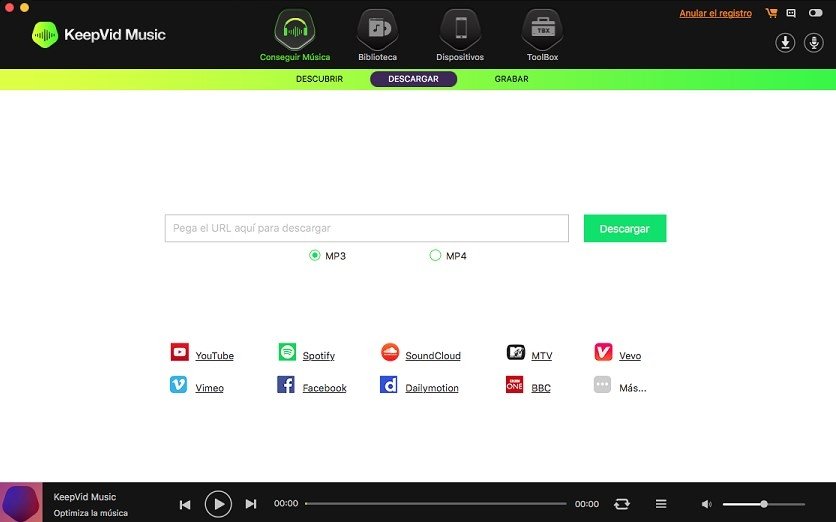
メリット
- ダウンローダーとレコーダーを同時に。
- ダウンロードをサポートします 3000 さらに、オンラインのストリーミングサービスも利用できます。
- 音楽ファイルを iOS デバイスに簡単に移動または転送できます。
デメリット
- それはサポートしています MP3 出力形式のみ。
スポットロード (Spotify VKダウンローダー)
Spotiload または以前は Spotify VKダウンローダーもオンラインです Spotify Windows と Mac コンピューターの両方で利用できるプレイリスト ダウンローダー。 ダウンロードするSpotiloadの戦略 Spotify Music files is through the use of vk.com website. The songs are automatically downloaded as MP3 音楽ファイル。
上記の使用を続行するために必要なもの Spotify playlist downloader is an account on vk.com website. If you already have it, you just have to select all the Spotify Spotiload のツールボックスからお気に入りのトラックを選択し、[ダウンロード] ボタンをタップしてダウンロードを続行します。 ご利用までの流れ Spotify プレイリストダウンローダーは、他のダウンローダーと比べて非常にシンプルです Spotify プレイリスト ダウンローダー。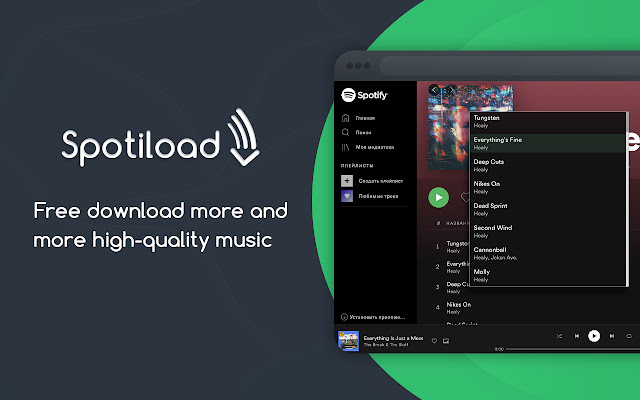
メリット
- アプリのインストールが便利。
- フリーウェア
デメリット
- ウェブサイト vk.com is legal only in some selected regions.
- 許可されたサービス vk.com ダウンロードするだけで、それ以上のことは何も起こりません。
- ダウンロードした楽曲の音質はオリジナルと異なる場合があります 1.
- トラックをダウンロードするときに、安定性に関する問題が発生する可能性があります。
MP3FYオンライン Spotify ダウンローダ (Windows および Mac)
議論のように Spotify playlist downloaders above, MP3FY はトラックのダウンロードもサポートしています 1000 and more streaming sites. It has the ability to convert and download Spotify に歌 MP3 フォーマットに対応しています。動画でも同様のことができます。
メリット
- フリーウェア
- 非常に使いやすく、取り付けも簡単です
- トラックとビデオの両方をダウンロードできます。
デメリット
- 名前からして、 MP3 利用可能なフォーマットがあります。
- 変換されたトラックのストリーミング品質には損失が生じる可能性があります。
- プロセスの間に広告が表示されることが予想されます。
TunesKit オーディオ キャプチャ (Windows および Mac)
他の人が述べたように Spotify 上記のプレイリスト ダウンローダーと同様に、TunesKit オーディオ キャプチャはトラックをダウンロードできるだけでなく、それらを録音することもできます。 ダウンロードおよび録音されたすべてのトラックは、高音質です。 これを使ってもう一つ良かったこと Spotify playlist downloader is that you won’t be required to pay for an amount just to be able to use it. The formats available in TunesKit include MP3, AAC, M4A, M4Bおよび WAVダウンロードしたすべての楽曲はオフラインでストリーミング再生できます。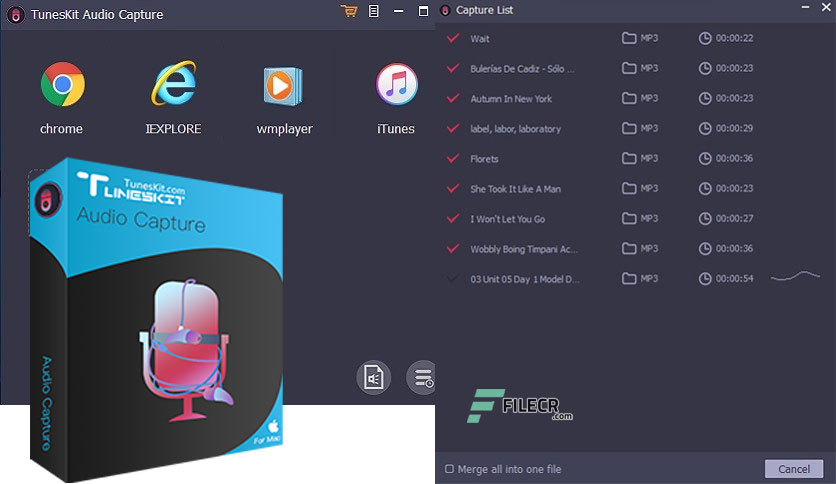
メリット
- IDを保持3 タグとメタデータ情報。
- 複数のフォーマットを提供します。
- Mac と Windows コンピュータの両方から曲やその他の種類のオーディオを録音できます。
デメリット
- 変換および録音された曲の 100% ロスレス品質を保証することはできません。
スポティフライヤー(Windows/Mac/Android)
SpotiFlyer は音楽をダウンロードするための新しいツールです。 Spotify. You can download it for free on your Android device or computer. You can also use it to download music from other streaming platforms like YouTube or SoundCloud. The app is fast and will give you the best audio quality. There are no ads on the app, so you can use it without any distractions. This is a simple program that lets you copy and paste Spotify Music links. Click the "Download All" button to begin running the program.
メリット
- Androidスマートフォンでも簡単に利用できます。
デメリット
- ダウンロードは失敗することが多く、成功率は低くなります。
- パソコンのバージョンが不安定になることが多いです。
パート4. ダウンロードに関するよくある質問 Spotify プレイリスト
Q1: Can I Download a Spotify プレイリスト?
A1: Generally, you cannot download Spotify のプレイリスト Spotify 購読しない場合 Spotify プレミアム。 しかし、購読すると、 Spotify プレミアム、ダウンロードできます Spotify オフラインで聴くための曲、プレイリスト、アルバム DRM暗号化の削除.
Q2: Why Won't My Spotify 曲はダウンロードされたままですか?
A2: Actually, there are 2 answers to that. The first is with regards to your Spotify プレミアムサブスクリプション。 の Spotify ダウンロードしたトラックとプレイリストは単なるキャッシュ ファイルであるため、プレミアム サブスクリプションが終了または期限切れになると、曲は自動的に削除され、オフライン ストリーミングに使用できなくなります。 インターネットに戻って初めて、それらに再びアクセスできるようになります。
別の理由として、使用済みデバイスのキャッシュ ファイルに重複コピーに関する問題がある可能性があります。 問題を解決するには、オフライン サービス用に設定したすべてのデバイスを削除または削除してから、 Spotify アプリをもう一度。 これであなたの問題は確実に解決されるでしょう。
Q3: Can I Transfer Spotify プレイリストへ Apple Music?
A3簡単ではないだろうが、できるよ 転送 Spotify プレイリストへ Apple Musicしかし、簡単ではない理由は、 2 インターフェースにはいくつかの違いがあります。 1ポッドキャストは、 Apple Music アプリと Spotify アプリ。
さらに、各プラットフォームの曲の形式は同じではないため、移行を行う前に、まず変換してダウンロードする必要があります。 これには、ダウンロードできるアプリが必要です Spotify playlists and sync the playlists of the 2 platforms without difficulty, and TuneSolo Spotify Music Converter definitely is the best tool for you to achieve this.
パート5. 結論
The above discussion, if you don’t want to subscribe to Spotify プレミアムですがダウンロードしたい Spotify プレイリスト。 沢山あります Spotify オンラインとオフラインの両方で使用できるプレイリスト ダウンローダーが利用可能です。 の Spotify 上で説明したプレイリスト ダウンローダーはすべて使用する価値がありますが、それぞれ Spotify プレイリストダウンローダーには長所と短所があります。 以下にそれぞれのメリット・デメリットを比較してみます Spotify プレイリストダウンローダー。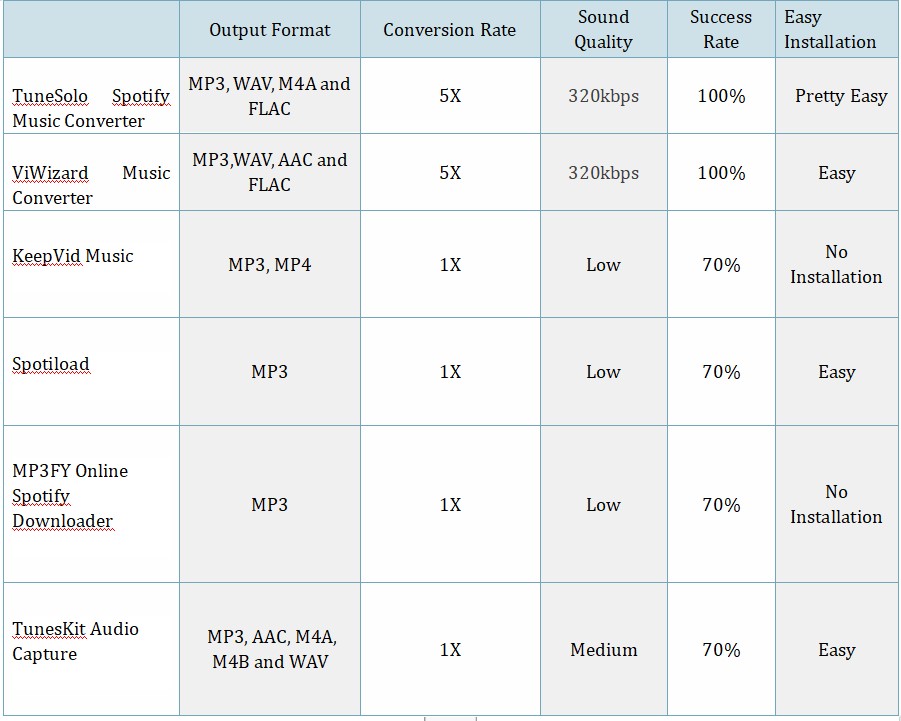
比較すると、ダウンロードに使用できる最良のツールは Spotify プレイリストは TuneSolo Spotify Music Converter. This tool is sure to give you the best results you want on your device. Click the button below to try it for free now!

