

Spotify プレイリストをCSVにエクスポートする方法 [2026年完全ガイド]
Spotify プレイリストを CSV にエクスポートすると、多くのメリットが得られます。1 の例は、詳細を安全に保管できなかった場合に復元することです。もう 1 つの 1 は、比較や将来の他の目的に非常に役立つ、より完全なデータ分析が必要な場合です。ただし、Spotify ユーザーのここでの主な懸念は、Spotify Music 自体には、Spotify プレイリストを CSV に直接エクスポートする機能がないことです。この機能はまだシステムに含まれていません。
したがって、作業を進めるには、Spotify プレイリストを CSV にエクスポートする手順を実行できる信頼できるツールまたは Web アプリケーションを使用する必要があります。特に各プレイリストに多数の曲が含まれている場合は、各プレイリストの情報を手動で個別に検索してコピーしようとしないでください。
本日の記事では、2 のプレイリストをCSVにエクスポートする際に非常に役立つ、最も推奨されるツールをご紹介します。時間をかけて学習し、このような手順に最適なツールを判断してください。
記事の内容 パート1. Spotify プレイリストを CSV にエクスポートするにはどうすればよいですか?パート2. ボーナス:Spotify プレイリストを MP3 にエクスポートする方法は?パート3. 結論
パート1. Spotify プレイリストを CSV にエクスポートするにはどうすればよいですか?
Spotify のユーザーの中には、Spotify のプレイリストを CSV にエクスポートするために活用できる最適な方法やアプリケーションを探している人がいます。これは、データや重要な情報を単純にコピーして貼り付けるだけでは不十分だからです。必要な重要な詳細情報をすべて取得できたとしましょう。これは非常に良いことですが、さらに良い面を見たい場合、カテゴリ別に並べ替えるのは依然として非常に困難です。
この問題が提起されたため、2 のプレイリストを可能な限り最良の方法で CSV にエクスポートするのに役立つ最高のツールを以下にリストしました。
Exportifyを使用してSpotify プレイリストをExcel CSVにエクスポートします
まず最初に紹介するのはExportifyです。このツールは、トラックから重要なファイルをバックアップする際に最も広く利用されているウェブサイトの一つです。Spotify プレイリストをCSVファイル形式にエクスポートするのに最適な機能を備えています。また、ユーザーが使用する音楽ファイルの安全性も保証されています。実際、Exportifyは音楽ファイルのプライバシーとセキュリティが保証されているため、多くの人々の注目を集めています。
これに加えて、Exportifyを使用すると、ユーザーが非常に理解しやすい優れたメインインターフェイスで設計されているため、非常に便利です。 Exportifyは、ユーザーにも音楽プレイリストの保存を許可しています。
以下の手順を確認し、Exportify を使用して Spotify プレイリストを CSV にエクスポートする方法を学びましょう。これらの手順に従うと、コンテンツのタイトル、アーティスト名、リリース年、曲の長さ、ジャンルなど、詳細な情報を取得できます。
ステップ1. まず最初にすべきことは、 Exportifyの公式ウェブサイト.
ステップ2. ウェブサイトのメインページから、 “Get Started”見つけたら、それをクリックしてください。
ステップ3. その後すぐに、ウェブページ上で既存のSpotify アカウントでログインする必要があります。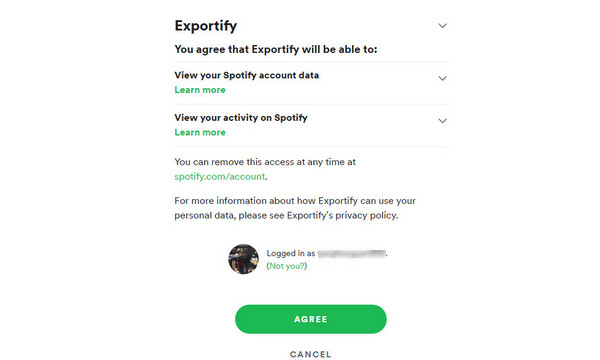
ステップ4. アカウント開設が完了すると、ExportifyはまずSpotify のプレイリストを読み込んで動作を開始します。実際、Exportifyは自動認識技術を搭載しており、この処理を自動で行います。そのため、楽曲が正常に読み込まれ認識されると、自動的に楽曲がロードされます。
ステップ5. 最後に、Spotify プレイリストをCSVファイルにエクスポートするには、プレイリストのすぐ横にあるエクスポートボタンを選択してください。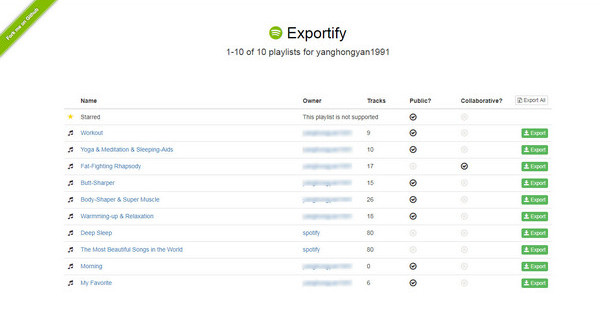
Soundiizを使用してSpotify プレイリストをExcel CSVにエクスポートします
Spotify プレイリストを CSV にエクスポートするために利用できる別のツールとしてSoundiizがあります。このツールは、Spotify Music に関する作業を行う際に非常に役立つことが知られています。Soundiiz のもう 1 つの利点は、Spotify だけでなく、他の音楽ストリーミングプラットフォームでも動作することです。Soundiiz を使用することで、通常のコピー&ペーストよりもはるかに優れた方法が保証されます。
ただし、このプロセスを進めるには、有効なSoundiizプレミアムサブスクリプションを取得する必要があります。いずれにせよ、以下の手順では、Soundiizを使用してSpotify プレイリストをCSVにエクスポートする詳細な手順を説明します。
ステップ1. まず最初にすべきことは、Soundiizの公式サイトにアクセスすることです。
ステップ2. 次に、アカウント登録を行います。既存の有効なメールアドレス、パスワード、またはSoundiizにリンクするソーシャルメディアアカウントを入力する必要があります。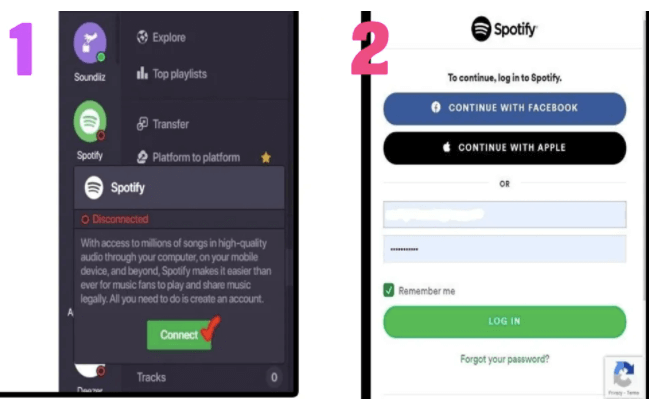
ステップ3. その直後に、現在開いているsoundiizウェブアプリのウィンドウで、Spotify. を接続します。
ステップ4. この操作を行うと、作成したSpotify Music ライブラリ内のすべてのコンテンツが表示されます。次に、エクスポートしたいプレイリストを選択してください。特定のコンテンツを選択済みであれば、各プレイリストの横にある3点ボタンをクリックするだけです。
ステップ5. メニュー一覧には、選択できるオプションが表示されます。その中から、「ファイルとしてエクスポート」を選択してください。
ステップ6. 上記のオプションをクリックすると、希望するファイル形式を含む別のオプションリストが表示されます。新しいオプションの中から、CSVファイル形式をクリックしてください。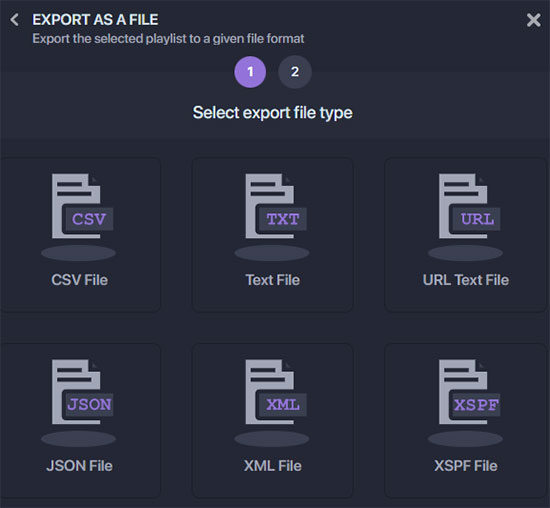
ステップ7. 設定がすべて完了している場合は、画面下部に確認ボタンが表示されますので、それをクリックして処理を開始してください。
以上です!数分待つと、選択したプレイリストの重要な詳細情報がすべて含まれたCSVファイル形式で、Spotify プレイリストがダウンロードされます。
パート2. ボーナス:Spotify プレイリストを MP3 にエクスポートする方法は?
お気に入りの Spotify プレイリストをバックアップして保存する最良の方法は、複数のデバイスでアクセスできる出力形式に変換することです。Spotify プレイリストを CSV にエクスポートする方法とは別に、 TuneSolo Spotify Music Converterというサードパーティ製アプリケーションを使用して、MP3 形式にエクスポートすることもできます。
以下に、この優れたコンバーターで利用できる最高の機能をご紹介します。続いて、プレイリストをMP3形式にエクスポートするための簡単な手順を説明します。
TuneSolo Spotify Music Converter の主な特徴
Spotify Music を他のオーディオ形式に変換する
TuneSolo Spotify Music Converter は、 Spotify Music を、MP3,、WAV,、FLAC、M4A フォーマットを含む他のオーディオ フォーマットに変換できます。
Spotify Music をダウンロード
コンテンツの変換後、TuneSolo は、使用中のデバイスにローカルファイルとしてコンテンツをダウンロードするのを支援します。
変換の高速
TuneSolo を使用すれば、変換処理が完了するまで長時間待つ必要はありません。5xという驚異的な速度で変換処理を実行でき、これは通常の変換速度よりもはるかに高速です。
オフラインリスニング
曲がダウンロードされると、インターネットに接続しなくてもいつでもストリーミングできるようになります。 どこにでも音楽を持ち運ぶことができます。
曲の百パーセント良い品質
TuneSolo は、楽曲のストリーミング再生において100%最高の音質を保証します。これを使えば、これまでにない最高の音質で音楽を楽しむことができます。
ID3のタグとメタデータ情報を保持します
ID3のタグと楽曲のメタデータ情報は、Spotify Music のコンテンツを識別するために重要です。これには、アルバム名、アーティスト名、リリース年、アートワークなどが含まれます。これらの詳細は、変換処理後もTuneSolo によって保持されます。
Spotify Music を複数のデバイスでストリーミング再生
TuneSolo を利用することで、ユーザーは 3 を超えるデバイスなどで音楽をストリーミング再生できます。Spotify Music を上記のいずれかの形式に変換すれば、ほぼすべてのデバイスで形式が利用できるため、他のプラットフォームやデバイスで Spotify の曲を再生できます。
出力音楽ライブラリの構成
TuneSolo Spotify Music Converter では、ユーザーが出力音楽ファイルの整理方法を自由に選択できます。リリース年、ジャンル、アーティスト名、アルバム名、または自分にとって最適なカテゴリで整理できます。
Spotify Music を TuneSolo Spotify Music Converter を使用して MP3 に変換する方法
ステップ1. TuneSoloをダウンロードしてデバイスで起動してください。
まず、お使いのデバイスにTuneSolo Spotify Music Converter をダウンロードしてください。ダウンロードするには、TuneSolo の公式サイトにアクセスするか、下の「安全」ボタンをクリックしてください。
ステップ2. Spotify Music を TuneSolo Spotify Music Converter にアップロードします。
アプリの完全なインストール後。 音楽ライブラリが認識されて読み取られるまで、数分待つ必要があります。 すでに実行されている場合は、後で曲とプレイリストが自動的に読み込まれます。 その後、ライブラリから音楽コンバーターに曲のリンクをそれぞれコピーして貼り付けることで、曲をアップロードできるようになります。 別の方法は、曲をドラッグアンドドロップすることです。

ステップ3. 曲の出力形式と出力フォルダを選択してください。
楽曲のアップロードが完了したら、出力形式を選択できます。先ほど説明した形式の中から、MP3形式を選択してください。変換後の楽曲の保存場所として、出力フォルダを指定する必要がある場合もあります。
ステップ4. 「すべて変換」ボタンをクリックしてください。
曲から出力フォーマットまで全て設定が完了したら、次にクリックして進めてください。 “Convert All” ボタンをクリックすると、変換プロセスがようやく開始されます。

ステップ5. 変換に成功した曲を入手
「変換」ボタンをクリックすると、処理が自動的に開始され、変換が完了するまで数分待つ必要があります。完了したら、 “View Output File” 変換されたSpotifyの曲を表示するには、こちらをクリック してください。変換されたファイルを保存して、デバイスに永久に保存することができます。
パート3. 結論
結論として、Spotify プレイリストを CSV ファイル形式にエクスポートするには、説明した Web サイトアプリのいずれかを使用できます。これらのアプリケーションを使用して Spotify プレイリストを CSV にエクスポートする方法について説明されている手順を正しく実行してください。一方、プレイリストを MP3 形式にエクスポートしたい場合は、TuneSolo Spotify Music Converter を使用すると便利です。下の安全ボタンをクリックして試してみてください。

