

Spotify Music を Google Play にエクスポートする方法 [2026 年更新]
Google Playは、音楽とポッドキャストのストリーミングプラットフォームと言えます。また、コンピュータのハードドライブから音楽ファイルをアップロードできるオンライン音楽ロッカーでもあります。Google Playは、人々がより良い音楽体験を得られるようにするために2011年に開始されました。無料アカウントと有料アカウントがあり、有料アカウントは無料アカウントよりも優れたサービスを提供しています。有料アカウントでは、 YouTube 最新の音楽は赤色で表示。 Spotify GooglePlayの最も近い競争相手です。 しかし、Google Playの優れた機能により、人々は export Spotify GooglePlayのプレイリスト.
座ってリラックスしてください。この記事では、エクスポートに使用できる最良の方法を紹介します。 Spotify Music Google Playで無料で入手できます。この記事のパート2には、必要な情報がすべて記載されています。手順は少し複雑なので、各ステップをゆっくりと進めてください。
記事の内容 パート1. エクスポートできますか Spotify Google Playへのプレイリスト?パート2. エクスポートする方法 Spotify Google Playへのプレイリスト?パート3. 結論
パート1. エクスポートできますか Spotify Google Playへのプレイリスト?
はい、間接的にエクスポートできます Spotify Music Google Play へ。ストリーミング音楽サービスを簡単に変更できます。 Spotify グーグルプレイに。 しかし、音楽ファイルをから転送することは非常に困難です Spotify グーグルプレイに。 ダウンロードに役立つサードパーティのツールが必要です Spotify Music そしてGoogle Playにエクスポートします。
Google Playは、最新の音楽ファイルのほとんどにアクセスできるオンライン音楽ストリーミングサービスです。 また、最高の曲やプレイリストをアップロードできるオンラインミュージックロッカーでもあります。 と同じように SpotifyGoogle Playには無料アカウントと有料アカウントもあります。無料アカウントでは最大で 50,000 曲。有料アカウントは、無料アクセスを提供するため最良の選択肢です。 YouTube レッド。プレミアムカタログでオンデマンドの音楽をストリーミング再生できます。
全体として、GooglePlayはより優れた音楽ストリーミングサービスを提供します Spotify。 強制 Spotify エクスポートする方法を見つけるためのユーザー Spotify Music Google Play へ。Google Play で新しいプレイリストを作成するのは面倒です。記事のパート 2 では、エクスポートする方法について説明します。 Spotify Music Google Playへ。
パート2. エクスポートする方法 Spotify Google Playへのプレイリスト?
Google Playは、最新の曲にアクセスできる最高の音楽ストリーミングサービスを提供します。 曲、プレイリスト、アルバムをエクスポートできます。 ただし、アップロードできるのはDRMフリーの曲のみです。 そしてすべて Spotify Music ファイルにはDRM保護が施されているため、ハードドライブにダウンロードすることはできません。 Spotify プレミアムアカウントではダウンロードできます Spotify Music しかし、それらはキャッシュファイルとして保存されます。そのため、これらのファイルを転送することはできません。 Spotify アプリ。
これが、ダウンロードに役立つサードパーティのツールが必要な理由です。 Spotify Music ハードドライブに保存します。その後、エクスポートします。 Spotify Music Google Playへ。 TuneSolo Spotify Music Converter はこの仕事に最適なソフトウェアです。 できる DRM保護を解除する from Spotify Musicそして、それを好きな形式に変換し、最後にハードドライブにダウンロードします。
このアプリケーションは、最大で高速なダウンロードと変換速度を備えているため、時間を節約できます。 5X。品質を損なうことなく、高品質の出力ファイルが得られます。音質は元のファイルとほぼ同じになります。 Spotify。 このアプリケーションはできます コンバージョン Spotify Music 圧縮音声フォーマットと非圧縮音声フォーマットの両方に対応 配合工業用化学製品の MP3, WAV, FLAC, などなど。
このソフトウェアは、ファイルをドラッグアンドドロップするだけなので、ユーザーフレンドリーです。 Spotify プログラムへようこそ。初心者からエキスパートまで、誰でも簡単にアプリケーションを使用できます。このソフトウェアはWindowsとMacのオペレーティングシステムに対応しており、柔軟な運用が可能です。このソフトウェアはすべてのIDを保持します。3 タグとメタデータ情報により、変換後に曲を簡単に識別できます。このアプリケーションは、出力ファイルの管理機能が優れています。アーティスト、再生時間、ファイルサイズに基づいてファイルを整理できます。
エクスポートする方法 Spotify Music Google Play を使用するには TuneSolo
ステップ#1. プログラムをコンピュータにダウンロードしてインストールします。次に、プログラムを起動します。同時に、 Spotify あなたのコンピュータ上のアプリ。
ステップ#2. ドラッグアンドドロップ Spotify プログラムへのプレイリスト。 コピーして貼り付けることもできます Spotify Music プログラムへのリンクです。音楽の読み込みに数秒かかりますので、しばらくお待ちください。

ステップ#3. プログラムがロードされると Spotify プレイリストファイルの場合、次に希望する出力形式を選択します。 MP3 なぜなら、この形式はより小さなファイルとの互換性が最も高い形式だからです。

ステップ#4. 最後に「すべて変換」をクリックすると、プログラムが変換を開始します。 Spotify プレイリスト。 変換が完了したら、「出力ファイルの表示」をクリックすると、変換されたすべてのファイルが表示されます。 エクスポートするには、以下の次の手順に進みます Spotify Music Google Playへ。

ステップ#5. ウェブ版のGoogle Playアカウントにログインしてください。次に「ミュージック」をクリックし、続いて「マイミュージック」をクリックしてください。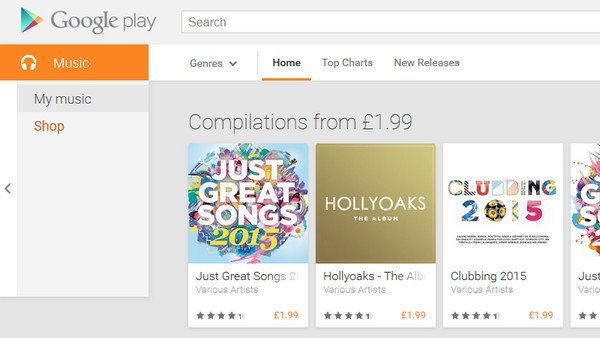
ステップ#6. 以下を行うには、 3 左上隅に横線が表示され、メニューが表示されます。このメニューで「今すぐ聴く」をクリックし、一番下までスクロールして「音楽をアップロード」を選択してください。この時点で、音楽マネージャーがインストールされていない場合は、ダウンロードするように指示されます。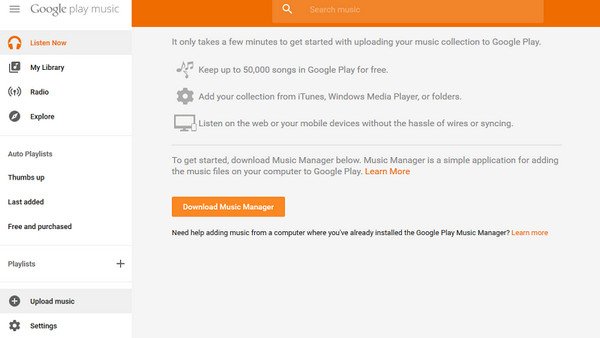
ステップ#7. Googleアカウントを使用して音楽マネージャーにログインします。「メニュー」をクリックし、「曲をアップロード」を選択します。次に、変換したファイルを保存したフォルダを選択します。 Spotify プレイリスト。 プロンプトに従って、音楽マネージャーがアップロードできるようにします Spotify プレイリスト。
パート3. 結論
はい、エクスポートすることは可能です Spotify Music Google Play にアップロードしますが、その手順はやや複雑です。上記のパート 2 の手順を注意深く実行すれば、すぐに楽しむことができます。 Spotify GooglePlayのプレイリスト。 からDRM保護を削除する限り Spotify Music ファイルを作成してから、音楽をGoogle Playにアップロードするのは簡単な作業です。 TuneSolo Spotify Music Converter は最高のツールです。ダウンロード速度を落とすことなく、同時に多くのファイルを処理できます。 3 数ヶ月の無料トライアルと 1購入期間:購入後は無料アップデートが保証されます。

